「ExcelでChatGPTが使えるようになったらしいけど、どうやって入れるの?」「日本でも使えるの?」——そんな疑問を持っている人、けっこう多いのではないでしょうか。
2026年3月5日、OpenAIが公式アドイン「ChatGPT for Excel」のベータ版をリリースしました。これまでもサードパーティ製のChatGPT連携アドインはありましたが、今回はOpenAI自身が開発した公式のアドインです。
この記事では、ChatGPT for Excelでできること・インストール手順・料金・日本での利用時期について、2026年3月時点の情報をまとめました。
ChatGPT for Excelとは?サードパーティ製との違い
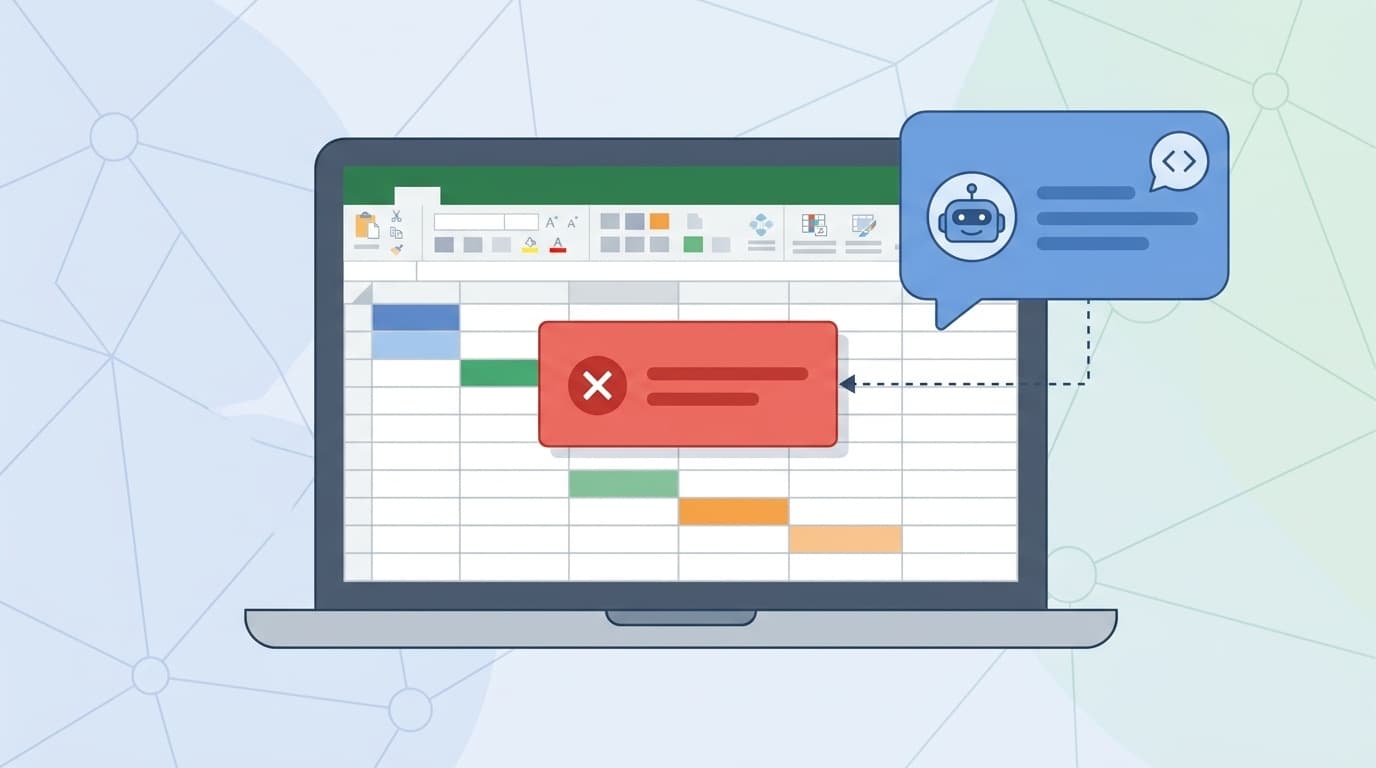
ChatGPT for Excelは、OpenAIが2026年3月5日に発表した公式のExcelアドインです。Excelのワークブック内にChatGPTのチャット画面が表示され、自然言語(ふつうの日本語や英語)で指示を出すだけで、表の作成・数式の生成・エラーの修正などをAIがやってくれます。
これまでも「ChatGPT for Excel」という名前のサードパーティ製アドイン(Apps Do Wonders社製)がMicrosoft AppSourceで公開されていましたが、今回のものはOpenAI公式。つまり、ChatGPTの最新モデルがそのまま動くのが大きな違いです。
基盤となるAIモデルは最新のGPT-5.4およびGPT-5.4 Thinking。OpenAIの公式発表によると、投資銀行業務の財務モデリングベンチマークで87.3%の精度を記録しています。
ChatGPT for Excelでできること5つ
「結局なにができるの?」という方のために、主な機能をまとめます。
1. 自然言語で表やグラフを作成
「先月の売上データから部門別の集計表を作って」のように、ふつうの言葉で指示するだけでExcelの表を自動作成してくれます。関数を覚えなくても、やりたいことを言葉にするだけでOKです。
2. 数式の生成・修正
「この列の合計を出して」「VLOOKUP関数で別シートから値を引っ張って」といった指示で、適切な数式を自動生成してくれます。複雑なネスト関数も、言葉で伝えればAIが組み立ててくれるので、関数の書き方がわからなくても安心です。
3. エラーの原因追跡と修正
「#N/A」や「#REF!」が出て困ったとき、ChatGPTに「このエラーの原因を教えて」と聞くだけで、複数のシートや数式のつながりを読み解いて原因を特定し、修正案を提示してくれます。
4. シナリオ分析
「売上が10%増えた場合のシミュレーションを作って」といった指示で、既存のデータをもとにシナリオ分析を実行できます。財務モデルやビジネスプランの検証に便利です。
5. 金融データの直接取得(MCP連携)
Model Context Protocol(MCP)という仕組みを通じて、ムーディーズやダウ・ジョーンズ、MSCIなどの市場データをExcel内で直接取得できます。株価や市場レポートを手動でコピペする必要がなくなります。
安全機能:勝手にデータを書き換えない
「AIが勝手にセルを編集して大事なデータが消えたらどうしよう……」と不安に思う方もいるかもしれません。でも大丈夫です。
ChatGPT for Excelには、以下の安全機能が組み込まれています。
- 変更前に確認画面を表示:AIがセルを編集する前に、どのセルを変更するかを表示して承認を求めます
- 編集の取り消し(Undo):変更後に「やっぱり戻したい」と思ったら、ワンクリックで元に戻せます
- 参照セルの明示:AIがどのセルを読み取って判断したかを表示するので、AIの判断根拠が透明です
要するに、AIが確認なしに勝手にデータを書き換えることはないので、安心して使えます。
対応プラン・料金・対応地域(2026年3月時点)
2026年3月時点のベータ版の対応状況は以下のとおりです。
対応プラン
- ChatGPT Plus(月額20ドル)
- ChatGPT Pro(月額200ドル)
- ChatGPT Business / Enterprise / Edu / Teachers
無料プランでは利用できません。なお、EnterpriseとEduプランでは管理者がアクセス権限をコントロールする仕組みになっており、デフォルトでは無効です。
対応地域
米国・カナダ・オーストラリアの3カ国のみ(2026年3月時点)。残念ながら、日本はまだ対応していません。OpenAIは「今後数カ月で対応地域を拡大する」としていますが、日本での具体的な開始時期は未定です。
対応するExcelのバージョン
- Excel 2016以降(Windows)
- Excel 2016以降(Mac)
- Excel on the web(ブラウザ版)
インストール手順(対応地域にいる場合)
現在は日本未対応ですが、出張や留学で米国・カナダ・オーストラリアにいる方向けに、インストール手順を紹介します。
- Excelを開き、「挿入」タブをクリック
- 「アドインを取得」(Get Add-ins)をクリック
- 検索ボックスに「ChatGPT for Excel」と入力
- OpenAI公式のアドインを選択し、「追加」をクリック
- ChatGPTアカウントでログイン
- Excel画面の右側にチャットパネルが表示されたら準備完了
※サードパーティ製の同名アドインと混同しないよう、発行元が「OpenAI」になっていることを必ず確認してください。
日本にいる人が今できること3つ
「日本で使えないなら意味ないじゃん……」と思った方、ちょっと待ってください。日本にいても、ExcelとChatGPTを組み合わせて業務効率化する方法はあります。
1. ChatGPTのWebブラウザ版にExcelファイルをアップロード
ChatGPTの通常のチャット画面(chatgpt.com)にExcelファイルをドラッグ&ドロップするだけで、データの分析・グラフの作成・関数の提案を受けられます。アドインがなくても、これだけで十分便利です。
2. サードパーティ製アドインを使う
Apps Do Wonders社の「ChatGPT for Excel」(OpenAI公式とは別物)は、日本からでもMicrosoft AppSourceからインストール可能です。月額7.99ドルのStarterプランまたは月額5.99ドル+API従量課金のProプランが選べます。ただしGPT-3.5ベースの無料トライアル(50回)もあります。
3. Microsoft Copilot in Excelを使う
MicrosoftのCopilot(旧Copilot for Microsoft 365)は、日本でも利用可能です。Microsoft 365のサブスクリプションに加えてCopilotライセンスが必要ですが、Excel内でAIアシスタントを使えます。ChatGPT for Excelの代替として検討する価値はあります。
ベータ版の制限と注意点
便利そうに見えるChatGPT for Excelですが、2026年3月時点のベータ版にはいくつかの制限があります。
- 大きなデータセットでは出力が途中で切れることがある
- ピボットテーブルやマクロ(VBA)には非対応
- 複雑な数式は、自動生成後に手動でフォーマット調整が必要な場合がある
- 応答速度がやや遅い(ベータ版のため)
あくまでベータ版なので、「完璧に何でもやってくれる」とは思わないほうがよいでしょう。特に業務で使う場合は、AIの出力を必ず自分の目で確認することが大事です。
FAQ
ChatGPT for Excelは無料で使えますか?
OpenAI公式アドインはChatGPTの有料プラン(Plus・Pro・Business等)が必要です。無料プランでは利用できません。アドイン自体の追加料金は2026年3月時点では発表されていません。
日本ではいつから使えるようになりますか?
2026年3月時点で日本は未対応です。OpenAIは「今後数カ月で対応地域を拡大する」と発表していますが、日本での具体的な開始時期は未定です。
サードパーティ製の「ChatGPT for Excel」とは何が違いますか?
サードパーティ製(Apps Do Wonders社)はAPI経由でGPT-3.5やGPT-4を呼び出す仕組みで、セル内関数として動作します。一方、OpenAI公式版はGPT-5.4を搭載し、シート全体の構造を理解した上でセルを直接編集できるのが大きな違いです。
Googleスプレッドシート版はありますか?
OpenAIは「ChatGPT for Google Sheets」も開発中と発表しています。2026年3月時点ではまだリリースされていませんが、近日中に提供予定です。
AIが勝手にデータを書き換えてしまう心配はありませんか?
公式アドインには変更前の確認機能と取り消し(Undo)機能が組み込まれています。AIがセルを編集する前に必ず承認画面が表示されるので、意図しない変更を防げます。
参考文献
- Introducing ChatGPT for Excel and new financial data integrations — OpenAI, 2026年3月5日
- OpenAI、「ChatGPT for Excel」を発表 〜「Google スプレッドシート」用も間もなく登場 — 窓の杜, 2026年3月
- OpenAI、Excel内で直接AIが使える「ChatGPT for Excel」を発表 — ビジネス+IT, 2026年3月
- OpenAI、Excel内で使える「ChatGPT for Excel」ベータ版公開 — Ledge.ai, 2026年3月
- ChatGPT for Excel | Build and update spreadsheets with ChatGPT — OpenAI