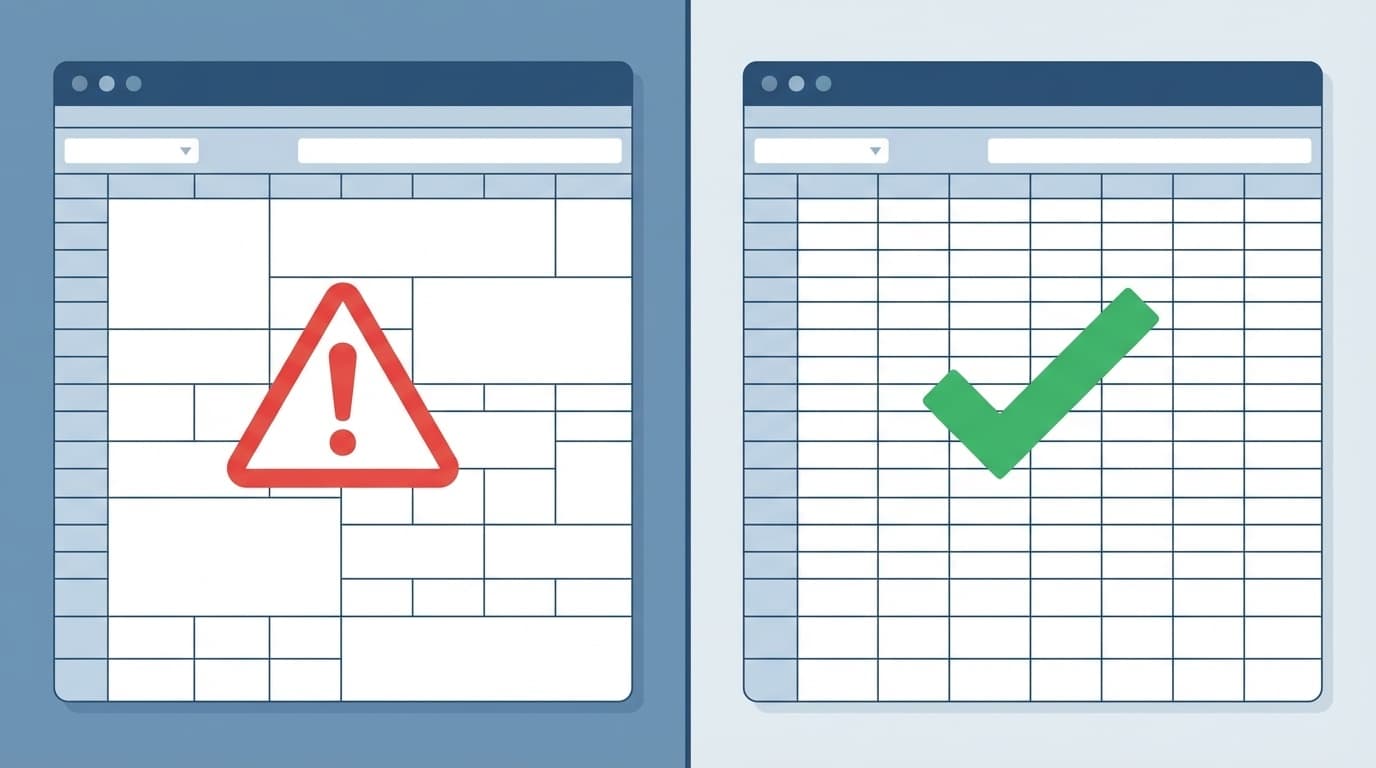
Excelで表を作るとき、見出しを「セルを結合して中央揃え」でキレイに整えている人、多いですよね。でも、その結合セルが原因で「コピーできない」「並べ替えできない」「フィルターがおかしい」といったトラブルに悩まされていませんか?
実はExcelのセル結合は、見た目はキレイになるけど裏側では大量の不具合を引き起こす「地雷」みたいな存在なんです。この記事では、セル結合で起きるトラブルの原因と、結合しなくても見た目をキレイに保てる代替テクニック「選択範囲内で中央」の使い方を、2026年2月時点の最新Excel(Microsoft 365 / Excel 2024)の情報をもとにわかりやすく解説します。
セル結合で起きる「あるあるトラブル」5つ
まずは「なんでコピーできないの!?」の正体を知りましょう。セル結合が引き起こすトラブルは、主に以下の5つです。
1. コピー&ペーストで「この操作は結合したセルには行えません」エラー
結合セルを含む範囲をコピーして別の場所に貼り付けようとすると、「この操作は結合したセルには行えません」というエラーが出ることがあります。これは、コピー元とペースト先のセル結合パターン(何行×何列で結合しているか)が一致していないと発生します。
つまり、3行分を結合したセルの内容を、2行分しか結合していないセルに貼り付けようとするとアウトなんです。
2. 数式のオートフィル(連続コピー)ができない
結合セルがあると、セルの右下をドラッグして数式を下方向にコピーする「オートフィル」が正常に動きません。数式がスキップされたり、意図しないセルに入力されたりします。
3. 並べ替え(ソート)ができない
データを昇順・降順に並べ替えようとすると、「この操作を行うには、すべての結合セルを同じサイズにする必要があります」と表示されて並べ替えが拒否されます。結合セルが含まれている限り、ソート機能はほぼ使えません。
4. フィルター(オートフィルタ)が正しく動かない
フィルターをかけると、結合セルの最初の1行だけが表示され、残りの行が非表示になってしまいます。3行分を結合していた場合、フィルター結果には1行目のデータしか出てこない、ということが起きます。
5. ピボットテーブルや関数(VLOOKUP・XLOOKUPなど)が誤動作する
結合セルを含む範囲をピボットテーブルのデータソースに指定すると、空白セルとして認識されることがあります。また、XLOOKUPやVLOOKUPで結合セルを検索範囲にすると、結合の2行目以降が「空欄」扱いになり、正しい値が返ってきません。
なぜセル結合はこんなにトラブルを起こすの?
原因はシンプルです。Excelのセル結合は、見た目上はひとつのセルに見えるけど、内部的には「左上のセルにだけデータが入っていて、他のセルは空っぽ」という状態になっています。
たとえば、A1:A3を結合して「営業部」と入力した場合、実際にはこうなっています:
- A1 → 「営業部」(データあり)
- A2 → 空白(見えないけど空っぽ)
- A3 → 空白(見えないけど空っぽ)
この「見た目と中身のギャップ」が、コピー・ソート・フィルター・関数すべてのトラブルの元凶です。Excelの機能は基本的に「1セル=1データ」を前提に設計されているので、結合セルはその前提を壊してしまうんですね。
結合セルでもコピペしたい!応急処置3つ
「今すぐこの表をどうにかしたい!」という人向けの応急処置を3つ紹介します。
方法1:「形式を選択して貼り付け」→「値」または「数式」を選ぶ
普通の Ctrl+V ではなく、以下の手順で貼り付けます:
- コピーしたいセルを選択して Ctrl+C
- 貼り付け先のセルを選択
- Ctrl+Alt+V(形式を選択して貼り付け)を押す
- 「値」または「数式」を選んでOK
これで結合セルの「枠」情報を無視して、中のデータだけを貼り付けられます。
方法2:結合を一括解除してからコピーする
- 対象のセル範囲を選択
- 「ホーム」タブ →「セルを結合して中央揃え」の▼(ドロップダウン)をクリック
- 「セル結合の解除」を選択
- 解除後にコピー&ペースト
解除すると左上のセルにだけデータが残り、他は空白になります。必要に応じて空白セルを埋めてください。
方法3:コピー元と貼り付け先の結合パターンを揃える
コピー元が「3行結合」なら、貼り付け先も同じ「3行結合」にしておけば、そのままコピーできます。ただし、これは根本的な解決にはなりません(結合セルが増えるだけ)。あくまで「今この瞬間だけ乗り切る」ための方法です。
根本解決!「選択範囲内で中央」で結合なしでもキレイな表を作る
結合セルのトラブルを根本的になくすには、そもそもセルを結合しないのが一番です。「でも見た目がダサくなるじゃん…」という心配は不要。「選択範囲内で中央」という機能を使えば、セルを結合せずに文字を中央に表示できます。
設定手順(Windows / Mac共通)
- 中央揃えにしたいセル範囲を選択(例:A1:C1)
- 一番左のセル(A1)にだけ文字を入力する
- Ctrl+1(Macは ⌘+1)で「セルの書式設定」を開く
- 「配置」タブを選択
- 「横位置」のドロップダウンから「選択範囲内で中央」を選ぶ
- OKをクリック
これだけで、セルは結合されていないのに、見た目はまるで結合したかのように文字が中央に表示されます。しかも、コピー・ソート・フィルター・関数がすべて正常に動きます!
「選択範囲内で中央」のメリット
- コピー&ペーストが普通にできる
- 並べ替え・フィルターが正常に動作する
- 関数(VLOOKUP、XLOOKUP、SUMIFなど)が正しく動く
- セルの選択・移動が引っかからない
- 他の人にファイルを渡してもトラブルが起きにくい
Microsoftの公式ヘルプでも、セルの配置方法として「選択範囲内で中央」が紹介されています。
既存の結合セルを一括で解除して「選択範囲内で中央」に置き換える方法
「もう結合しちゃったファイルがあるんだけど…」という人向けに、一括で置き換える手順を紹介します。
ステップ1:結合セルを検索する
- Ctrl+H(検索と置換)を開く
- 「検索」タブで「オプション」をクリック
- 「書式」ボタンをクリック →「配置」タブ
- 「セルを結合する」にチェックを入れてOK
- 「すべて検索」で結合セルの一覧が表示される
ステップ2:結合を解除する
- シート全体を選択(Ctrl+A)
- 「ホーム」→「セルを結合して中央揃え」の▼ →「セル結合の解除」
ステップ3:空白セルを埋める
結合を解除すると、2行目以降が空白になります。空白セルを選択して上のセルと同じ値を一括入力するには:
- 対象の列を選択
- Ctrl+G(ジャンプ)→「セル選択」→「空白セル」を選択してOK
- 空白セルだけが選択された状態で、=(イコール)を入力し、↑(上矢印)キーを押す
- Ctrl+Enterで一括入力
これで、結合されていた範囲のすべてのセルにデータが入ります。その後、必要な見出し部分だけ「選択範囲内で中央」を設定すればOKです。
FAQ
「選択範囲内で中央」はExcelのどのバージョンで使えますか?
Excel 2007以降のすべてのバージョン(Excel 2010、2013、2016、2019、2021、2024、Microsoft 365)で使用できます。「セルの書式設定」→「配置」タブの「横位置」ドロップダウンに表示されます。Mac版のExcelでも同様に使えます。
結合セルを含むファイルを受け取ったとき、一番安全な対処法は?
まず元ファイルのバックアップを取り、コピーしたファイルで「セル結合の解除」→「空白セルの穴埋め」→「選択範囲内で中央」の順に置き換えるのが安全です。元ファイルを残しておけば、万が一レイアウトが崩れても戻せます。
Googleスプレッドシートでも同じ問題が起きますか?
はい、Googleスプレッドシートでもセル結合による並べ替え・フィルターの問題は同様に発生します。ただし、Googleスプレッドシートには2026年2月時点で「選択範囲内で中央」に完全に相当する機能がないため、結合を避けてレイアウトを工夫する(罫線やインデントで対応する)のがベストです。
マクロ(VBA)で結合セルを一括解除する方法はありますか?
あります。VBAで ActiveSheet.Cells.UnMerge を実行すれば、シート上のすべての結合セルを一括解除できます。ただしデータの穴埋めは別途処理が必要なので、VBAに慣れていない場合は手動での解除をおすすめします。
参考文献
- セルの内容を配置または回転する — Microsoft サポート
- 【Excel】「セルの結合」がダメな理由と一括で解除する方法を今いちど確認! — 窓の杜, 2024年
- Excelの結合セルとうまく付き合う方法 ~スマートな分割・コピペのテクニック — 窓の杜, 2025年
- Excelで「セル結合」をやめる3つの方法。結合されたように見せる代替機能も便利! — できるネット