「実家に置いてあった父の古いパソコン、中に家族の写真が入ってるはずなのに、パスワードがわからなくてログインできない……」「引っ越しで見つけた昔のノートPC、電源を入れても画面が真っ暗で起動しない……」
こんな経験、ありませんか? 古いパソコンには大切なデータが眠っていることが多いのに、パスワードを忘れた・そもそも起動しないとなると、途方に暮れますよね。
でも安心してください。パソコンが起動しなくても、パスワードがわからなくても、中のデータを取り出せる方法はあります。この記事では、2026年4月時点の情報をもとに、自分でできるデータ救出方法を5つ紹介します。費用の目安や「やってはいけないこと」も解説するので、ぜひ参考にしてください。
まず確認!古いPCからデータを取り出す前に知っておくべき3つのこと
いきなり作業に入る前に、大事なポイントを3つ押さえておきましょう。
1. HDDとSSDの違いを確認する
古いパソコンの中に入っているストレージ(データの保存場所)は、大きく分けてHDD(ハードディスク)とSSD(ソリッドステートドライブ)の2種類です。2012年以前のパソコンはほぼHDD、2015年以降のノートPCはSSDが多い傾向にあります。
取り出す際に必要なケーブルや手順が変わるので、パソコンの型番をネットで検索して、どちらが搭載されているか事前にチェックしましょう。
2. 接続規格を確認する
HDDやSSDには「SATA」と「IDE(PATA)」という接続規格があります。ざっくり言うと、2007年以前のデスクトップPCはIDE、それ以降はSATAが主流です。最近のノートPCの場合は「M.2」というSSD専用の規格もあります。
規格によって必要な変換ケーブルが違うので、ここも事前に確認が必須です。
3. やってはいけないNG行為
電源のオン・オフを何度も繰り返すのは絶対にやめましょう。HDDの場合、ディスクに傷がついてデータが読めなくなるリスクがあります。また、「フォーマットしますか?」というメッセージが表示されても、絶対に「はい」を押さないでください。フォーマットするとデータが消えてしまいます。
方法1:HDDやSSDを取り出して「SATA-USB変換ケーブル」で別のPCに接続する(おすすめ)
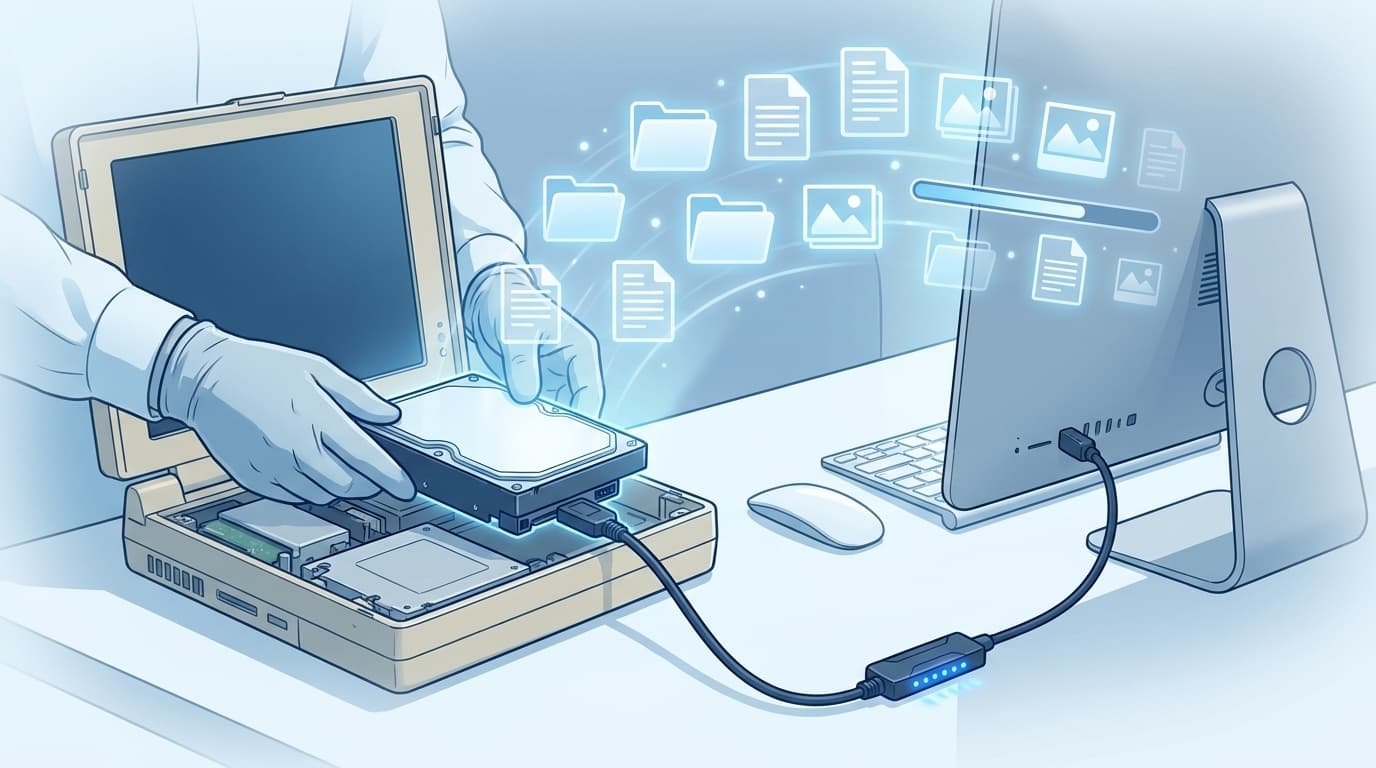
もっとも確実でコスパがいいのがこの方法です。古いパソコンからHDDやSSDを物理的に取り外して、SATA-USB変換ケーブル(または変換アダプター)を使って、今使っているパソコンにUSB接続します。
必要なもの
- SATA-USB変換ケーブル(2.5インチ用なら約600〜1,500円。3.5インチHDDの場合は電源アダプター付きの製品が必要で約1,500〜3,000円)
- プラスドライバー(パソコンの分解に使用)
- 動作する別のパソコン
手順
- 古いパソコンの電源コードを抜き、バッテリー(ノートPCの場合)を外す
- 裏面のカバーを外してHDD/SSDを取り出す(機種名+「HDD交換」「分解」でYouTube検索すると動画が見つかることが多い)
- 取り出したHDD/SSDにSATA-USB変換ケーブルを接続
- 今使っているパソコンのUSBポートに挿す
- エクスプローラー(Windowsの場合)やFinder(Macの場合)で外付けドライブとして認識されるので、ファイルをコピーする
Amazonで人気の製品としては、UGREENのSATA USB変換ケーブル(USB 3.0対応、約1,500円)や、BENFEIの変換アダプター(2.5インチ用、約1,000円)があります。2026年4月時点で、マイベストのランキングでも上位に入っている定番商品です。
注意:古いパソコン(2007年以前のデスクトップ)でIDE規格のHDDが搭載されている場合は、「IDE/SATA両対応の変換アダプター」を選びましょう。FIDECOなどから2,500〜3,000円程度で販売されています。
方法2:Windowsの回復環境からコマンドプロンプトでコピーする
パソコンが起動はするけどログインできない場合、Windowsの回復環境(Windows RE)からデータを取り出せることがあります。パソコンを分解したくない人向けの方法です。
手順(Windows 10/11の場合)
- 電源ボタンを押してWindowsロゴが表示されたら、すぐに電源ボタンを長押しして強制終了する。これを2〜3回繰り返すと「自動修復」画面が表示される
- 「詳細オプション」→「トラブルシューティング」→「詳細オプション」→「コマンドプロンプト」を選択
- コマンドプロンプトで
notepadと入力してEnter - メモ帳が開いたら「ファイル」→「開く」で、ファイルの種類を「すべてのファイル」に変更
- 各ドライブを探索して、必要なファイルをUSBメモリにコピーする
この方法はパスワードを知らなくてもファイルにアクセスできることがある便利なワザですが、BitLocker(暗号化)が有効になっている場合は使えません。
方法3:Linux起動USBメモリを使ってデータを取り出す
もう少し技術的な方法ですが、Linuxの起動USBメモリを作って、それで古いパソコンを起動すれば、Windowsのパスワードに関係なくHDD/SSDの中身を読むことができます。
必要なもの
- 8GB以上のUSBメモリ
- 動作する別のパソコン(USBメモリの作成用)
- Ubuntu(無料のLinuxディストリビューション)のISOファイル
手順
- 別のパソコンでUbuntu公式サイトからISOファイルをダウンロード
- 「Rufus」などの無料ソフトでUSBメモリにUbuntuを書き込む
- 古いパソコンにUSBメモリを挿して電源を入れ、BIOS設定でUSBから起動するように変更
- Ubuntuが起動したら「Try Ubuntu」を選択(インストールはしない)
- ファイルマネージャーでWindowsのドライブを開き、別のUSBメモリやクラウドにデータをコピー
この方法のメリットは、パソコンを分解する必要がないこと。ただし、BitLockerで暗号化されている場合は48桁の回復キーが必要です。
方法4:BitLockerの回復キーを探す(暗号化されている場合)
Windows 10/11のパソコンでは、知らないうちにBitLocker(ビットロッカー)というディスク暗号化機能が有効になっていることがあります。BitLockerが有効だと、方法1〜3でHDDを読み取ろうとしても「ドライブがロックされています」と表示されてしまいます。
この場合、48桁の回復キーが必要です。以下の場所を探してみましょう。
- Microsoftアカウント:Microsoftアカウントの回復キーページにログインすると確認できることがあります(2026年4月時点)
- 職場・学校のアカウント:会社や学校で配布されたPCの場合、IT管理者が回復キーを保管している可能性があります
- 紙やファイル:パソコンのセットアップ時に印刷した紙や、USBメモリに保存したファイルがないか確認
回復キーが見つからない場合、残念ながら個人でのデータ取り出しはほぼ不可能です。データ復旧の専門業者に相談するか、諦めるしかありません。これが「BitLockerの怖さ」です。
方法5:データ復旧の専門業者に依頼する(物理故障の場合)
「HDDから異音がする(カチカチ・カリカリ)」「水没した」「落として壊れた」など、物理的にストレージが壊れている場合は、自分での作業は避けましょう。状態を悪化させるリスクがあります。
費用の目安(2026年4月時点)
- 論理障害(データ消去・OS不具合など):3万〜10万円程度
- 物理障害(HDDの機械的な故障):10万〜30万円以上
業者によって料金体系はさまざまですが、初期診断が無料のところを選ぶのがポイント。データ復旧業者の大手としては、デジタルデータリカバリー、AOSデータ復旧サービスセンター、LIVEDATAなどがあります。
「成功報酬型」(データが取り出せなければ無料)の業者を選ぶと安心です。ただし、物理障害の場合はクリーンルーム(チリやホコリのない作業環境)での作業が必要になるため、高額になりがちです。
費用と難易度の比較まとめ
| 方法 | 費用目安 | 難易度 | 分解 | BitLocker対応 |
|---|---|---|---|---|
| 方法1:SATA-USB変換ケーブル | 600〜3,000円 | ★★☆☆☆ | 必要 | 回復キー要 |
| 方法2:Windows回復環境 | 0円 | ★★★☆☆ | 不要 | × |
| 方法3:Linux起動USB | 0円(USBメモリ代のみ) | ★★★★☆ | 不要 | 回復キー要 |
| 方法4:BitLocker回復キー | 0円 | ★☆☆☆☆ | 不要 | ○ |
| 方法5:専門業者 | 3万〜30万円 | ★☆☆☆☆ | 不要 | ○ |
要するに、まずは方法4でBitLockerの回復キーを確認→方法1のSATA-USB変換ケーブルで接続が、もっともコスパが良くておすすめの流れです。パソコンを分解したくない場合は、方法2や方法3を試してみましょう。
FAQ
古いパソコンのHDDを別のPCに繋いだら、ウイルスに感染しませんか?
接続しただけで自動的に感染することはほぼありません。ただし、取り出したファイルを開く前にウイルスチェックをかけておくと安心です。Windows Defenderの「カスタムスキャン」で外付けドライブを指定してスキャンしましょう。
Macの古いパソコンでも同じ方法でデータを取り出せますか?
2015年以前のMacはSATA接続のHDD/SSDが搭載されているため、方法1のSATA-USB変換ケーブルが使えます。ただし、2018年以降のMacはT2チップによる暗号化があり、Apple IDのパスワードが必要です。また、MacのファイルシステムをWindowsで読むには「HFSExplorer」などの無料ソフトが必要です。
HDDが認識されない場合はどうすればいいですか?
変換ケーブルを挿しても認識されない場合は、まずWindowsの「ディスクの管理」を開いて、ドライブが表示されているか確認しましょう。ドライブレターが割り当てられていないだけの場合は、右クリックで割り当てれば表示されます。それでも認識されない場合は、物理的な故障の可能性があるので専門業者への相談をおすすめします。
パスワードがわからないWindows PCのパスワードをリセットする方法はないですか?
Microsoftアカウントでサインインしている場合は、別のデバイスからMicrosoftのパスワードリセットページでリセットできます。ローカルアカウントの場合は、Windows 10/11ならサインイン画面の「パスワードを忘れた場合」からセキュリティの質問に答えてリセットできることがあります。
取り出したデータを新しいパソコンに移すベストな方法は?
データ量が少なければUSBメモリ、大量なら外付けHDDにコピーするのが確実です。クラウドストレージ(GoogleドライブやOneDriveなど)にアップロードすれば、どのデバイスからでもアクセスできて便利です。
参考文献
- BitLocker 回復キーの検索 — Microsoft サポート
- 故障したHDDからデータを取り出したい!具体的な方法や注意点を解説 — ロジテック データ復旧技術センター
- パソコンのデータを取り出す方法|手順・やってはいけないことも解説 — AOSデータ復旧サービスセンター
- Download Ubuntu Desktop — Ubuntu公式サイト
- SATA-USB変換アダプタのおすすめ人気ランキング — マイベスト, 2026年3月