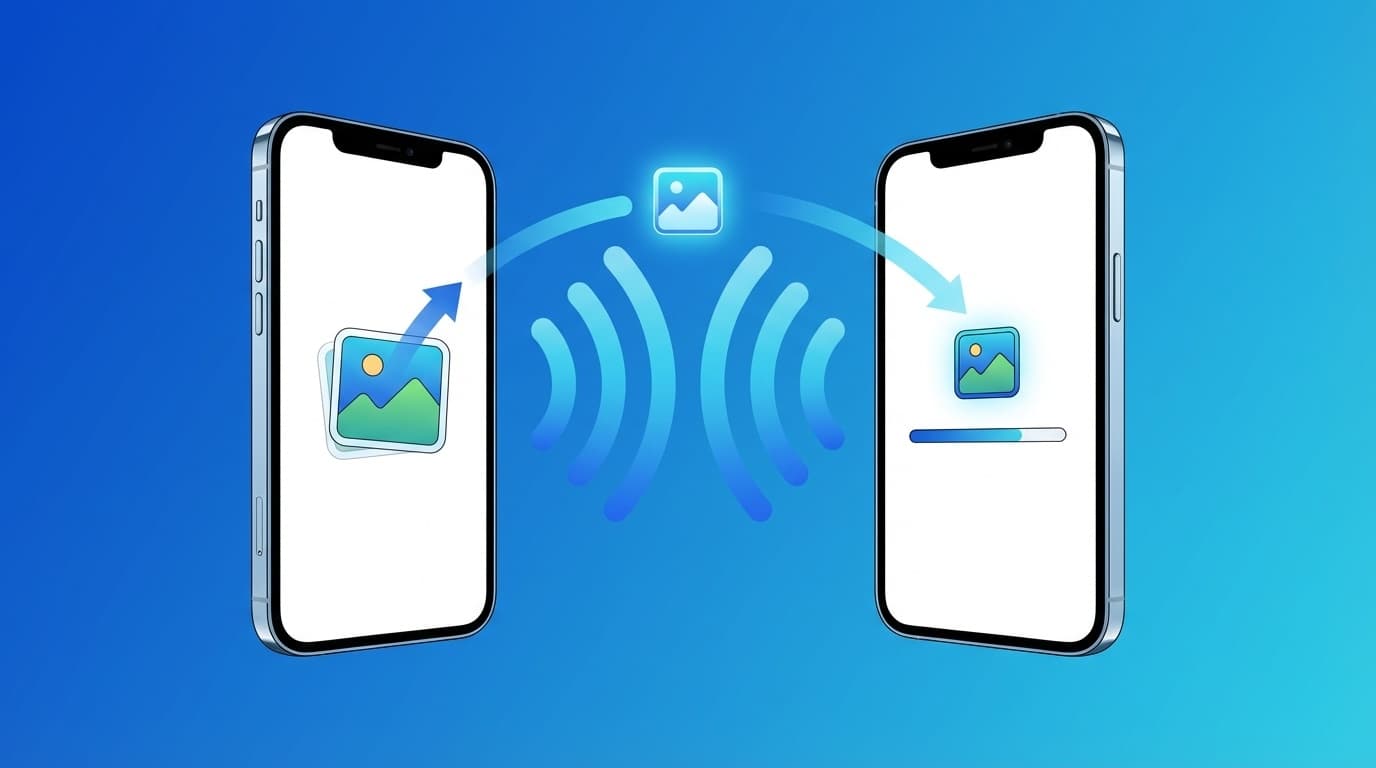
You try to send photos or videos from your iPhone or Mac, but the other person doesn't show up in AirDrop. Or you send something and it just sits there saying “Waiting...” This kind of AirDrop trouble is pretty common.
AirDrop is an incredibly handy way to move files quickly between Apple devices, but a small settings issue or a problem with your environment can keep it from working. In this article, based on the latest information available as of March 2026, we'll walk through six common reasons AirDrop won't send or the other person doesn't appear, plus fixes you can try right away.
6 Reasons AirDrop Isn't Working
When AirDrop stops working, the cause usually falls into one of these six buckets. Check them one by one.
Cause 1: The receiving device is set to “Receiving Off”
This is the most common reason. AirDrop has three receiving modes.
- Receiving Off — You can't receive from anyone. Some devices may be set this way by default.
- Contacts Only — You can receive only from people saved in your Contacts.
- Everyone for 10 Minutes — Anyone nearby can send to you, and it turns off automatically after 10 minutes.
If the sender and receiver don't have each other saved in Contacts, the other person won't show up while AirDrop is set to “Contacts Only.” Apple's official support page also lists checking this setting as the first step.
How to check: Open “Settings” → “General” → “AirDrop,” then try switching to “Everyone for 10 Minutes.”
Cause 2: Wi-Fi or Bluetooth is turned off
AirDrop uses Bluetooth to discover nearby devices and Wi-Fi to transfer the data. In other words, it won't work if either one is off.
A common trap: you think you've turned Wi-Fi off from Control Center, but you've only disconnected from the current network. Or you turned on Airplane Mode, switched Wi-Fi back on, and didn't notice Bluetooth was still off.
Fix: Open the Settings app and make sure both Wi-Fi and Bluetooth are definitely turned on. Toggling each one off and back on can also help.
Cause 3: Personal Hotspot is turned on
This one is easy to miss, but AirDrop won't work while Personal Hotspot is enabled. Hotspot uses Wi-Fi and Bluetooth connections in a way that can conflict with AirDrop.
Fix: Go to “Settings” → “Personal Hotspot” and turn off “Allow Others to Join.”
Cause 4: The devices are too far apart or something is blocking the signal
AirDrop is generally meant to work within about 30 feet, or 9 meters. Walls, doors, and wireless interference from things like microwaves can reduce that range.
Fix: Try again with the devices close together, ideally about 3 to 6 feet apart, with no obstacles between them.
Cause 5: Screen Time or content restrictions are blocking AirDrop
This is common on a child's iPhone or a device provided by work. If AirDrop is disabled under Screen Time's Content & Privacy Restrictions, AirDrop may not even appear in Settings.
How to check: Go to “Settings” → “Screen Time” → “Content & Privacy Restrictions” → “Allowed Apps & Features,” then make sure AirDrop is turned on.
Cause 6: A VPN app is interfering with AirDrop
Since 2025, there have been many reports of VPN apps interfering with AirDrop. Because VPNs change network settings, they can prevent AirDrop's peer-to-peer connection from working properly.
Fix: Temporarily turn off your VPN, or fully quit the VPN app, then try AirDrop again.
If It Still Doesn't Work, Try These 5 Fixes
If you've checked the six causes above and AirDrop still isn't working, try the following steps in order.
Fix 1: Restart both devices
This is the most basic fix, but it's also one of the most effective. Temporary software glitches often go away after a restart. The key is to restart both the sending and receiving devices.
To restart an iPhone, press and hold the side button and either volume button, slide to power off, wait about 10 seconds, then press and hold the side button again to turn it back on.
Fix 2: Sign out of iCloud and sign back in
AirDrop's “Contacts Only” mode is tied to your iCloud account. If iCloud authentication has gone stale, your device may not appear to the other person.
Go to “Settings,” tap your name at the top, scroll down and tap “Sign Out,” then sign back in.
Fix 3: Reset network settings
If your Wi-Fi or Bluetooth settings are corrupted internally, resetting network settings can sometimes fix the issue.
Go to “Settings” → “General” → “Transfer or Reset iPhone” → “Reset” → “Reset Network Settings.”
Note: This erases saved Wi-Fi passwords, so you'll need them again when reconnecting. Make sure you have them written down first.
Fix 4: Update iOS to the latest version
Some AirDrop problems are caused by iOS bugs. For example, there have been reports of AirDrop breaking in iOS 26.1 and working again after updating to iOS 26.2.
Go to “Settings” → “General” → “Software Update” and check whether a newer version is available.
Fix 5: Send the file another way
If AirDrop just won't cooperate, using another method may be faster.
- iCloud shared link — In Photos, use “Copy iCloud Link” and share the URL.
- Messages (iMessage) — Works well between Apple devices and can keep quality high.
- Google Photos shared album — Useful even when the other person isn't using an iPhone.
- LINE — Easy, but keep in mind it may compress image quality.
Extra Things to Check When AirDrop Isn't Working on Mac
If AirDrop isn't working on a Mac, check these items in addition to the iPhone-related causes above.
- Open Finder and check whether “AirDrop” appears in the sidebar — If it doesn't, enable it from Finder → “Settings” → “Sidebar.”
- Firewall settings — Go to “System Settings” → “Network” → “Firewall” → “Options.” If “Block all incoming connections” is on, AirDrop may be blocked too.
- Older Macs — AirDrop requires a 2012 or later Mac model, or a 2013 or later Mac Pro. You can check supported models on Apple's official Mac AirDrop support page.
Common AirDrop Mistakes and How to Avoid Them
To prevent AirDrop problems, it helps to know the most common failure patterns and what to do about them.
Large files stop partway through
When you send files that are several gigabytes, such as long videos, AirDrop can disconnect during transfer. For large files, temporarily set Auto-Lock to “Never” so the device doesn't go to sleep while sending. That can improve the odds of a successful transfer.
You see “Declined”
Even if the other person didn't tap “Decline,” AirDrop may treat the transfer as declined if the receiving device doesn't have enough free storage. Ask them to check available storage space.
You receive AirDrops from strangers
If you're in a public place like a train or cafe and your AirDrop setting is “Everyone,” strangers may send unwanted images. For everyday use, keep AirDrop set to “Contacts Only,” then switch to “Everyone for 10 Minutes” only when you need it. Since iOS 16.2, that setting turns off automatically after 10 minutes, which lowers the chance of forgetting to switch it back.
FAQ
Can AirDrop send files to an Android phone?
No. AirDrop is only for Apple devices. If you want to share files wirelessly with Android, use Google's “Nearby Share” / “Quick Share” or an app like LINE.
Is there a file size limit for AirDrop?
Apple doesn't list an official file size limit. However, the receiving device needs enough free storage. Very large videos over several gigabytes also take longer to transfer, which raises the risk of the connection dropping.
Does AirDrop reduce photo quality?
No, AirDrop doesn't reduce quality at all. It transfers the original resolution and file size. That's one of AirDrop's big advantages over LINE or email, which may compress files.
Why doesn't the other person appear even after I choose “Everyone”?
Check the setting on both the sending and receiving devices. Other possible causes include Bluetooth or Wi-Fi being off on one device, a VPN running, or the devices being too far apart. Work through the six causes in this article one at a time.
References
- Use AirDrop on iPhone or iPad — Apple Support
- Use AirDrop on Mac — Apple Support
- 9 fixes for when AirDrop won't work or won't send — Appllio