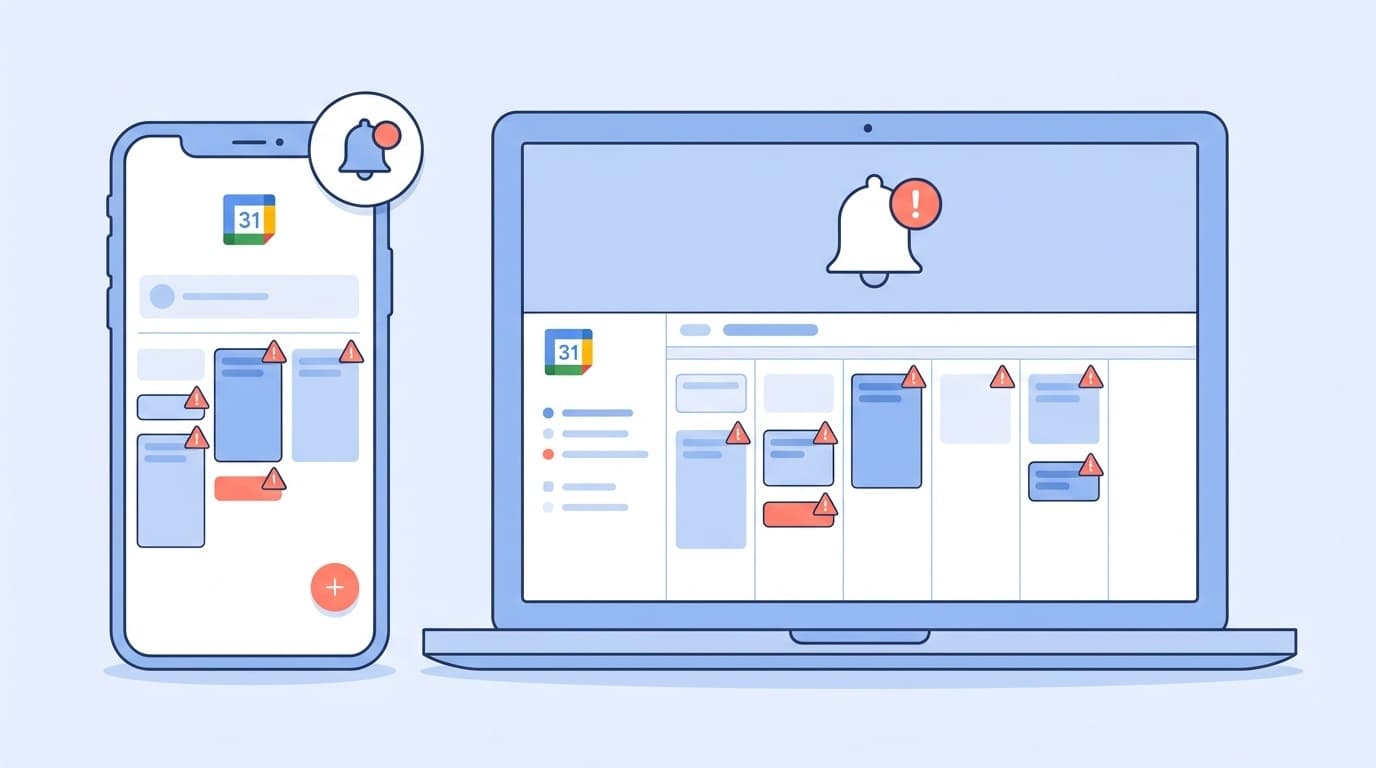
「Googleカレンダーに予定を入れたのに通知が来なくて、大事な会議をすっぽかした……」「リマインダーを設定したはずなのに音も振動もない……」そんな経験、ありませんか?
Googleカレンダーの通知トラブルは、スマホの設定・アプリの権限・2025年のリマインダー廃止など、複数の原因が重なっていることが多いんです。この記事では、2026年3月時点の最新情報をもとに、通知が届かない原因6つと、今すぐ試せる対処法をiPhone・Android・PCそれぞれ解説します。
そもそも「リマインダー」はなくなった? Googleタスクへの統合を知っておこう
まず最初に知っておいてほしいのが、Googleカレンダーの「リマインダー」機能は2025年にGoogle タスク(Google Tasks)に統合されたということ。これ、意外と知らない人が多いんです。
2025年後半にかけて、GoogleアシスタントやGoogle Keepのリマインダーが順次Google タスクに移行されました。Google公式のヘルプページによると、新しいリマインダーは自動的に「タスク」として保存されます。
つまり、「リマインダーを設定したつもりがタスクになっていて、タスクの通知がオフだった」というケースがかなりあります。まずはここを確認しましょう。
確認方法
- Googleカレンダーアプリを開いて、左上のメニュー(三本線)をタップ
- 「タスク」にチェックが入っているか確認する
- Google タスクアプリをインストールしていない場合は、Google PlayまたはApp Storeからインストールする
【原因1】スマホの通知設定がオフになっている
一番多い原因がこれ。スマホ本体の通知設定でGoogleカレンダーがオフになっているパターンです。アプリ側で通知をオンにしていても、OS側でブロックされていたら届きません。
Androidの場合
- 「設定」→「アプリ」→「Googleカレンダー」をタップ
- 「通知」をタップして、「通知を表示」がオンになっているか確認
- 「予定のリマインダー」「予定の通知」など、個別の通知チャンネルもすべてオンにする
iPhoneの場合
- 「設定」→「通知」→「Googleカレンダー」をタップ
- 「通知を許可」がオンになっているか確認
- 「ロック画面」「通知センター」「バナー」のうち、最低でも1つにチェックが入っているか確認
- 「サウンド」もオンにしておくと音で気づける
【原因2】アプリ内の通知設定がデフォルトのままで届かない
スマホ本体の設定はOKなのに届かない場合、Googleカレンダーアプリ内の通知設定が原因のことがあります。
- Googleカレンダーアプリを開く
- 左上の三本線メニュー →「設定」をタップ
- 「全般」をタップ
- 「このデバイスでの通知」がオンになっているか確認
- 次に、各カレンダー(「予定」や自分のGmailアドレス名のカレンダー)をタップ
- 「デフォルトの通知」が「通知なし」になっていたら、「30分前」など適切な時間に変更
ここがポイント:カレンダーごとに通知設定が別々になっています。メインのカレンダーはオンなのに、共有カレンダーや別アカウントのカレンダーの通知がオフ、ということがよくあります。
【原因3】バッテリー節約機能・バックグラウンド制限でアプリが止まっている
AndroidもiPhoneも、バッテリーを長持ちさせるためにバックグラウンドで動くアプリを自動的に制限する機能があります。これがGoogleカレンダーに適用されると、通知がリアルタイムで届かなくなります。
Androidの場合
- 「設定」→「アプリ」→「Googleカレンダー」→「バッテリー」で「制限なし」または「最適化しない」に設定
- 「設定」→「バッテリー」→「バッテリーセーバー」がオンになっている場合は、一時的にオフにして通知が届くか確認
- メーカー独自の省電力機能(Samsung「デバイスケア」、Xiaomi「バッテリーとパフォーマンス」など)も別途チェック
iPhoneの場合
- 「設定」→「一般」→「Appのバックグラウンド更新」でGoogleカレンダーがオンになっているか確認
- 「低電力モード」がオンだとバックグラウンド更新が一時停止されるので、オフにして試す
【原因4】Googleアカウントの同期がオフになっている
意外と見落としがちなのが、Googleアカウントの同期設定です。同期がオフだと、カレンダーのデータがサーバーと同期されず、通知のトリガーが発火しません。
Androidでの確認方法
- 「設定」→「アカウント」→ 自分のGoogleアカウントをタップ
- 「アカウントの同期」をタップ
- 「Googleカレンダー」の同期がオンになっているか確認
- オンになっていても、右上のメニューから「今すぐ同期」をタップして手動同期を試す
iPhoneでの確認方法
- Googleカレンダーアプリの設定 →「アカウントの管理」で、使用中のアカウントが有効か確認
- iOSの「カレンダー」アプリと併用している場合は、「設定」→「カレンダー」→「アカウント」→ Googleアカウントで「カレンダー」がオンか確認
【原因5】PCのブラウザで通知がブロックされている
パソコンのブラウザ版Googleカレンダーで通知が来ない場合は、ブラウザの通知権限が原因です。
Google Chromeの場合
- Googleカレンダー(calendar.google.com)を開く
- 右上の歯車アイコン →「設定」をクリック
- 左メニューの「通知設定」で「デスクトップ通知」を選択(「アラート」ではなく「デスクトップ通知」にする)
- ブラウザのアドレスバー左のアイコンをクリックし、「通知」が「許可」になっているか確認
- Chromeの「設定」→「プライバシーとセキュリティ」→「サイトの設定」→「通知」で、calendar.google.comが「許可」リストにあるか確認
注意:PCがスリープ状態やブラウザを閉じている場合は、デスクトップ通知は届きません。確実に通知を受け取りたい場合は、スマホ側の通知を併用するのがおすすめです。
【原因6】アプリのキャッシュ破損・バージョンが古い
上記をすべて確認しても直らない場合は、アプリ自体に不具合がある可能性があります。
試す順番
- アプリを最新版にアップデートする(Google PlayまたはApp Storeで確認)
- Androidのみ:「設定」→「アプリ」→「Googleカレンダー」→「ストレージ」→「キャッシュを削除」をタップ(データは消えません)
- それでもダメなら、アプリをアンインストール → 再インストール
- Androidの場合、「Google Play開発者サービス」のキャッシュ削除も効果がある場合があります
再インストール後は、アプリ内の通知設定とスマホ本体の通知設定をもう一度最初から確認してください。再インストールでリセットされることがあります。
それでも直らないときのチェックリスト
ここまで試してもダメな場合は、以下のレアケースも確認してみてください。
- 「おやすみモード」「集中モード」がオンになっていないか → 通知が一括ブロックされます
- スマホの時刻設定が手動になっていないか → 「日付と時刻の自動設定」をオンにする
- 複数のGoogleアカウントを使っている場合、予定を登録したアカウントとアプリのメインアカウントが違う可能性
- 会社のGoogle Workspaceを使っている場合、管理者がカレンダー通知を制限しているケースがあります(IT部門に確認)
FAQ
Googleカレンダーのリマインダーがなくなったのはなぜ?
2025年にGoogleがリマインダー機能をGoogle タスク(Tasks)に統合しました。既存のリマインダーは自動的にタスクに変換されています。通知を受け取るには、Google タスクアプリのインストールとカレンダーの「タスク」表示をオンにしてください。
Googleカレンダーの通知音を変更することはできる?
Androidでは、「設定」→「アプリ」→「Googleカレンダー」→「通知」→ 通知チャンネルごとに「サウンド」を変更できます。iPhoneではGoogleカレンダーアプリ独自の通知音は選べませんが、iOS標準の通知音が使われます。
共有カレンダーの予定だけ通知が来ないのはなぜ?
カレンダーごとに通知設定が独立しているためです。Googleカレンダーアプリの「設定」から、共有カレンダーを選んで「デフォルトの通知」を個別に設定してください。
パソコンでGoogleカレンダーを開いていないと通知は届かない?
はい、ブラウザ版のデスクトップ通知はGoogleカレンダーのタブを開いた状態でないと届きません。確実に通知を受け取りたい場合は、スマホアプリの通知を併用するのがおすすめです。
参考文献
- Google カレンダーの通知が表示されない場合のトラブルシューティング — Googleカレンダーヘルプ
- Google カレンダーの通知を変更する(Android) — Googleカレンダーヘルプ
- Google カレンダーの通知を変更する(パソコン) — Googleカレンダーヘルプ
- Google ToDo リストの Google Keep リマインダーについて — Googleカレンダーヘルプ