Googleマップを開いたら、現在地を示す「青い点」がぜんぜん違う場所にある。ナビ中に突然「ルートを再探索しています」が連発する。先日も、母のiPhoneで同じ症状が出て電話で相談を受けました。
2026年3月現在、GPS精度のトラブルはiPhoneでもAndroidでも非常に多い相談事です。とくに都市部のビル街や地下、屋内では位置情報がずれやすく、「壊れたのかな?」と不安になる人も少なくありません。
でも安心してください。ほとんどの場合、スマホの設定を見直すだけで精度はグッと改善します。Googleマップで現在地がずれる原因を6つに分けて、対処法をiPhone・Android両方の手順でご紹介します。
そもそもGPSの「精度」ってどのくらい?ずれる仕組みをざっくり解説
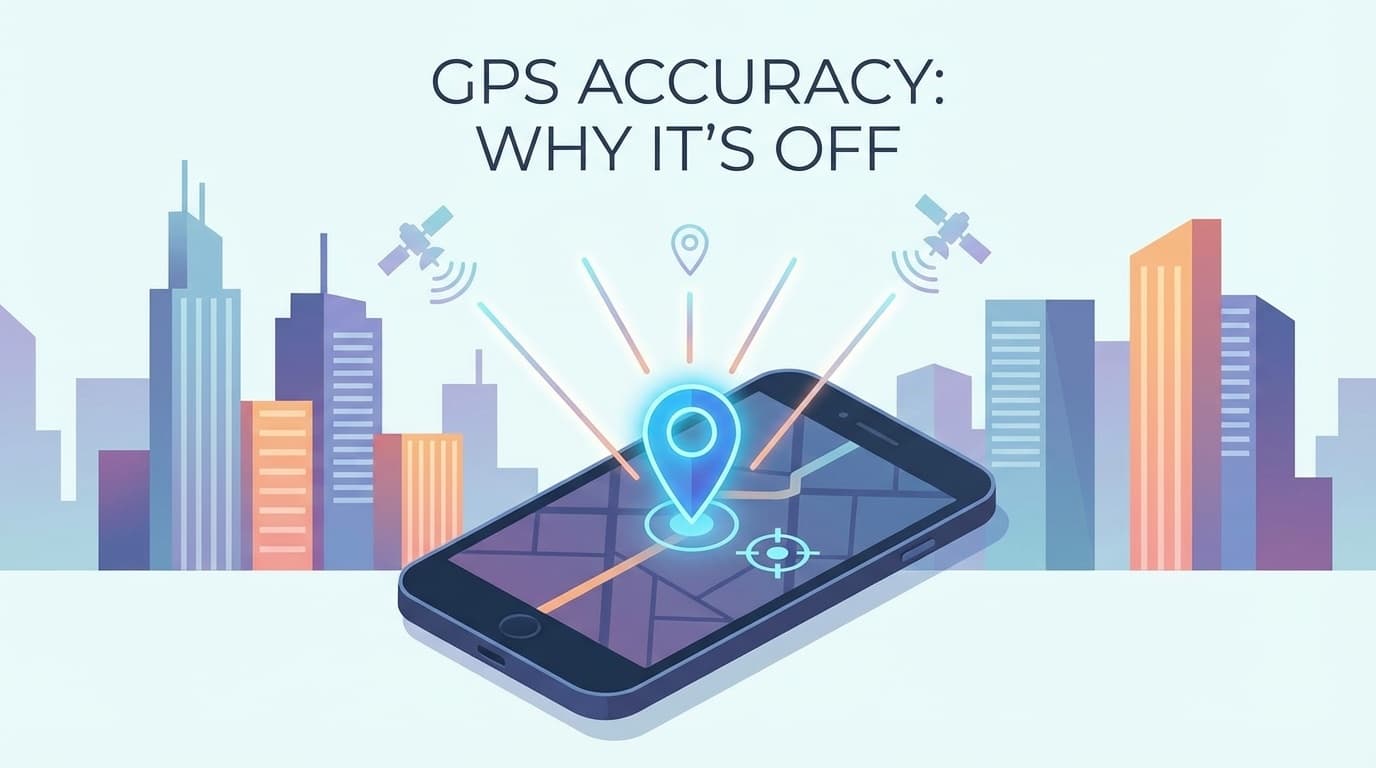
スマホの位置情報は、実はGPS衛星だけで決まっているわけではありません。Googleの公式ヘルプによると、スマホは以下の情報を組み合わせて現在地を推定しています。
- GPS衛星(精度:おおむね20メートル以内)
- Wi-Fiアクセスポイントの位置データ
- モバイル基地局(精度:数百メートル〜数キロのことも)
- Bluetoothビーコン
- 加速度センサー・コンパス(向きの推定)
つまり、GPS衛星の電波が弱い場所では、Wi-Fiや基地局の情報だけで位置を推定するため、大きくずれることがあるわけです。ビルの谷間や地下鉄のホームで青い点が暴れるのは、仕組みとして避けにくいんですね。
原因1:位置情報の精度設定が「低精度」になっている
いちばん多い原因がこれ。バッテリー節約のために位置情報を「おおまかな位置情報」や「GPSのみ」に制限していると、Wi-FiやBluetoothの情報を使えず精度がガクッと落ちます。
対処法(Android)
- 「設定」→「位置情報」を開く
- 「Google位置情報の精度」(または「位置情報サービス」→「Google位置情報精度」)をタップ
- 「位置情報の精度を改善」をオンにする
これで、GPS・Wi-Fi・Bluetooth・基地局のすべてを使った「高精度モード」に切り替わります。
対処法(iPhone)
- 「設定」→「プライバシーとセキュリティ」→「位置情報サービス」を開く
- 「Googleマップ」をタップ
- 「正確な位置情報」のトグルがオンになっていることを確認する
iOS 14以降で追加された「正確な位置情報」がオフだと、半径数キロ単位のざっくりした位置しか取得できません。ここがオフになっていたら、まずオンにしましょう。
原因2:Wi-Fiがオフになっている
「外ではWi-Fiいらないからオフにしてる」という方は意外と多いです。でも実は、Wi-Fiをオフにすると位置情報の精度が大幅に下がります。
Wi-Fiは「接続する・しない」に関係なく、周囲のアクセスポイントの電波をスキャンして位置を推定する材料にしています。とくに都市部ではWi-Fiスポットが密集しているため、GPSより正確なこともあるほどです。
対処法:Wi-Fiの設定画面でWi-FiをオンにするだけでOK。どこかのネットワークに接続する必要はありません。
Androidの場合、「設定」→「位置情報」→「Wi-Fiのスキャン」がオンになっていることも確認してください。
原因3:コンパス(方位センサー)がズレている
Googleマップの青い点には「ビーム」(扇形の光)が表示されています。このビームが大きく広がっていたり、変な方向を向いていたりする場合、コンパスの校正が必要です。
Googleマップでコンパスを校正する手順
- Googleマップを開き、青い点をタップ
- 画面下に表示される「コンパスを校正」をタップ
- スマホを手に持ち、8の字を描くように3回ほど動かす
- ビームが細くなれば校正完了
磁石を使ったスマホケースや、車のマグネットホルダーが干渉してコンパスがおかしくなるケースもあります。ケースを外して試してみるのも有効です。
原因4:アプリやOSのバージョンが古い・キャッシュが溜まっている
Googleマップのバージョンが古いと、最新の位置情報補正アルゴリズムが適用されず精度が悪化する場合があります。また、キャッシュの蓄積がアプリの動作に悪影響を及ぼすこともあります。
対処法
- Googleマップを最新版に更新する(Google Play / App Store)
- スマホのOS(iOS / Android)も最新にアップデートする
- Androidの場合:「設定」→「アプリ」→「Googleマップ」→「ストレージ」→「キャッシュを削除」
- iPhoneの場合:Googleマップアプリの「設定」→「概要、利用規約、プライバシー」→「アプリのデータを消去」
原因5:屋内・地下・ビル密集地にいる(環境要因)
GPS衛星の電波は、屋根やコンクリートの壁を通り抜けにくい性質があります。以下のような場所では、どう設定を最適化してもある程度のズレは避けられません。
- 地下鉄・地下街
- 高層ビルに囲まれた谷間(いわゆる「都市キャニオン」)
- 大型商業施設の奥まったフロア
- トンネルの中
対処法:なるべく窓際や出口付近に移動してからGPSを再取得してみてください。Googleマップの青い点をタップすると「精度:〇メートル」と表示されます。この数値が小さいほど正確です。20メートル以内なら良好、100メートル以上なら環境要因で精度が落ちている状態です。
原因6:日時設定が「手動」になっている・機内モードが影響している
意外と見落とされがちなのが、スマホの日時設定です。GPSは衛星からの信号の「時間差」で位置を計算しているため、スマホの内部時計がずれていると正しく計算できません。
対処法
- iPhone:「設定」→「一般」→「日付と時刻」→「自動設定」をオンにする
- Android:「設定」→「システム」→「日付と時刻」→「日時を自動的に設定」をオンにする
また、飛行機を降りた後やWi-Fiのみの環境で長時間過ごした後は、機内モードをオン→5秒待ってオフにすると、通信モジュールがリセットされてGPSの再捕捉が早くなることがあります。
それでも直らないときの最終手段
上記の方法をすべて試しても改善しない場合は、以下を試してみてください。
- 位置情報を一度オフ→オンにする(位置情報のリフレッシュ)
- ネットワーク設定をリセットする(Wi-Fi・Bluetooth・モバイルの設定が初期化されます)
- iPhone:「設定」→「一般」→「転送またはリセット」→「リセット」→「ネットワーク設定をリセット」
- Android:「設定」→「システム」→「リセットオプション」→「Wi-Fi、モバイル、Bluetoothをリセット」
- セーフモードで起動して改善するか確認する(他のアプリが干渉している可能性)
それでも改善しない場合は、ハードウェア(GPSアンテナ)の故障の可能性があります。購入したキャリアショップやメーカーのサポートに相談しましょう。
FAQ
Googleマップの青い点の周りにある薄い円は何ですか?
あの薄い円は「精度の範囲」を表しています。円が小さいほどGPS精度が高い状態です。円が大きく広がっているときは、上で紹介した対処法を試してみてください。
カーナビとしてGoogleマップを使うとき、精度を上げるコツはありますか?
車のダッシュボードにスマホを置く場合、フロントガラスに近い位置にマウントすると衛星を捕捉しやすくなります。金属製のスマホホルダーや磁石式マウントはコンパスに干渉するため、できればクリップ式や吸盤式を選びましょう。
Wi-Fiをオンにするとバッテリーが減りませんか?
Wi-Fiのスキャン(周囲のアクセスポイントを探す動作)による消費電力はごくわずかです。位置情報の精度が上がるメリットのほうが大きいので、基本的にはオンのままで問題ありません。
iPhoneで「正確な位置情報」をオフにすると何が変わりますか?
Appleの公式ヘルプによると、「正確な位置情報」がオフだと、アプリにはおおよそ20平方キロメートル以内の範囲しか共有されません。Googleマップではナビがまともに機能しなくなるので、必ずオンにしておきましょう。
Android端末で「高精度モード」が見当たりません。どこにありますか?
Android 12以降では「高精度モード」という名前は廃止され、代わりに「Google位置情報の精度」→「位置情報の精度を改善」という項目に変更されています。メーカーによって表記が異なる場合があるので、設定の検索バーで「位置情報の精度」と検索してみてください。
参考文献
- Google マップで現在地を表示する / 現在地の検出精度を高める — Google マップ ヘルプ
- トラブルシューティング: Google マップで「GPS 信号が失われました」と継続的に通知される — Google マップ ヘルプ
- iPhone、iPad、iPod touch で位置情報サービスと GPS のオン/オフを切り替える — Apple サポート