パソコンのOneDriveアイコンにずっと青い矢印が回っていて、ファイルが「同期保留中」のまま……。いくら待っても終わらないし、大事なファイルがクラウドにアップロードされないと不安ですよね。
この記事では、2026年3月時点の情報をもとに、Windows 11でOneDriveの同期が終わらない・保留中のまま進まない原因6つと、自分でできる対処法をわかりやすく解説します。
「同期保留中」ってそもそも何?
OneDriveのファイルやフォルダに表示される青い丸矢印のアイコンは、「このファイルはまだクラウドとの同期が完了していません」という意味です。通常は数秒〜数分で緑のチェックマークに変わりますが、何かしらの問題があるといつまでも青いまま止まってしまいます。
ちなみに、OneDriveの同期ステータスは以下の3種類があります。
- 緑のチェックマーク:同期完了。クラウドにもローカルにもファイルがある
- 青い丸矢印:同期保留中・同期作業中
- 赤い×マーク:同期エラー。何らかの問題で同期できなかった
OneDriveの同期が終わらない原因6つ
原因1:ファイルパスが長すぎる(400文字制限)
OneDriveにはファイルパス(フォルダ名+ファイル名の合計)が400文字以内という制限があります(Microsoft公式サポート参照)。フォルダを何層も深くネストしていたり、日本語の長いファイル名を付けていると、この制限に引っかかって同期が止まります。
原因2:ファイルサイズが大きすぎる
OneDriveにアップロードできる1ファイルの上限は250GBです(2026年3月時点、Microsoft公式)。動画ファイルやバックアップファイルなど、巨大なファイルを入れていると同期に非常に時間がかかるか、そもそもアップロードできません。
原因3:OneDriveのストレージ容量がいっぱい
無料プランの場合、OneDriveの容量は5GBです。Microsoft 365を契約していれば1TBまで使えますが、容量上限に達していると新しいファイルは同期されません。タスクバーのOneDriveアイコン → 歯車 → 「設定」→「アカウント」で使用容量を確認しましょう。
原因4:ファイル名に使えない文字が含まれている
ファイル名に * : " ? / \ | < > などの記号が含まれていると、OneDriveは同期できません。Windowsでは作れてしまうファイル名でも、クラウド側でNGになるケースがあります。また、ファイル名の末尾にスペースやピリオドがある場合も同期エラーの原因になります。
原因5:別のアプリがファイルをロックしている
ExcelやWordなど、ファイルを開いたまま(=ロック中)だと、OneDriveが同期できないことがあります。特にExcelは一時ファイル(~$ファイル名.xlsx)を作るので、これが同期キューを詰まらせるケースも。
原因6:OneDriveアプリの不具合・バージョンが古い
OneDriveアプリ自体にバグがある、またはアプリが古いバージョンのままだと同期が正常に動かないことがあります。Windows 11ではOneDriveはWindows Updateを通じて更新されますが、手動で確認することもできます。
今すぐ試せる対処法7つ(かんたん順)
対処法1:同期の一時停止→再開
いちばん手軽な方法です。タスクバーのOneDriveアイコン(雲マーク)をクリック → 右上の歯車アイコン → 「同期の一時停止」→「2時間」を選択。その後、同じ手順で「同期の再開」をクリックします。
これだけで同期キューがリセットされて、保留中だったファイルが動き出すことが多いです。
対処法2:問題のファイルを一度フォルダの外に出す
特定のファイルだけが「同期保留中」の場合は、そのファイルをOneDriveフォルダの外(デスクトップなど)に移動してください。同期が再開されたら、ファイルを戻します。
- 保留中のファイルをデスクトップにドラッグ&ドロップ
- OneDriveの同期が完了するのを待つ(他のファイルが先に同期される)
- ファイルをOneDriveフォルダに戻す
対処法3:ファイル名・フォルダ名を短くする
ファイルパスの長さが原因の場合は、以下を試しましょう。
- フォルダ階層を浅くする(深いフォルダを上の階層に移動)
- ファイル名を短くする(日本語の長いファイル名は特に注意)
- 禁止文字(
* : " ? / \ |)がファイル名に含まれていないか確認
ちなみに、エクスプローラーのアドレスバーにパスを貼り付けると文字数の目安がわかります。
対処法4:OneDriveのストレージ空き容量を確認する
OneDriveのWeb版にアクセスし、左下に表示される使用容量を確認します。容量がいっぱいの場合は、不要なファイルを削除するか、Microsoft 365の契約を検討しましょう。
対処法5:OneDriveをリセットする
上記の方法で解決しない場合は、OneDriveアプリのリセットが有効です。リセットしてもファイルは削除されませんのでご安心を。
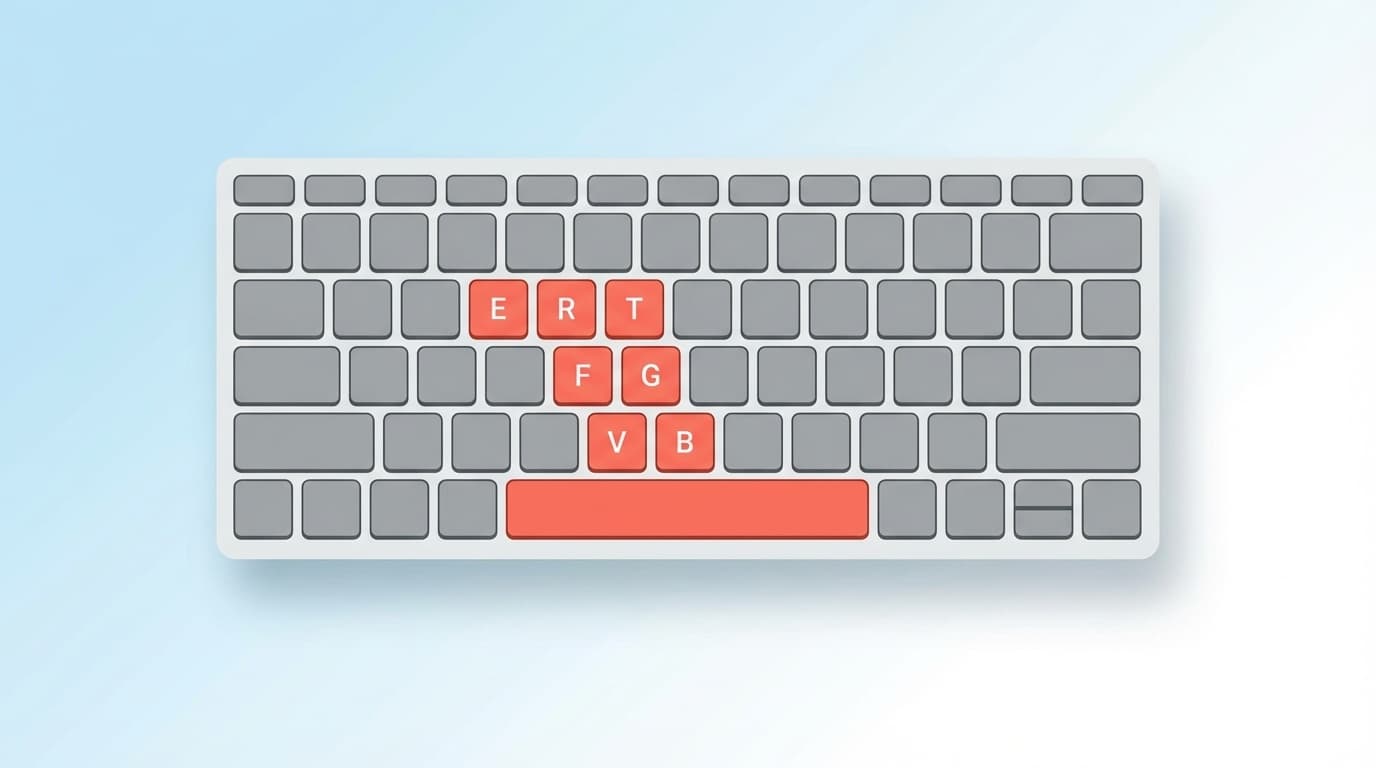
Windows + Rキーを押して「ファイル名を指定して実行」を開く- 以下をコピペして「OK」をクリック:
%localappdata%\Microsoft\OneDrive\onedrive.exe /reset - しばらく待つと、OneDriveが自動的に再起動します
- 再起動しない場合は、スタートメニューから「OneDrive」を手動で起動
リセット後は全ファイルの同期状態が再チェックされるため、完了まで時間がかかることがあります。
対処法6:「ファイル オンデマンド」をオフにしてみる
OneDriveの「ファイル オンデマンド」機能(必要なときだけファイルをダウンロードする省スペース機能)が同期の邪魔をしているケースがあります。
- タスクバーのOneDriveアイコン → 歯車 → 「設定」
- 「同期とバックアップ」タブ → 「詳細設定」
- 「ファイル オンデマンド」のセクションで「すべてのファイルをダウンロード」をクリック
ただし、この操作を行うとすべてのOneDriveファイルがローカルにダウンロードされるため、ディスクの空き容量が十分にあることを確認してから実行してください。
対処法7:OneDriveアプリを再インストールする
どうしても直らない場合は、OneDriveアプリの再インストールを試しましょう。
- 「設定」→「アプリ」→「インストールされているアプリ」でOneDriveをアンインストール
- Microsoft公式サイトから最新版のOneDriveをダウンロード・インストール
- Microsoftアカウントでサインインし直す
再インストール後もクラウド上のファイルは残っているので、データが消えることはありません。
それでも直らないときは
上記をすべて試しても同期が終わらない場合は、以下の可能性があります。
- 会社・学校のOneDrive(OneDrive for Business)を使っている場合:管理者側でポリシーが設定されている可能性があるため、IT部門に確認しましょう
- セキュリティソフトがブロックしている場合:ウイルス対策ソフトの除外設定にOneDriveフォルダを追加してみてください
- Windowsのシステムファイルの破損:コマンドプロンプトを管理者として開き、
sfc /scannowを実行すると修復できることがあります
FAQ
OneDriveをリセットするとファイルは消えますか?
いいえ、消えません。リセットはOneDriveアプリの同期データベースを初期化するだけで、ローカルのファイルもクラウド上のファイルもそのまま残ります。ただしリセット後に再同期が始まるため、完了まで時間がかかります。
同期保留中のファイルを編集しても大丈夫ですか?
編集自体は可能ですが、同期が再開されたときに「競合」が発生する可能性があります。できれば同期が完了してから編集するのが安全です。競合が起きた場合は、OneDriveが別名でコピーを保存してくれます。
OneDriveの同期を特定のフォルダだけ止めることはできますか?
はい。OneDriveの設定 →「アカウント」→「フォルダーの選択」で、同期するフォルダを個別に選べます。容量の大きいフォルダの同期を外すと、他のファイルの同期が速くなることがあります。
無料の5GBがいっぱいになったらどうすればいいですか?
OneDriveのWeb版でゴミ箱を空にする、不要な古いファイルを削除する、またはMicrosoft 365 Personal(月額1,490円、2026年3月時点)に加入すると1TBまで使えるようになります。
参考文献
- OneDrive is stuck on "Sync pending" — Microsoft Support
- Restrictions and limitations in OneDrive and SharePoint — Microsoft Support
- OneDrive stuck on "Processing changes" — Microsoft Support