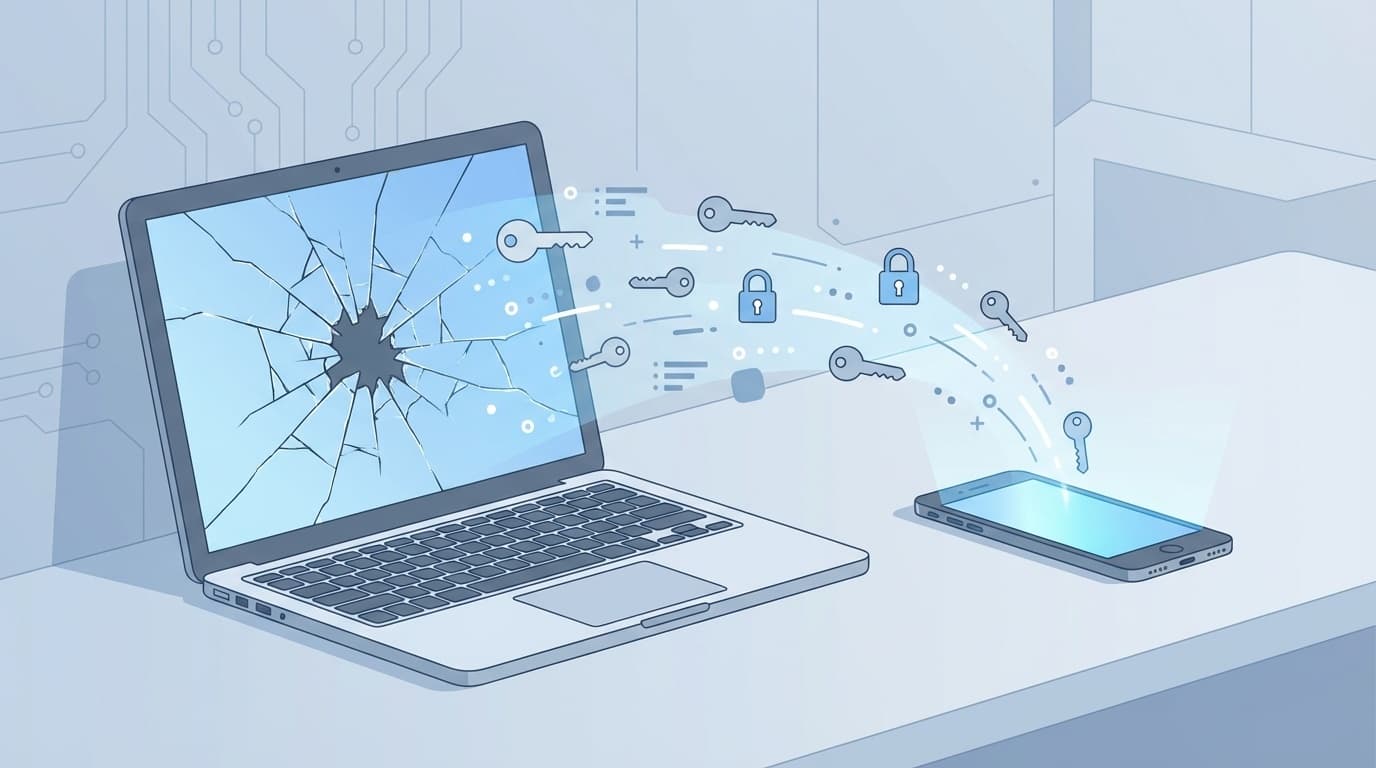
「パソコンが突然壊れて起動しない。IDもパスワードもブラウザに保存してたから、全部わからない……」。こんな経験をした人、意外と多いんです。
2026年3月現在、ブラウザにパスワードを保存している人は非常に多いですが、端末が壊れたら終わりだと思っていませんか? 実は、Chrome・Edge・Safariのいずれも、同じアカウントでログインした別の端末からパスワードを確認できる仕組みがあります。
この記事では、パソコンやスマホが壊れて起動できなくなったときに、保存していたパスワードを別の端末から取り出す方法と、今からやっておくべき備えを解説します。
そもそもブラウザのパスワード保存はどこに保管されている?
「パスワードはパソコンの中に入ってるんでしょ?」と思いがちですが、実はそうとも限りません。
現在の主要ブラウザは、クラウド同期という仕組みを持っています。ざっくり言うと、ブラウザに保存したパスワードは、パソコン本体だけでなく、インターネット上のあなたのアカウントにも保存されているということです。
ただし、これには条件があります。ブラウザにアカウントでログインして、同期がオンになっていた場合のみです。同期がオフだった場合は、パスワードはそのパソコンにしか存在しないため、端末が壊れると取り出すのは非常に困難になります。
| ブラウザ | 同期に必要なアカウント | 同期先の確認場所 |
|---|---|---|
| Google Chrome | Googleアカウント | passwords.google.com |
| Microsoft Edge | Microsoftアカウント | Edgeの設定 → プロファイル → パスワード |
| Safari | Apple ID(iCloudキーチェーン) | 設定 → パスワード(iPhone/Mac) |
| Firefox | Mozillaアカウント | Firefoxの設定 → パスワード |
【Chrome】Googleアカウントで別端末からパスワードを確認する方法
Google Chromeを使っていた人は、もっとも復旧しやすいパターンです。Googleアカウントにログインしていれば、保存したパスワードはGoogleのサーバーにも保管されています。
手順(スマホ・別のPC、どちらでもOK)
- スマホや別のパソコンで、ブラウザから passwords.google.com にアクセスする
- 壊れたパソコンで使っていたGoogleアカウントでログインする
- 保存されたサイト一覧が表示されるので、目的のサイトをタップ
- 本人確認(パスワードや指紋認証)の後、IDとパスワードが表示される
ポイントは、Googleアカウントのパスワードさえ覚えていれば、保存していた全サイトのパスワードを確認できること。逆に言えば、Googleアカウントのパスワードだけは絶対に忘れないようにしておく必要があります。
Google公式ヘルプ「Chromeでパスワードを管理する」によると、同期がオンの状態であれば、すべてのデバイスで保存したパスワードを利用可能です。
【Edge】Microsoftアカウントで別端末からパスワードを確認する方法
Windows 11のパソコンでMicrosoft Edgeを使っていた人も多いはず。EdgeもChromeと同様に、Microsoftアカウントで同期していればパスワードを別端末から確認できます。
手順
- 別のパソコンやスマホにMicrosoft Edgeをインストールする(スマホ版もあります)
- 壊れたパソコンで使っていたMicrosoftアカウントでサインインする
- Edgeの設定 →「プロファイル」→「パスワード」を開く
- 目的のサイトの横にある「目のアイコン」をクリックし、本人確認後にパスワードが表示される
注意点として、同期が有効になっていたかどうかがカギです。Microsoft公式サポートによると、Edgeの同期設定で「パスワード」の項目がオンになっている必要があります。Microsoftアカウントでサインインしただけでは、同期がオフのままになっていることもあるので要注意です。
【Safari】iCloudキーチェーンで別のApple端末からパスワードを確認する方法
MacやiPhoneのSafariを使っていた場合は、iCloudキーチェーンがパスワードの同期を担当しています。Apple IDでiCloudキーチェーンが有効になっていれば、別のApple端末からパスワードを確認できます。
iPhoneから確認する手順
- 「設定」アプリを開く
- 「パスワード」をタップ
- Face IDまたはTouch IDで認証する
- サイトの一覧から目的のものを選ぶと、IDとパスワードが表示される
WindowsパソコンでiCloudキーチェーンを見る方法
Apple端末が手元にない場合でも、WindowsパソコンにWindows用iCloudをインストールすれば、iCloudキーチェーンに保存されたパスワードを確認できます(Apple公式サポート参照)。ただし、Apple IDの2ファクタ認証が必要なので、認証コードを受け取れる端末がまったくない場合は詰んでしまいます。
同期がオフだった場合——パスワードを取り出すのは難しい
ここまでの方法は、すべて「同期がオンだった場合」の話です。もし同期していなかった場合、パスワードはパソコン本体のローカルストレージにしか存在しません。
この場合に試せることは限られますが、いくつか選択肢はあります。
パソコンのストレージ(HDD/SSD)が無事な場合
- ストレージを取り出して別のPCに外付けで接続し、ブラウザのプロファイルフォルダからパスワードファイルをコピーする(Chromeの場合は
Login DataというSQLiteファイル) - ただし、パスワードはWindowsのユーザーアカウントの暗号化キーで保護されているため、元のWindowsアカウントにログインできないと復号は非常に困難です
パソコンが完全に起動しない場合
- 修理業者にデータ復旧を依頼する(費用は数万円〜)
- 各サービスの「パスワードを忘れた」から1つずつ再設定する(地道だけど確実)
要するに、同期していなかった場合の復旧はかなり大変です。だからこそ、次のセクションで紹介する「今からやっておくべき備え」が重要になります。
今からやっておくべき5つの備え
パソコンやスマホはいつ壊れるかわかりません。「明日壊れても大丈夫」な状態にしておくために、以下の5つを今すぐ確認しましょう。
1. ブラウザの同期がオンになっているか確認する
Chrome なら右上のプロフィールアイコン →「同期がオンです」と表示されていればOK。「同期を有効にする」と出ている場合はオフなので、すぐにオンにしましょう。
2. メインアカウント(Google/Microsoft/Apple ID)のパスワードだけは別の場所にメモする
ブラウザのパスワードを復旧するには、アカウントのパスワードが必要です。この「マスターキー」だけは紙のメモや家庭用の金庫など、デジタルに頼らない方法で保管しましょう。
3. 2段階認証の回復コードを保存する
Googleアカウントなどで2段階認証を設定している場合、スマホが壊れると認証コードが受け取れなくなります。各サービスが発行するバックアップコード(回復コード)を印刷して安全な場所に保管しておきましょう。
4. パスワードマネージャーの導入を検討する
ブラウザのパスワード保存は便利ですが、より安全で確実なのは専用のパスワードマネージャーです。2026年3月現在、無料で使えるおすすめは以下のとおりです。
- Bitwarden(無料プランでも無制限のパスワード・デバイス同期が可能。オープンソースで信頼性が高い)
- Proton Pass(無料プランで無制限のパスワード、メールエイリアス10個、1GBの暗号化ストレージ付き)
- 1Password(有料だが、独自のシークレットキー方式で高セキュリティ。月額約400円〜)
パスワードマネージャーなら、ブラウザに関係なくどの端末からでもパスワードにアクセスできます。
5. 重要なサービスのパスワードを定期的にエクスポートする
Chromeの場合、設定 →「パスワード マネージャー」→「パスワードをエクスポート」でCSVファイルとして書き出せます。このファイルを暗号化USBメモリなどに保存しておけば、最悪のケースでも復旧できます。ただし、CSVは暗号化されていない平文ファイルなので、取り扱いには十分注意してください。
FAQ
Googleアカウントのパスワードも忘れてしまった場合はどうすればいい?
Googleのアカウント復元ページから、登録済みの電話番号や予備のメールアドレスを使って本人確認を行い、パスワードをリセットできます。復元用の情報を何も登録していない場合は復旧が非常に難しくなるので、事前に設定しておきましょう。
ブラウザの同期がオンだったかどうか、壊れた後から確認できる?
直接確認はできませんが、別の端末からアカウントにログインしてpasswords.google.com(Chromeの場合)にアクセスすれば、パスワードが表示されるかどうかで判断できます。表示されれば同期されていた、何も出なければ同期されていなかったということです。
職場のパソコンが壊れた場合、個人のGoogleアカウントでパスワードを取り出せる?
職場のパソコンで個人のGoogleアカウントにログインしてChromeを使っていた場合は、同じ方法で取り出せます。ただし、会社のIT部門がブラウザのパスワード同期を無効にしているケースもあるため、その場合はIT部門に相談しましょう。
Firefoxに保存していたパスワードも別の端末から見れる?
はい。Mozillaアカウントでログインして同期が有効になっていれば、別の端末のFirefoxからパスワードを確認できます。Firefoxの設定 →「パスワード」から一覧を確認してください。
参考文献
- Chrome でパスワードを管理する — Google Chrome ヘルプ
- Sign in to sync Microsoft Edge across devices — Microsoft サポート
- Set up iCloud Keychain — Apple サポート
- Google パスワード マネージャー — Google
- 【2026年版】パスワードマネージャーおすすめ9選を徹底比較 — NotePM