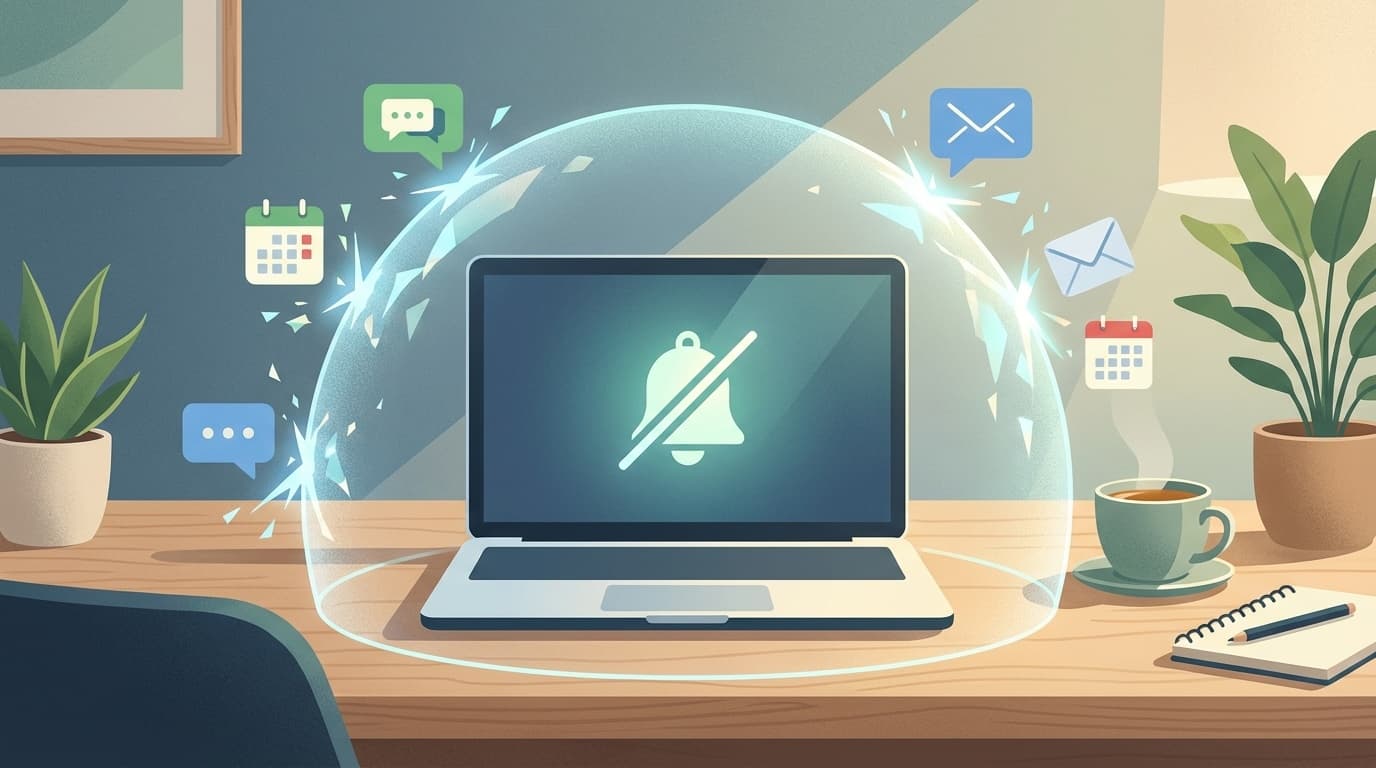
在宅勤務(テレワーク)をしていると、「なぜかオフィスより集中できない……」と感じたことはないだろうか。NTT東日本の調査によると、テレワーク経験者の97.7%が「集中力が下がった経験がある」と回答している。原因のトップは「スマホやテレビを見てしまう」(60%)だが、実はPCの通知設定を見直すだけでも、集中力はかなり改善できる。
この記事では、2026年3月時点のWindows 11の「応答不可モード」や「フォーカスセッション」の使い方に加え、Slack・Teamsなど仕事用アプリの通知を賢くコントロールする方法を紹介する。「物理的な環境づくり」ではなく、今日からPC1台でできる設定にしぼって解説するので、すぐに試してほしい。
在宅勤務で集中力が落ちる「PC側」の原因3つ
在宅勤務で集中できない原因は「自己管理」だけではない。意外と見落とされがちなのが、PC側の設定が集中を妨げているパターンだ。
1. 通知がひっきりなしに飛んでくる
Slack、Teams、メール、カレンダー、Windows自体のお知らせ……。デスクトップ通知が1時間に何十回も表示されると、そのたびに意識が中断される。カリフォルニア大学アーバイン校の研究(Gloria Mark, 2008年)によると、一度中断された集中状態を元に戻すのに平均23分15秒かかるとされている。つまり、通知1回の「チラ見」が想像以上のロスになっているわけだ。
2. ブラウザのタブが開きっぱなし
YouTube、SNS、ニュースサイト……。オフィスでは人目があるから開かないタブも、自宅だとつい開きっぱなしにしがち。タブがあるだけで「ちょっと見ようかな」という誘惑が発生する。
3. 仕事用とプライベート用の境界がない
会社支給のPCならまだしも、私用PCで仕事をしている場合、ゲームの通知やSNSの通知が仕事中にも飛んでくる。この「境界のなさ」が、集中できない大きな原因になる。
Windows 11の「応答不可モード」で通知を一括カット
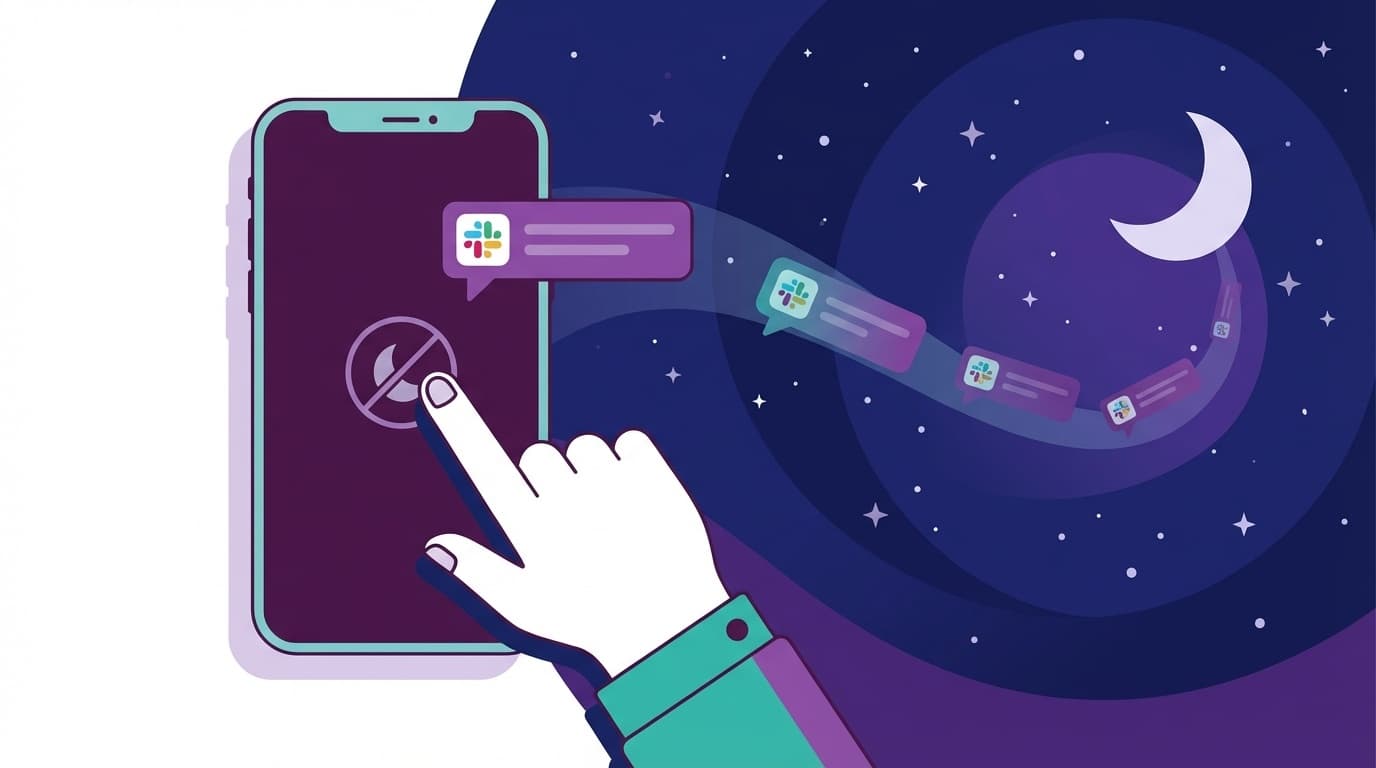
Windows 11(22H2以降)には、以前の「集中モード」が進化した「応答不可モード(Do Not Disturb)」が搭載されている。これをオンにすると、デスクトップ通知がすべて非表示になり、通知センターにだけ溜まる仕組みだ。
応答不可モードの設定手順
- 設定アプリを開く(Windowsキー + I)
- 左メニューから「システム」→「通知」を選択
- 上部にある「応答不可」のトグルをオンにする
これだけで、すべてのアプリ通知がデスクトップに表示されなくなる。もちろん、通知自体は通知センター(画面右下の時計をクリック)に保存されるので、見落としの心配はない。
自動スケジュールで「勝手にオン」にする方法
毎回手動でオンにするのは面倒……という人は、自動ルールを設定しよう。
- 「設定」→「システム」→「通知」画面を下にスクロール
- 「応答不可を自動的にオンにする」をクリック
- 以下の条件を設定できる:
- 時間帯:たとえば「9:00〜12:00」と「13:00〜17:00」に設定すれば、勤務時間中は自動で通知オフ
- ディスプレイを複製しているとき:プレゼン中の通知事故を防げる
- ゲームをプレイしているとき:フルスクリーンアプリ使用中に自動でオン
在宅勤務の場合は、勤務時間帯を「応答不可の自動オン時間」に設定するのがおすすめだ。昼休みだけ通知が来るようになるので、メリハリもつけやすい。
特定アプリだけ通知を許可する(優先通知)
「応答不可中でも、上司からのTeams通話だけは受けたい」という場合は、優先通知の設定を使おう。
- 「設定」→「システム」→「通知」→「優先通知を設定する」
- 「アプリを追加」からTeamsやSlackなど、通知を許可したいアプリを選ぶ
これで、重要な連絡だけは受け取りつつ、それ以外の通知はブロックできる。
「フォーカスセッション」でポモドーロ式に集中する
Windows 11には「応答不可モード」に加えて、「フォーカスセッション」というタイマー付きの集中機能も搭載されている。ざっくり言うと、ポモドーロ・テクニック(25分集中→5分休憩のサイクル)をWindowsに組み込んだ機能だ。
フォーカスセッションの始め方
- 設定アプリを開く(Windowsキー + I)
- 「システム」→「フォーカス」を選択
- 集中したい時間を設定(15分〜240分まで選べる)
- 「フォーカスセッションを開始する」をクリック
フォーカスセッション中は、以下の動作が自動で行われる:
- 応答不可モードがオンになる(通知が非表示に)
- タスクバーのアプリが点滅しなくなる(気が散るアラートがなくなる)
- バッジ通知(未読数の赤い丸)が非表示になる
- タイマーが画面に表示され、残り時間がわかる
セッションが終わると通知が復活するので、「休憩時間にまとめてチェック」というリズムが自然にできる。
Spotifyと連携してBGMを流す
フォーカスセッションはSpotifyアカウントと連携できる。設定画面で「Spotifyにリンクする」を選ぶと、セッション開始時に自動でプレイリストが再生される。カフェのBGMや環境音を流せば、自宅でも「仕事モード」に切り替えやすくなる。
Slack・Teamsの通知を「賢くオフ」にする設定
Windowsの通知をオフにしても、SlackやTeamsのアプリ内通知は独自に動作する。ここでは、各アプリ側での通知設定を見直す方法を紹介する。
Slackの通知を整理する
- 通知スケジュールの設定:「環境設定」→「通知」→「通知スケジュール」で、通知を受け取る時間帯を指定できる。たとえば「平日9:00〜18:00」に設定すれば、勤務時間外は自動でサイレントになる(Slack公式ヘルプ)
- 通知の一時停止:画面左上のベルアイコンから「通知を一時停止」→ 30分/1時間/2時間などを選べる。集中したいときにサッとオンにできる(Slack公式ヘルプ)
- チャンネルごとのミュート:雑談チャンネルや情報共有チャンネルなど、リアルタイムで見なくていいチャンネルは右クリック→「チャンネルをミュート」でOK
Teamsの通知を整理する
- 勤務時間外の通知オフ:「設定」→「通知とアクティビティ」→「静かな時間」で、曜日と時間帯を指定して通知をオフにできる
- チャネル通知の個別設定:通知が多いチャネルは、チャネル名の右の「…」→「チャネルの通知」で「すべての新しい投稿」から「メンションとリプライのみ」に変更する
- ステータスを「取り込み中」にする:Teamsのプロフィールアイコン→ステータスを「取り込み中」に変更すると、@メンション以外の通知が非表示になる。同僚にも「今は集中中」と伝わるので一石二鳥だ
今日からできる「PC環境5つのチェックリスト」
ここまでの内容をまとめると、在宅勤務の集中力を上げるために今日からできるPC設定は以下の5つだ。
- Windows 11の「応答不可モード」をオンにする(まずはこれだけでも効果大)
- 勤務時間帯に「応答不可」が自動でオンになるスケジュールを設定する
- Slack・Teamsの通知スケジュールを勤務時間に合わせる
- 不要なチャンネル・チャットの通知をミュートする
- 午前と午後に1回ずつ「フォーカスセッション」を使って、まとまった集中時間を確保する
全部を一度にやる必要はない。まずは1番の「応答不可モードをオンにする」だけでも、「なんか今日は集中できたな」と感じるはずだ。
在宅勤務の集中力問題は「自分の意志が弱いから」ではなく、環境(特にPC)の設定が最適化されていないからというケースが多い。設定を1つ変えるだけで、仕事のリズムがガラッと変わることもある。ぜひ今日から試してみてほしい。
FAQ
Windows 11の「応答不可モード」と以前の「集中モード」は何が違うの?
Windows 11 22H2アップデート(2022年9月〜)で「集中モード(Focus Assist)」は「応答不可モード(Do Not Disturb)」に名称変更された。機能的には、通知の表示を抑制する点は同じだが、新しい「応答不可モード」では設定画面がシンプルになり、「フォーカスセッション」機能が独立して追加されている。
応答不可モード中に電話(Teams通話)は受けられる?
デフォルトではすべての通知がブロックされるが、「優先通知」にTeamsを追加すれば、通話の着信通知だけ表示できる。「設定」→「システム」→「通知」→「優先通知を設定する」から設定可能だ。
Macを使っている場合はどうすればいい?
macOS Ventura以降には「集中モード」が搭載されている。「システム設定」→「集中モード」から「仕事」プロファイルを作成し、通知を許可するアプリを選べる。考え方はWindows 11の応答不可モードと同じだ。
通知をオフにしたら、重要な連絡を見逃さない?
通知は「非表示」になるだけで、通知センターには溜まっている。フォーカスセッションの休憩時間やお昼休みにまとめてチェックすれば、見落としは防げる。加えて「優先通知」で上司やプロジェクトリーダーからの連絡だけ通す設定にしておけば安心だ。
スマホの通知も同時にオフにしたほうがいい?
効果を最大化するなら、スマホも「おやすみモード」や「集中モード」をオンにするのがおすすめだ。iPhoneなら「設定」→「集中モード」→「仕事」、Androidなら「設定」→「サイレントモード」から設定できる。PCとスマホの両方をセットで管理すると、集中できる時間が一気に増える。
参考文献
- Focus: Stay on Task Without Distractions in Windows — Microsoft Support
- テレワークで集中できない理由4選と対策7選 — NTT東日本
- 98%がテレワーク中の集中力低下を経験!アンケート対象の300人が実践し効果を感じた"集中力アップ"対策とは? — 株式会社ネクストレベル(PR TIMES, 2022年)
- Set up Slack for work hours — Slack公式ヘルプ
- Windows 11 22H2で使える「応答不可」と「フォーカス」、通知が消えて作業に集中 — 日経クロステック