「メモリ16GBもあるのに、なんでこんなに重いの?」——Windows 11を使っていると、タスクマネージャーを開いてびっくりすることがあります。何もしていないのにメモリ使用率が70〜80%を超えていて、パソコンがモッサリ……。
実はこれ、あなたのパソコンが壊れているわけではありません。Windows 11にはメモリを大量消費するバックグラウンド機能がいくつも隠れていて、知らないうちにメモリを食いつぶしていることがあるんです。
この記事では、2026年3月時点の最新情報をもとに、Windows 11でメモリ使用率が異常に高くなる原因6つと、今すぐ試せる節約設定を解説します。再起動なしでメモリを解放できる方法もあるので、ぜひ試してみてください。
まずはタスクマネージャーで犯人を特定しよう
設定をいじる前に、何がメモリを食っているかを確認するのが最優先です。タスクマネージャーの開き方はかんたん。
手順:
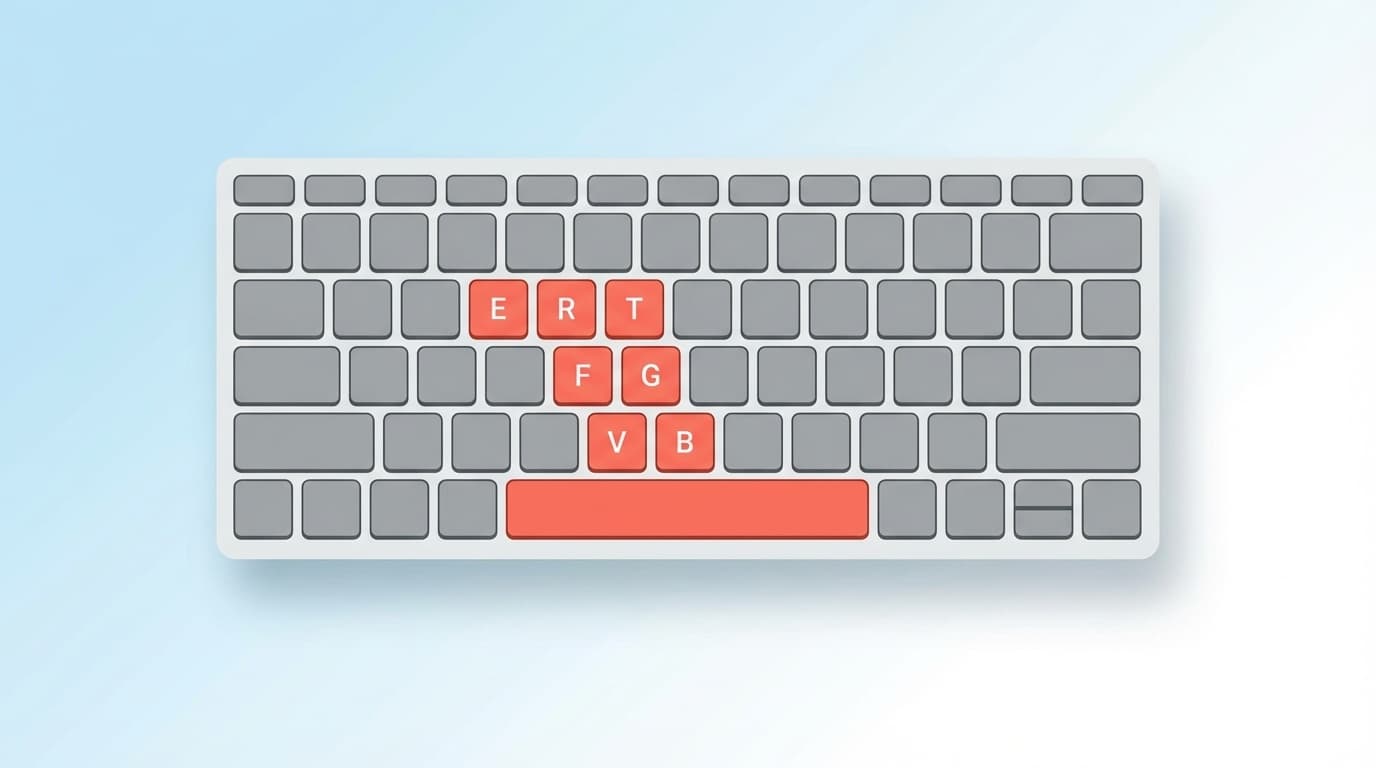
Ctrl + Shift + Escを同時に押す(これが一番早い)- 「プロセス」タブを開く
- 「メモリ」の列をクリックして、使用量が多い順に並べ替える
ここで上位に表示されているプロセスが「犯人」です。名前をメモしておくと、以下の対処法のどれを試すべきかがわかります。「詳細」タブに切り替えると、もっと細かいプロセス名も確認できます。
原因1:「配信の最適化」がメモリを食いつぶしている
2025年末から2026年にかけて、Windows 11ユーザーの間で最も多く報告されているのがこれです。「配信の最適化(Delivery Optimization)」というWindows Updateのダウンロード効率を上げるためのサービスが、メモリリーク(使ったメモリを返さないバグ)を起こしています。
マイナビニュースの2025年12月の報道によると、このサービスが数GB〜最大20GBものメモリを消費するケースが確認されています。タスクマネージャーでは「Service Host: Network Service」の配下に表示されます。
対処法:
- 「設定」→「Windows Update」→「詳細オプション」を開く
- 「配信の最適化」をクリック
- 「他のデバイスからのダウンロードを許可する」をオフにする
これをオフにしても、Windows Updateのセキュリティ更新は問題なく届きます。デメリットは更新のダウンロードが少し遅くなる程度なので、メモリが逼迫している場合はオフにして大丈夫です。
原因2:バックグラウンドアプリが裏で動きすぎ
Windows 11では、Microsoft Storeからインストールしたアプリ(UWPアプリ)が使っていなくてもバックグラウンドで動いていることがあります。天気、ニュース、Xboxなどのアプリが勝手にデータを取得して、メモリを消費しています。
対処法:
- 「設定」→「アプリ」→「インストールされているアプリ」を開く
- 使っていないアプリの右側の「…」→「詳細オプション」をクリック
- 「バックグラウンド アプリのアクセス許可」を「常にオフ」に変更
特に止めても問題ないアプリの例:
- ニュース(MSN News)——自分で開くときだけ動けば十分
- 天気——ウィジェットを使わないなら不要
- 映画&テレビ——使っていなければオフでOK
- Cortana——日本では使っている人はほぼいないはず
ただし、「Microsoft Teams」や「OneDrive」など仕事で使うアプリをオフにすると通知が届かなくなるので注意してください。
原因3:ブラウザのタブを開きすぎている
意外と見落としがちなのがブラウザです。Google ChromeやMicrosoft Edgeは、タブ1つにつき100MB〜500MBのメモリを消費することがあります。「調べものをしていたらタブが30個に……」なんて経験、ありませんか?
タブ30個 × 300MB = 約9GB。16GBのうち半分以上がブラウザに食われている計算です。
対処法:
- Edgeの場合:「設定」→「システムとパフォーマンス」→「非アクティブなタブをスリープ状態にする」をオンにする。使っていないタブのメモリが自動的に解放されます
- Chromeの場合:「設定」→「パフォーマンス」→「メモリセーバー」をオンにする。同様に非アクティブなタブのメモリを節約できます
- 根本的な対策: 使い終わったタブはこまめに閉じる習慣をつける。ブックマークに保存すれば、また開けます
原因4:スタートアップアプリが多すぎる
パソコンを起動したときに自動で立ち上がるアプリが多いと、起動直後からメモリが圧迫されます。メーカー製PCの場合、最初からプリインストールされたソフトが大量に自動起動していることも。
対処法:
Ctrl + Shift + Escでタスクマネージャーを開く- 「スタートアップ アプリ」タブを選択
- 「状態」が「有効」になっているアプリを確認
- 不要なアプリを右クリック→「無効化」
無効化しても大丈夫なアプリの目安:
- Spotify / iTunes——音楽は使うときに手動で開けばOK
- Adobe Creative Cloud——Adobe製品を毎日使わないなら不要
- 各メーカーの更新チェッカー——週1回手動で確認すれば十分
逆に、セキュリティソフト(Windows Defender含む)やクラウド同期ソフト(OneDrive等)は無効化しないでください。セキュリティに穴が開いたり、ファイルの同期が止まったりします。
原因5:Windows Updateの不具合(24H2 / 25H2)
Windows 11の大型アップデート後に、メモリ使用量が急に増えたという報告も多数あります。特に24H2以降では、以下の既知の不具合が確認されています。
- 印刷時のメモリリーク: v3プリンタードライバーを使って印刷すると、スプーラーサービス(spoolsv.exe)がメモリを解放しない不具合。MicrosoftのJapan WDK Support Blogで公式に認知されています
- エクスプローラーのメモリリーク: ファイルを開いたり閉じたりを繰り返すと、エクスプローラーがメモリを返さなくなるバグ
対処法:
- 「設定」→「Windows Update」で最新の更新プログラムを適用する(修正パッチが出ている場合がある)
- 印刷後にメモリが増え続ける場合は、「サービス」アプリで「Print Spooler」を再起動する
- 症状がひどい場合は、一時的にパソコンを再起動するのが最も確実。メモリリークは再起動でリセットされます
原因6:SysMain(旧SuperFetch)がメモリを予約している
Windows 11には「SysMain」(以前は「SuperFetch」と呼ばれていた)という機能があります。これはよく使うアプリをあらかじめメモリに読み込んでおくことで、アプリの起動を速くする仕組みです。
つまり、「空きメモリがあるなら、先にアプリを読み込んでおこう」というWindowsのお節介機能なんです。実際にはメモリが足りなくなれば自動的に解放されるので、通常は問題になりません。
ただし、SSD搭載のPCでは効果が薄い(SSD自体が高速なので、先読みしなくても十分速い)一方、メモリ使用率の数字が高く見えてしまうため、気になる方は以下の手順で無効化できます。
対処法:
Win + Rを押して「services.msc」と入力し、Enterキーを押す- 一覧から「SysMain」を探してダブルクリック
- 「スタートアップの種類」を「無効」に変更
- 「停止」ボタンをクリック→「OK」
ただし注意点として、SysMainを無効にするとHDD搭載のPCではアプリの起動が遅くなる場合があります。SSD搭載PCなら体感差はほぼないので、メモリ使用率が気になるなら試してみてください。
FAQ
メモリ使用率は何%以下に抑えるべき?
一般的に、アイドル状態(何も作業していないとき)で40〜60%が正常な範囲です。70%を超えると動作が重くなりやすく、90%以上が続くとフリーズのリスクが高まります。ただしSysMainの予約分は実際に使われているわけではないので、タスクマネージャーの「パフォーマンス」タブで「使用中」と「スタンバイ」の内訳を確認するとより正確です。
メモリを増設すれば解決する?
メモリ不足が原因なら効果がありますが、メモリリーク(ソフトのバグでメモリが解放されない)が原因の場合は、いくら増設しても時間が経てば同じ症状が出ます。まずはこの記事の設定変更を試して、それでも改善しない場合に増設を検討するのがおすすめです。
Microsoft PC Managerというアプリは効果ある?
Microsoft PC ManagerはMicrosoft公式の無料最適化ツールで、ワンクリックで不要なプロセスを停止してメモリを解放できます。2026年3月時点でMicrosoft Storeから無料でインストールでき、サードパーティ製の「メモリクリーナー」より安全です。一時的にメモリを空けたいときには便利ですが、根本原因の解決にはならないので、設定の見直しと併用するのがベストです。
「コミット済み」と「使用中」の違いは?
タスクマネージャーの「パフォーマンス」タブに表示される「コミット済み」は、アプリが「これだけのメモリを使うかもしれない」と予約した量です。実際に使っているのは「使用中(In Use)」の数値。コミット済みが物理メモリを超えていても、使用中が収まっていれば問題ありません。
再起動せずにメモリを解放する方法はある?
タスクマネージャーでメモリを大量消費しているプロセスを選んで「タスクの終了」をクリックすれば、そのプロセスが使っていたメモリは解放されます。ただし、システム系のプロセスを終了するとWindowsが不安定になる場合があるので、自分でインストールしたアプリだけにしてください。確実なのはやはり再起動です。
参考文献
- Windows 11、更新プログラムの影響でメモリリークの不具合か — マイナビニュース, 2025年12月
- Windows 11 24H2 で印刷を行うとメモリリークが発生することがある — Japan WDK Support Blog (Microsoft), 2025年7月
- This hidden Windows 11 setting might be quietly draining your RAM — here's a quick fix — Tom's Guide, 2025年
- 7 ways I reduce memory usage on Windows 11 without buying more RAM — XDA Developers, 2025年
- バージョン 24H2 のWindows 11で解決された問題 — Microsoft Learn