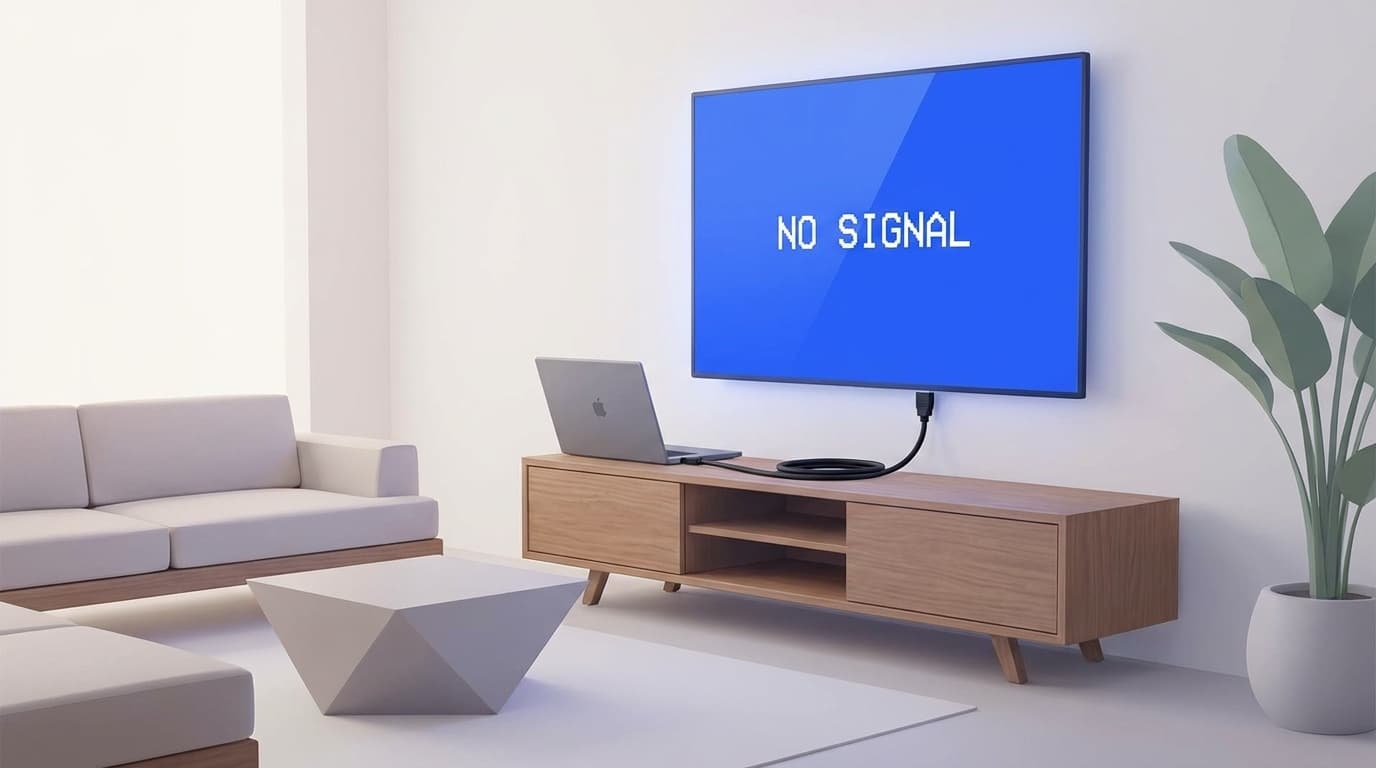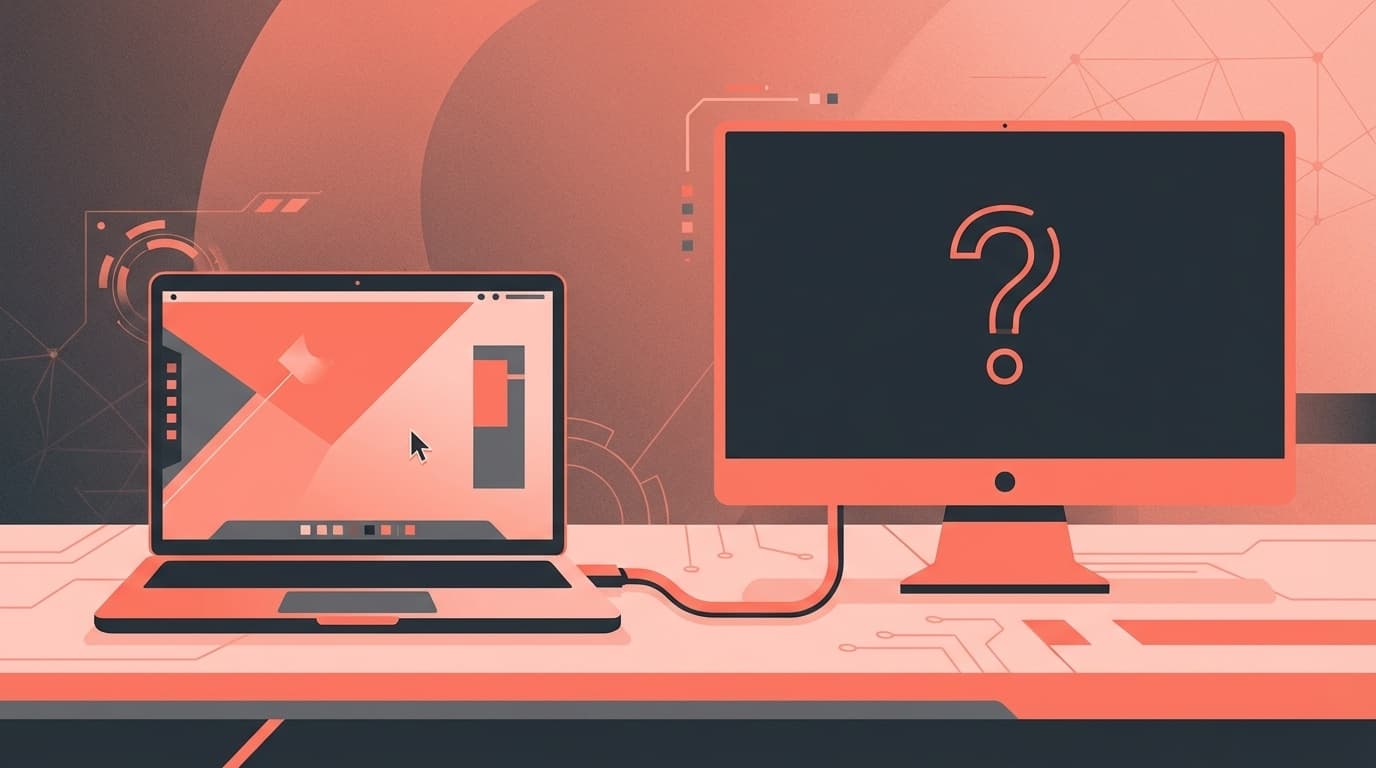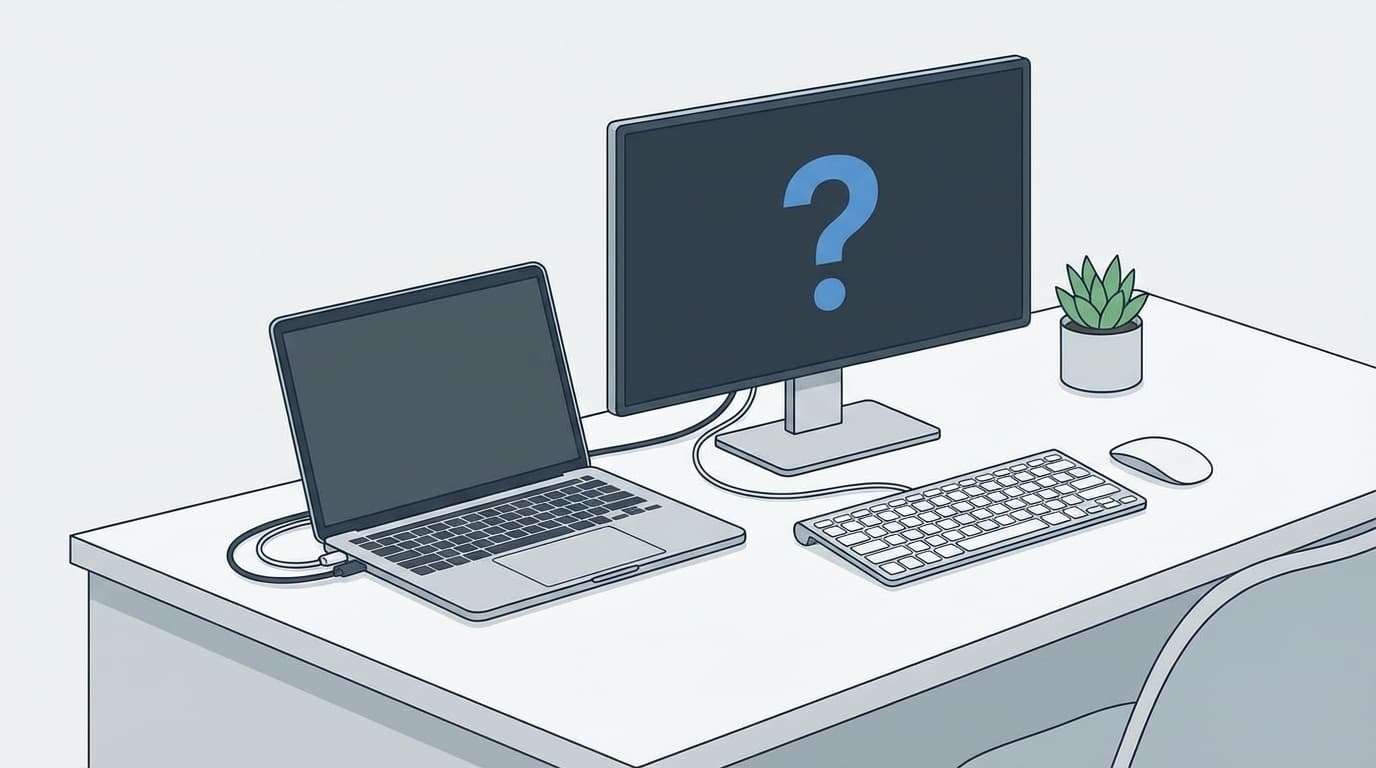
「モニターを繋いだのに画面が真っ暗のまま…」「ディスプレイ設定に2台目が出てこない…」。Windows 11でデュアルモニターに挑戦したのに、外付けモニターが認識されないトラブルはかなり多いです。
原因はケーブルの接触不良からドライバーの不具合までさまざま。この記事では、2026年3月時点のWindows 11環境で外付けモニターが認識されない・2台目が映らない原因6つと、それぞれの対処法を順番に解説します。難しい操作はないので、上から順に試してみてください。
まず試す!ケーブルとモニターの物理チェック
意外と多いのが、そもそもケーブルがちゃんと刺さっていないパターンです。HDMIやDisplayPortは「カチッ」と奥まで差し込まないと接触不良を起こします。
チェックポイントはこの3つです。
- ケーブルの両端を一度抜いて、しっかり差し直す(意外とこれだけで直ることが多い)
- モニター側の入力切替を確認する(HDMI1・HDMI2・DisplayPortなど、使っているポートと入力設定が一致しているか)
- モニターの電源が入っているか確認する(電源ランプの色もチェック。スタンバイ状態だとオレンジになるモデルが多い)
これで映らない場合は、別のケーブルに交換してみましょう。とくにHDMIケーブルは古い規格(HDMI 1.4以前)だと4K出力に対応していないことがあります。ケーブルが原因かどうかは、別のケーブルで映るかどうかで切り分けられます。
Windowsの「ディスプレイ検出」で強制認識させる
ケーブルに問題がない場合、Windows側がモニターを見つけられていない可能性があります。手動で「検出」を実行することで認識されるケースがあります。
Microsoft公式サポートによると、手順は以下のとおりです。
- デスクトップの何もないところを右クリック → 「ディスプレイ設定」を選択
- 下にスクロールして「マルチ ディスプレイ」の項目を見つける
- 「検出」ボタンをクリック
これでPCが外付けモニターを改めて探します。検出されたら、表示モードを「拡張」に変更すればデュアルモニターとして使えます。
ショートカットキーで素早く切り替えることもできます。Windowsキー + P を押すと「PC画面のみ/複製/拡張/セカンドスクリーンのみ」の選択画面が出るので、「拡張」を選んでみてください。
グラフィックドライバーを更新・再インストールする
ディスプレイドライバー(グラフィックドライバー)が古い・壊れていると、2台目のモニターを正しく認識できないことがあります。Windows Update後にモニターが映らなくなった場合はこれが原因の可能性大です。
まずはドライバーの更新を試します。
- スタートボタンを右クリック → 「デバイスマネージャー」を選択
- 「ディスプレイ アダプター」の左の矢印をクリックして展開する
- 表示されたグラフィックカード名(Intel・NVIDIA・AMDなど)を右クリック → 「ドライバーの更新」
- 「ドライバーを自動的に検索」を選択
更新しても直らない場合は、ドライバーの再インストールが有効です。
- デバイスマネージャーでグラフィックカードを右クリック → 「デバイスのアンインストール」
- 「このデバイスのドライバーを削除しようとしました」にチェックを入れて「アンインストール」
- PCを再起動する(再起動時にWindowsが自動でドライバーを再インストールしてくれる)
NVIDIA・AMD・Intelのグラフィックカードを使っている場合は、各メーカーの公式サイトから最新ドライバーをダウンロードするのが確実です。NVIDIAドライバーダウンロード、AMDサポート、Intel ドライバー&サポート・アシスタントからそれぞれ入手できます。
グラフィックドライバーのリセット(ショートカットキー)
ドライバーの更新や再インストールの前に、もっと手軽な方法があります。Windowsキー + Ctrl + Shift + B を同時に押すと、グラフィックドライバーが瞬時にリセットされます。
画面が一瞬暗くなって「ピッ」と音が鳴ったら成功です。これはドライバーを再読み込みするだけなので、作業中のデータが消えることはありません。Microsoftの公式トラブルシューティングでも案内されている方法です。
Windows Update直後や、スリープから復帰した後にモニターが映らなくなった場合に特に効果があります。これで映ればドライバーの一時的な不具合だったということです。
USB-C・変換アダプターの落とし穴に注意
最近のノートパソコンでは、USB-Cポートから外付けモニターに接続するケースが増えています。ここに大きな落とし穴があります。
すべてのUSB-Cポートが映像出力に対応しているわけではありません。USB-Cには「データ転送のみ」と「映像出力(DisplayPort Alt Mode)対応」の2種類があり、見た目では区別がつきません。パソコンの仕様書やメーカーのサポートページで、お使いのUSB-Cポートが映像出力に対応しているか確認しましょう。
変換アダプター(USB-C→HDMI、USB-C→DisplayPortなど)を使う場合も注意が必要です。
- 安価な変換アダプターは4K非対応のものがある(4Kモニターの場合、4K@60Hz対応と明記されたものを選ぶ)
- ハブ・ドッキングステーションを経由している場合、ハブ側の制限でモニターが映らないことがある(ハブを外して直接接続してみる)
- Thunderbolt 3/4対応ポートなら安心。Thunderboltは必ずDisplayPort Alt Modeに対応しています。ポートの横に雷マーク(⚡)があればThunderboltです
それでもダメなら:BIOS設定とハードウェアの問題を疑う
ここまで試しても映らない場合は、より根本的な原因の可能性があります。
BIOS(UEFI)でオンボードグラフィックスを有効にする
デスクトップPCでグラフィックカードを搭載している場合、マザーボード側の映像出力ポート(オンボード)が無効化されていることがあります。2台目のモニターをマザーボード側のポートに繋いでいる場合、BIOSで「iGPU Multi-Monitor」や「Integrated Graphics」を有効(Enabled)にする必要があります。
BIOS画面の入り方はメーカーによって違いますが、PC起動直後にF2キーまたはDeleteキーを連打するのが一般的です。
モニター自体の故障・相性問題
最後に疑うべきはモニターの故障です。別のPCやゲーム機にモニターを繋いでみて、映るかどうか確認しましょう。映れば相性問題の可能性があり、映らなければモニター自体の故障です。
また、DisplayPortケーブルでモニターとPCの電源を入れる順番が問題になることがあります。先にモニターの電源を入れてからPCを起動する、またはその逆を試してみてください。
FAQ
3台以上のモニターを繋ぎたい場合、何に注意すればいい?
グラフィックカードの最大出力数を確認してください。内蔵グラフィックス(Intel UHD等)は最大3画面が一般的ですが、USBディスプレイアダプターを使えば追加も可能です。ただし、USBアダプター経由は描画が遅くなることがあります。
ノートPCの画面を閉じて外付けモニターだけで使える?
はい。「クラムシェルモード」と呼ばれる使い方です。外付けモニター・キーボード・マウスを接続した状態でノートPCのフタを閉じれば、外付けモニターのみで動作します。電源オプションで「カバーを閉じたときの動作」を「何もしない」に設定しておきましょう。
HDMIとDisplayPort、どっちで繋ぐのがいい?
4K@60Hz以上で使いたい場合はDisplayPortがおすすめです。HDMI 2.0は4K@60Hzに対応していますが、HDMI 1.4だと4K@30Hzが上限です。ケーブルの規格が分からない場合は、DisplayPortの方が確実です。
Windows Updateの後にモニターが映らなくなった場合は?
グラフィックドライバーの互換性問題の可能性が高いです。まず「Windowsキー + Ctrl + Shift + B」でドライバーをリセットし、それでも直らなければデバイスマネージャーからドライバーを「ロールバック(前のバージョンに戻す)」してみてください。
参考文献
- Windows で外付けモニターの接続に関する問題のトラブルシューティングを行う — Microsoft サポート
- Windows 11で外部ディスプレイが認識されない場合の対処方法 — NEC LAVIE サポート
- トラブルシューティング - 外付けディスプレイ接続の問題 — ASUS サポート
- 外部ディスプレイが検出されない(デュアル/マルチ) — アイ・オー・データ機器