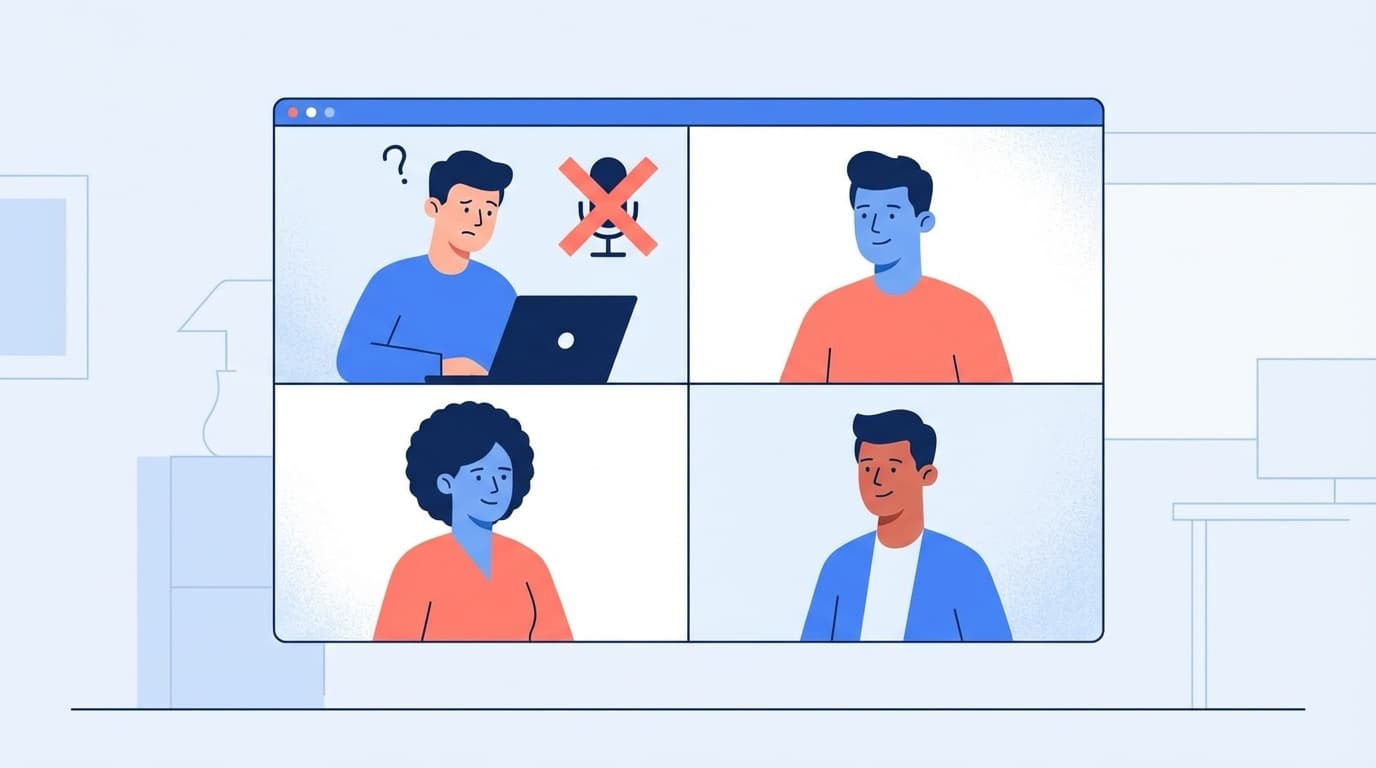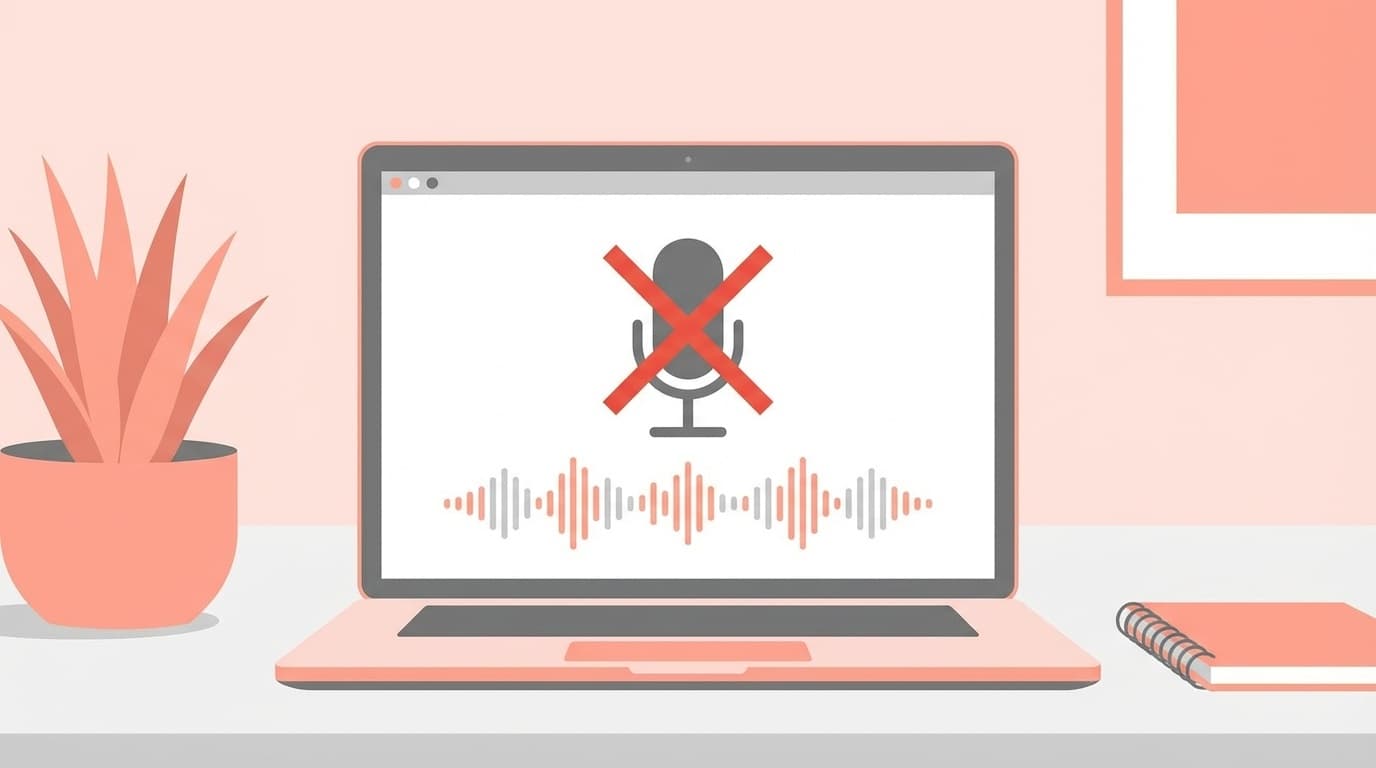
Zoomミーティングに参加したのに、相手の声がまったく聞こえない――。「自分だけ音が出ない」「イヤホンを挿しても無音」「さっきまで聞こえてたのに急に途切れた」。こんなトラブル、実はめちゃくちゃ多いんです。
2026年4月現在、Zoomのバージョンは6.x系が主流。UIが以前と変わった部分もあり、「どこで設定を変えればいいの?」と迷う人が続出しています。この記事では、Zoomで相手の声が聞こえないときに確認すべきポイントと、今すぐ試せる6つの対処法をPC(Windows 11・Mac)とスマホ(iPhone・Android)の両方で解説します。
まず確認!「オーディオに参加」していますか?
一番多い原因がコレ。Zoomの画面左下を見てください。ヘッドホンのアイコンで「オーディオに参加」と表示されている場合、そもそも音声通話に参加できていません。
ヘッドホンアイコンをタップして「コンピューターオーディオに参加する」(PCの場合)または「Wi-Fiまたは携帯のデータ」(スマホの場合)を選んでください。これだけで解決するケースがかなり多いです。
ちなみに、マイクのアイコン(ミュート/ミュート解除)が表示されていれば、オーディオには参加済み。その場合は次の対処法へ進みましょう。
対処法1:スピーカーの出力先が正しいか確認する
PCにイヤホン・外部スピーカー・モニターなど複数の音声出力デバイスがつながっていると、Zoomが意図しないデバイスに音を送っていることがあります。たとえば「モニターのスピーカー」に出力されているのに、イヤホンで聞こうとしている、というパターンです。
PCでの確認手順:
- ミーティング画面下部の「ミュート」ボタン右横にある ∧(上向き矢印) をクリック
- 「スピーカー」の欄に表示されるデバイス一覧から、実際に使っているスピーカーやイヤホンを選択
- どれが正解かわからないときは、一つずつ切り替えて音が出るか試す
スマホの場合:ミーティング画面左上の「スピーカー」アイコンをタップすると、出力先(スピーカー/イヤホン/Bluetooth)を切り替えられます。
対処法2:Zoomの「スピーカーテスト」で音が出るか試す
Zoomにはスピーカーが正しく動いているか確認できるテスト機能が搭載されています。ミーティング中でも使えるので、まずこれで切り分けましょう。
テスト手順(PC):
- 「ミュート」右横の ∧ → 「スピーカー&マイクをテストする」をクリック
- テスト音(着信音のような音)が流れるので、聞こえたら「はい」をクリック
- 聞こえなかったら「いいえ」を選ぶと、次のスピーカーデバイスに自動で切り替わる
このテストで音が聞こえれば、Zoom側の設定はOK。聞こえない場合は、PC本体の音量やデバイスドライバの問題が疑われます。
ちなみに、ミーティングに入る前にzoom.us/testでテストミーティングに参加すれば、事前に音声チェックができます。大事な会議の前にはこれを習慣にしておくと安心です。
対処法3:PC・スマホ本体の音量とミュート設定を確認する
意外と見落としがちなのが、デバイス本体の音量がゼロ or ミュートになっているパターン。Zoomの音量を上げても、本体がミュートだと聞こえません。
Windows 11の場合:
- タスクバー右下の スピーカーアイコン をクリック
- 音量スライダーが0になっていないか確認。×マーク(ミュート)がついていたらクリックして解除
- スピーカーアイコン右の > をクリックすると出力デバイスも切り替えられる
Macの場合:メニューバーのスピーカーアイコン、またはキーボードの音量キーで確認。「サウンド」設定で出力先が正しいかもチェックしましょう。
iPhone・Androidの場合:本体側面の音量ボタンで上げてみてください。iPhoneの場合、「サイレントモード(マナーモード)」がONでもZoomの音声は通常出ますが、一部のイヤホン接続時に影響することがあります。
対処法4:他のアプリが音声デバイスを占有していないか確認する
Teams、Skype、Discord、Google Meetなど、他のビデオ通話アプリが裏で起動していると、音声デバイスが競合してZoomに音が届かないことがあります。
対処法はシンプル。Zoom以外の通話・音声アプリをすべて閉じてください。タスクマネージャー(Ctrl+Shift+Esc)やアクティビティモニタで、バックグラウンドに残っているプロセスも終了するのがポイントです。
また、YouTubeやSpotifyなど音楽・動画再生アプリが音声出力を占有している場合もあるので、一度すべて止めてから確認してみましょう。
対処法5:Zoomアプリの再起動 or 再インストール
「設定は全部合ってるのに聞こえない!」という場合は、Zoomアプリ自体の不具合が考えられます。
試す順番:
- Zoomを完全に終了して再起動(タスクトレイ/メニューバーの常駐も終了する)
- それでもダメならPCやスマホ本体を再起動
- それでも直らなければZoomをアンインストール→再インストール
再インストールすると設定がリセットされるので、音声出力先は改めて選び直してください。Zoomのダウンロードは公式ダウンロードページから行いましょう。
対処法6:オーディオドライバを更新する(PC向け)
上記をすべて試しても解決しない場合、PCのオーディオドライバが古い or 破損している可能性があります。特にWindows Updateの直後にドライバの不整合が起きやすいです。
Windows 11での手順:
- スタートボタンを右クリック→「デバイスマネージャー」
- 「サウンド、ビデオ、およびゲームコントローラー」を展開
- 使用中のオーディオデバイスを右クリック→「ドライバーの更新」→「ドライバーを自動的に検索」
- 更新が見つかったらインストールして再起動
「最適なドライバーが既にインストールされています」と出た場合は、一度「デバイスのアンインストール」をしてからPCを再起動すると、Windowsが自動でドライバを再インストールしてくれます。これで改善するケースも多いです。
それでも直らないときのチェックリスト
ここまで試しても解決しない場合、以下の可能性も確認してみてください。
- 相手側がミュートのまま話している:自分のスピーカーは正常で、実は相手がミュート解除を忘れているだけ、というパターンもあります。チャットで「ミュートになっていませんか?」と送ってみましょう
- Bluetooth接続が不安定:ワイヤレスイヤホンの場合、一度Bluetooth接続を切って有線イヤホンに切り替えると原因を切り分けられます
- Zoomのバージョンが古い:公式サイトから最新版にアップデートしましょう。古いバージョンでは音声関連のバグが残っていることがあります
- ブラウザ版を使っている:ブラウザ(Chrome等)でZoomに参加している場合、ブラウザのサイト権限でマイク・スピーカーがブロックされていることがあります。アドレスバー左の鍵アイコン→サイトの設定で確認してください
FAQ
Zoomで自分だけ相手の声が聞こえないのはなぜ?
多くの場合、「オーディオに参加」していないか、スピーカーの出力先が間違っていることが原因です。Zoom画面左下のアイコンを確認し、∧マークからスピーカーのデバイスを切り替えてみてください。
スマホのZoomで音が出ないときはどうすれば?
まず本体の音量が上がっているか確認し、Zoom画面左上のスピーカーアイコンをタップして出力先を切り替えてみてください。Bluetoothイヤホンを使っている場合は一度外してみるのも有効です。
Zoomの「スピーカーテスト」はどこにある?
ミーティング中にミュートボタン右横の∧(上向き矢印)をクリックし、「スピーカー&マイクをテストする」を選択すると実行できます。事前テストなら zoom.us/test も利用できます。
Zoomのスピーカーとマイクの問題は別々のトラブル?
はい、別です。「相手の声が聞こえない」のはスピーカー(出力)の問題、「自分の声が相手に届かない」のはマイク(入力)の問題です。それぞれ原因と対処法が異なるので、どちらのトラブルかを最初に切り分けるのが大切です。
参考文献
- デスクトップアプリのスピーカーまたはマイクの問題に関するトラブルシューティング — Zoom公式サポート
- モバイルデバイスのスピーカーやマイクの問題に関するトラブルシューティング — Zoom公式サポート
- Testing your audio settings for Zoom meetings — Zoom公式サポート
- Troubleshooting audio issues — Zoom公式サポート