Canva でロゴやアイコンを作っているときに、「背景を透明にして保存したい」 と思ったことはありませんか? Web サイトに載せたり、他の画像に重ねたりするときに、白い背景がついていると、その四角がそのまま見えてしまって困りますよね。
結論から言うと、Canva で透過 PNG(背景が透明な画像)を作ることは 可能ですが、いくつか条件があります。プランによってできること・できないことが分かれているので、順番にご紹介していきますね。
透過 PNG ってなに?
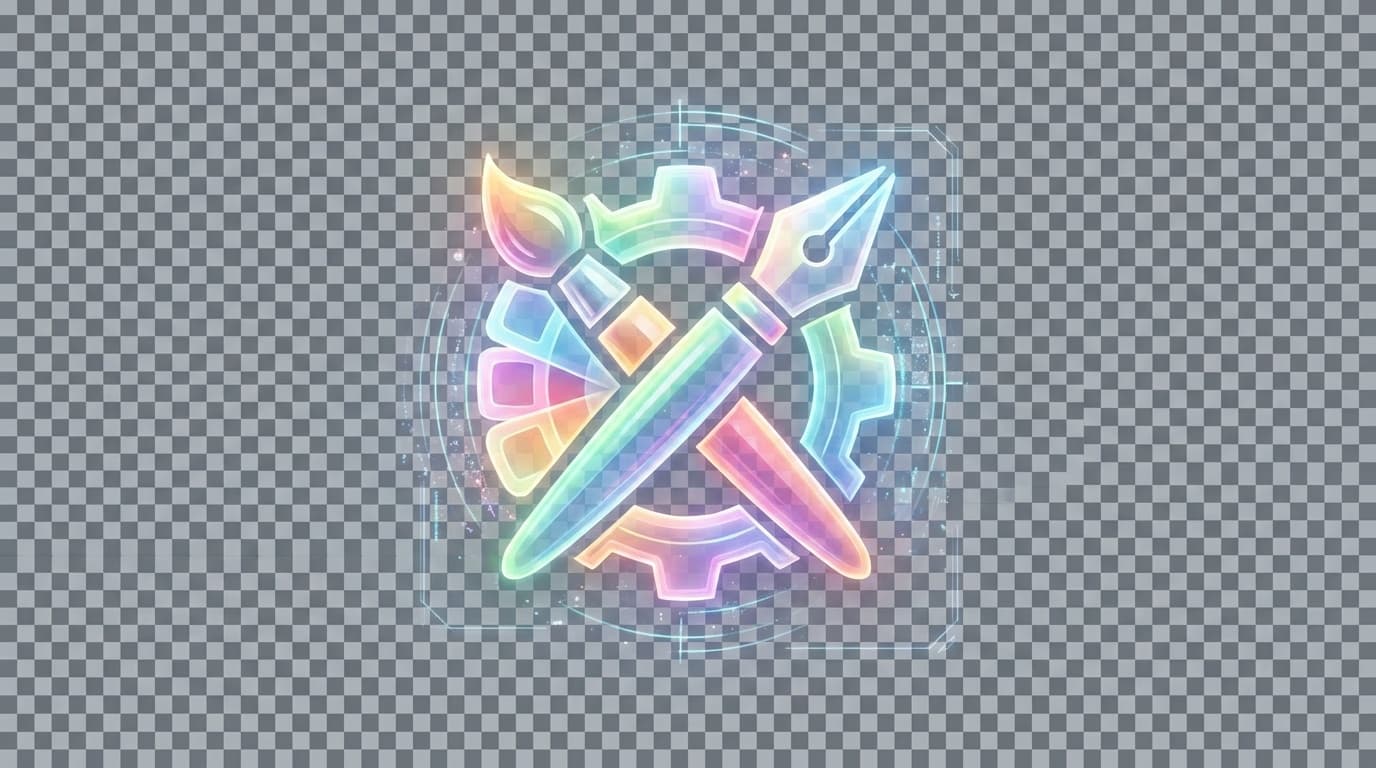
透過 PNG(とうかピーエヌジー)とは、背景が透明になっている画像ファイル のことです。普通の JPEG や白背景の PNG は、画像の四角い枠の中にかならず色(多くは白)がついていますが、透過 PNG はその「背景の色」をなくして、写真や図形の部分だけを切り抜いた状態で保存できます。
これからご紹介する方法は3つあります。「いま Canva の有料プランを使っているか」「これからどれくらい透過画像を作りそうか」で、ご自身に合うものを選んでみてください。
無料版 vs 有料版(Pro)でできることの違い
| 機能 | 無料版 | Canva Pro(月1,500円) |
|---|---|---|
| 透過 PNG でダウンロード | できない | できる |
| 背景リムーバー(自動切り抜き) | できない | できる |
| 背景なしのデザイン作成(編集画面上) | できる | できる |
表にまとめるとシンプルですが、ポイントは 無料版では透過 PNG としてダウンロードできない ということ。デザイン画面上で「背景なし」にしているように見えても、ダウンロードボタンを押した瞬間に白い背景がついてしまうんです。これは仕様なので、設定をいじっても変えられません。
有料版(Pro)での透過 PNG 保存手順
Canva Pro を使っている場合は、操作はとてもシンプルです。順番に進めていきましょう。
- デザインを作成する(背景色は設定しない、または背景を削除した状態にする)
- 右上の「共有」をクリック
- 「ダウンロード」を選ぶ
- ファイルの種類で「PNG」を選択する
- 「透過背景」にチェックを入れる
- 「ダウンロード」をクリックする
これで、背景が透明な PNG ファイルとして保存されます。もし「透過背景」のチェック項目が見当たらない場合は、現在のプランが Pro になっているかどうかをご確認ください。
無料で透過 PNG を作る裏ワザ
無料版を使っている方でも、ひと手間かければ透過画像を作ることはできます。2つの方法があるので、ご自身に合うほうを選んでみてください。
方法1:外部ツールで背景を削除する
- Canva でデザインを作って、いったん普通の PNG(背景は白)でダウンロードする
- remove.bg にアクセスして、ダウンロードした画像をアップロードする
- 自動で背景が削除されるので、透過 PNG としてダウンロードする
remove.bg は無料で使えます(高解像度版は有料)。ロゴのようなシンプルな画像であれば、無料版の解像度でも十分きれいに切り抜いてくれることがほとんどです。
方法2:Canva Pro の無料トライアルを使う
Canva Pro には30日間の無料トライアル があります。透過画像をたくさん作る予定があるなら、トライアル期間中にまとめてダウンロードしてしまう、という使い方もできます。トライアル終了前に解約すれば料金はかかりませんが、解約のタイミングだけ忘れないように、スマホのカレンダーに通知を入れておくと安心です。
そもそも透過 PNG が必要な場面って?
「自分の用途に必要なのかわからない」という方のために、よくある使い道をまとめておきますね。
- ロゴ: Web サイトやスライドに載せるとき、背景が透明でないと白い四角が見えてしまう
- スタンプ・アイコン: SNS のアイコンや、LINE スタンプを作るとき
- 合成画像: 人物を切り抜いて、別の背景に合成するとき
- 印刷物: 名刺やチラシで、背景色のついたデザインの上にロゴを載せるとき
逆に、単なる写真やバナー画像で「背景つきのままで問題ない」場合は、透過は必要ありません。JPEG のままで大丈夫です。
FAQ
透過 PNG と JPEG の違いは何ですか?
JPEG は背景を透明にすることができません。必ず何かしらの色(多くは白)が背景になります。PNG は透過に対応していて、背景を透明のまま保存することができます。ただし、PNG のほうが少しファイルサイズが大きくなる傾向があるので、写真など透過が必要ない画像は JPEG のままが軽くておすすめです。
Canva の「背景リムーバー」って何ですか?
写真の背景をワンクリックで自動削除してくれる、Canva Pro 限定の機能です。人物写真の背景を消したいときにとても便利で、精度もかなり高いので、たくさん透過画像を作る方には心強い機能です。
SVG で保存すれば、無料でも背景なしにできますか?
SVG(エスブイジー)形式はもともと背景という概念がないので、ロゴやイラストなら SVG でダウンロードするという手もあります。ただし、SVG ダウンロードも Canva Pro 限定 の機能になっています。