Discord で画面共有して、ゲームや動画を一緒に見ようとしたら、映像は映っているのに音が相手に聞こえない——まずは安心してください、これは Discord で本当によくある現象で、ほとんどの場合は設定をひとつ見直すだけで解決します。
原因はいくつかパターンがあるので、上から順番に試していきましょう。だいたい3番目くらいまでで直ることがほとんどです。
画面は映ってるのに音だけ聞こえない…の理由
Discord の画面共有では、映像と音声がそれぞれ別の設定で制御されている ため、片方だけが届いていない状態になりやすいんです。これからご紹介する対処法は、その「映像はOK、音だけNG」の代表的なパターンを順番にチェックしていく流れです。
対処法1:画面共有の「音声」が ON になっているか確認
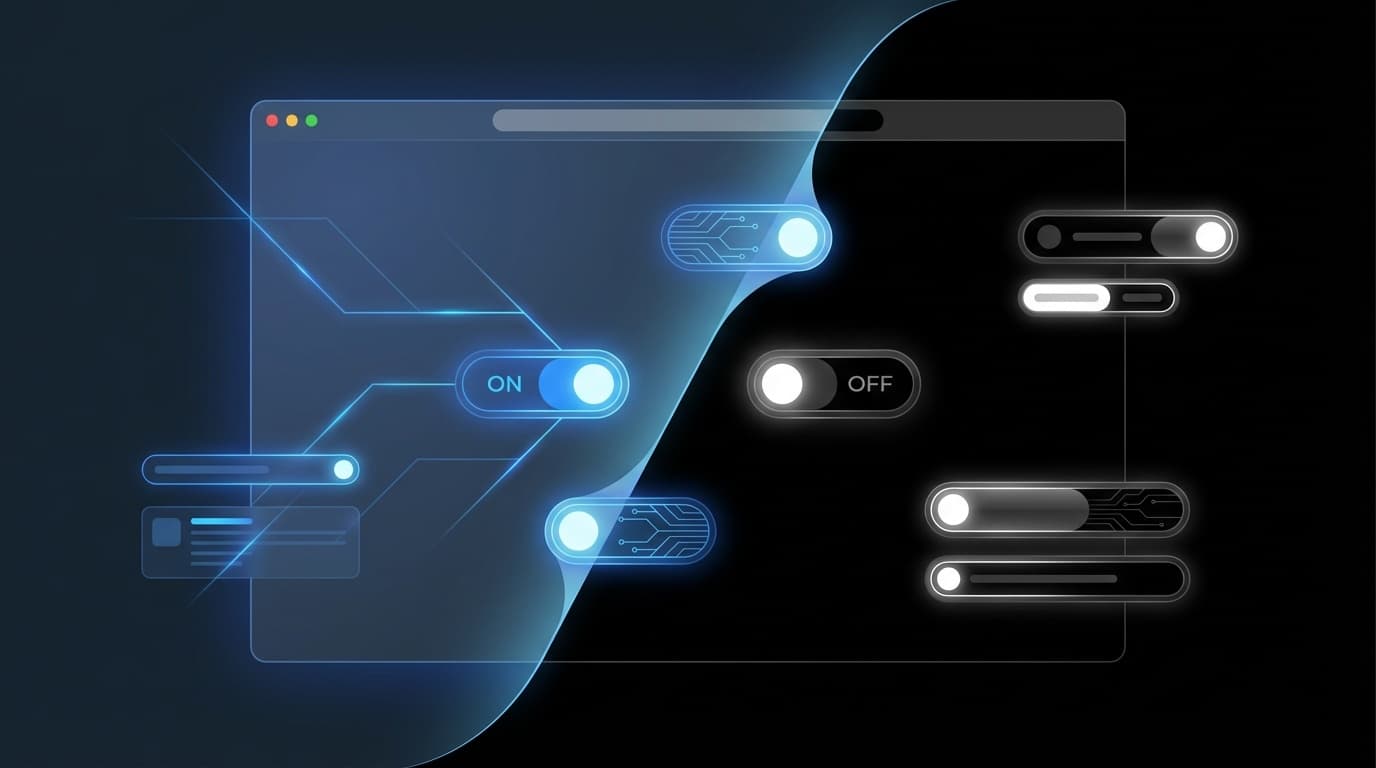
いちばん多い原因がこれです。画面共有を開始するときに 音声のトグルが OFF のままになっている ケース。
- 画面共有を開始する画面で「SHARE YOUR SCREEN」を選ぶ
- 共有する画面やアプリを選ぶ
- 「Also share sound」(音声も共有する)のトグルを ON にする
- 「Go Live」をタップする
注意点として、すでに共有を開始してしまっている場合は、いったん共有を停止してからやり直してください。共有中に途中から音声を ON にすることは、現状の Discord ではできない仕様になっています。
対処法2:アプリ単位で共有する(特にブラウザの場合)
画面全体を共有するより、アプリ単位で共有するほうが、音声がきちんと届きやすい です。
特に、ブラウザ(Chrome や Firefox)で動画を見ながら共有する場合は、こんな手順がおすすめです。
- 「画面全体」ではなく 「アプリケーション」タブからブラウザを選ぶ
- Chrome の場合は、「タブ」単位で共有する と音声が確実に乗ります
「画面全体」での共有では、システム音声をうまく拾えないことがあります。アプリ指定で共有するのが、いちばん確実な方法です。
対処法3:Discord のオーディオ設定を確認する
Discord の音声設定そのものが、ちょっとずれてしまっていることもあります。
- Discord 画面の左下にある歯車アイコン(ユーザー設定)を開く
- 「音声・ビデオ」を選ぶ
- 「出力デバイス」が、自分が使っているスピーカー/ヘッドホンになっているか確認する
- 「出力音量」が0になっていないかも確認する
同じ画面で「入力デバイス」(マイク)も合わせて確認しておくと、「自分の声が相手に聞こえない」問題も同時に予防できます。
対処法4〜6:それでもうまくいかないとき
4. Discord を管理者として実行する(Windows)
一部のゲームやアプリは管理者権限で動いているため、Discord が音声をうまく取得できないことがあります。Discord のアイコンを右クリック →「管理者として実行」で起動し直してみてください。
5. Discord アプリをアップデートする
古いバージョンだと、画面共有の音声機能にバグがあることがあります。Discord の画面で Ctrl + R を押すと再起動と一緒に最新版に更新されるので、まずはこれを試してみてください。
6. ブラウザ版の Discord で試す
デスクトップアプリでどうしてもダメなときは、ブラウザ版 Discord で試してみるのも手です。ブラウザ版はアプリ版とは違う仕組みで音声を処理しているので、こちらだとうまく動くケースがあります。
FAQ
スマホの Discord でも画面共有の音声は出せますか?
iPhone では、画面共有のときにシステム音声も一緒に共有されます。Android は機種によって対応状況が違っていて、一部の端末では音声が共有できないこともあります。お使いの端末で試してみて、うまくいかない場合は PC 版から共有するのが確実です。
Netflix などの動画配信サービスの音声が共有できないのですが
Netflix や Amazon Prime Video などは、著作権保護(DRM)の仕組みが働いているため、画面共有しようとすると 映像が真っ黒になったり、音声が出なかったり します。これは Discord 側の不具合ではなく、配信サービス側の仕様です。残念ながら設定を変えても解決はできないので、その場合は別の動画(自分の手元の動画ファイルなど)で試してみてください。
ゲーム音は共有できるけどマイク音声が消えてしまいます
画面共有の音声とマイクの音声は、Discord 内では別系統で扱われています。画面共有の音声がマイクの入力を打ち消してしまっている場合は、Discord 設定の「エコー除去」を OFF にしてみると改善することがあります。
参考文献
- 画面共有 - Go Live — Discord サポート