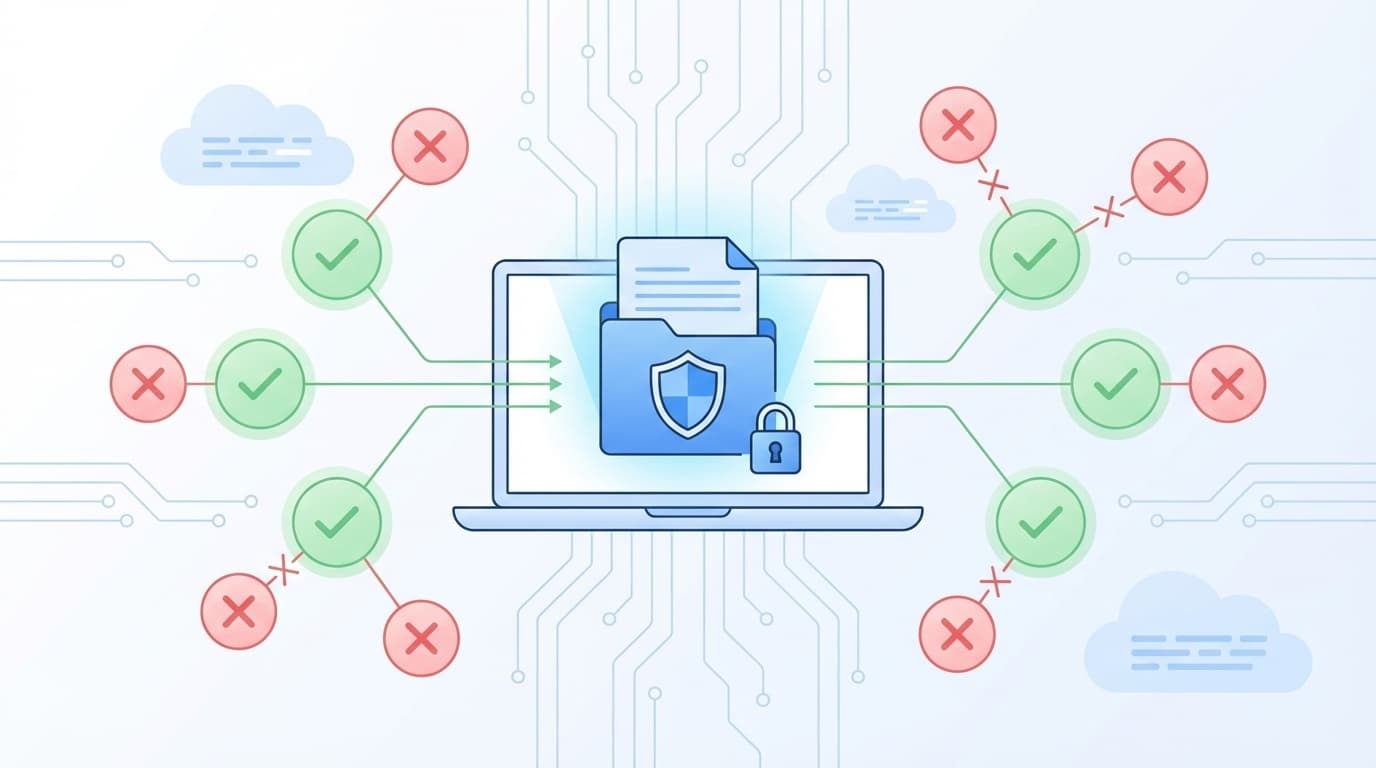
「このExcelデータ、ChatGPTに貼り付けて分析してもらおう」「議事録をAIに要約させたいけど、社外秘の内容だしな……」。こんなモヤモヤを抱えながら仕事でAIを使っている人、けっこう多いのではないでしょうか。
2026年3月現在、ChatGPT・Claude・Geminiなどの生成AIは仕事の生産性を大きく上げてくれる頼もしいツールです。でも「入力したデータがAIの学習に使われるかもしれない」という不安は、多くのビジネスパーソンが感じているリアルな悩みです。
実際、2023年にはSamsung(サムスン)の社員が半導体の機密ソースコードや社内会議の録音データをChatGPTに入力してしまい、機密情報の漏洩事故が3件発生したことが大きなニュースになりました。
この記事では、ChatGPT・Claude・Geminiの3大AIサービスについて、「入力データが学習に使われるのか」「どうすれば安全に業務利用できるのか」をプラン別にわかりやすく解説します。設定は5分もあれば終わるので、仕事でAIを使っている人はぜひ確認してみてください。
そもそもなぜ「入力データの学習」が危険なの?
ChatGPTなどの生成AIは、ユーザーが入力した文章(プロンプト)とAIの回答のセットを、将来のモデル改善(学習)に使うことがあります。ざっくり言うと「あなたが入力した内容が、AIの頭の中に取り込まれる可能性がある」ということです。
これが問題になるのは、以下のようなケースです。
- 企業の機密情報:ソースコード、設計図、未公開の製品情報など
- 顧客の個人情報:名前、住所、電話番号、取引履歴など
- 社内の非公開情報:売上データ、人事評価、会議の議事録など
学習に使われたデータが直接ほかのユーザーの回答に表示されることは通常ありませんが、「ゼロリスクではない」というのが正直なところ。Samsung の事例のように、社内で何気なくコピペした内容が外部サーバーに送信され、学習データとして蓄積される――これが「AI経由の情報漏洩」の正体です。
つまり、「学習に使われない設定」をしておくことが、業務利用の大前提になります。
ChatGPTの学習オプトアウト設定(プラン別)
OpenAIの公式ポリシーによると、2026年3月現在、プランによってデータの扱いが大きく異なります。
無料・Plus・Proプラン(個人利用)
デフォルトでは入力データが学習に使われる設定になっています。オプトアウト(学習拒否)するには、以下の手順で設定を変更しましょう。
- ChatGPTにログインする
- 右上のプロフィールアイコン → 「設定」をクリック
- 「データコントロール」を選択
- 「すべての人のためにモデルを改善する(Improve the model for everyone)」のトグルをオフにする
これだけでOKです。設定後に入力した内容は学習に使われなくなります。ただし、設定前に入力した分はすでに送信済みなので対象外です。
Business・Enterpriseプラン(法人利用)
法人向けのChatGPT Business(月額30ドル/人)やEnterpriseプランでは、デフォルトで入力データが学習に使われません。個別に設定する必要がなく、契約時点でデータ処理契約(DPA)にも「学習に使用しない」旨が明記されています。
会社として本格的にChatGPTを導入するなら、BusinessまたはEnterpriseプランを選ぶのが安心です。
API利用
OpenAIのAPIを使ってシステムに組み込んでいる場合、APIに送信されたデータはデフォルトで学習に使用されません。社内ツールにAPI経由でChatGPTの機能を組み込んでいるなら、この点は安心材料です。
Claude・Geminiの学習オプトアウト設定
ChatGPTだけでなく、ClaudeやGeminiも業務で使う人が増えています。それぞれの設定方法を確認しましょう。
Claude(Anthropic)
Anthropicの公式ポリシーでは、Claudeも無料版・Proプランではデフォルトで入力データが学習に使用される可能性があります。
- Team・Enterpriseプラン:デフォルトで学習に使われない。管理者が組織設定で一括制御可能
- API利用:デフォルトで学習に使われない(30日間の安全監視用保存のみ)
- 無料・Proプラン:設定画面の「プライバシー」セクションから学習利用をオフにできる
Gemini(Google)
Geminiは個人のGoogleアカウントと、企業向けのGoogle Workspaceで扱いが異なります。
- 個人アカウント:デフォルトでGeminiアプリアクティビティがオンになっており、入力データが学習に使われる可能性がある
- Google Workspace(Gemini Business/Enterprise):入力データは学習に使われないことが保証されている
個人アカウントでGeminiを業務に使っている場合は、以下の手順でアクティビティをオフにしましょう。
- myactivity.google.com にアクセス
- 「Geminiアプリ アクティビティ」をクリック
- トグルをオフに切り替え
- 表示されるダイアログで「一時停止」を選択
設定だけじゃ不十分?業務利用で守るべき5つのルール
オプトアウト設定をしても、「学習されない=絶対に安全」ではありません。データはクラウドサーバーに送信されている以上、ゼロリスクにはならないんです。以下の5つのルールを守ることで、リスクをさらに下げられます。
ルール1:機密情報はマスキングしてから入力する
顧客名を「A社」に、金額を「X万円」に置き換えるなど、固有名詞や具体的な数値を匿名化してからAIに渡しましょう。これだけで万が一のリスクが大幅に下がります。
ルール2:ソースコードの丸ごとコピペは避ける
Samsung事件の教訓です。エラーの原因を聞きたいなら、該当箇所だけを抜粋し、プロジェクト固有の変数名やファイルパスは書き換えてから入力しましょう。
ルール3:個人情報は絶対に入力しない
氏名・住所・電話番号・メールアドレス・マイナンバーなどの個人情報は、オプトアウト設定の有無にかかわらず入力しないのが原則です。個人情報保護法の観点からも、第三者のサーバーへの送信は慎重に判断する必要があります。
ルール4:法人プランの導入を検討する
個人プランでのオプトアウト設定は自己申告ベースです。社員全員が正しく設定してくれる保証はありません。法人プランなら管理者が一括で学習利用をオフにできるので、設定漏れのリスクがなくなります。
ルール5:社内ガイドラインを作る
「どこまでAIに入力してOKか」を社内で明文化しましょう。ざっくりでもいいので、以下のような分類があると便利です。
- OK:一般的な質問、公開情報の要約、メール文面の添削
- 条件付きOK:社内データ(マスキング後)、コードの一部
- NG:顧客の個人情報、未公開の経営データ、契約書類
プラン別の安全度を比較してみた
主要3サービスのプラン別データ学習ポリシーを一覧にまとめました。2026年3月時点の情報です。
| サービス | プラン | 学習に使われる? | オプトアウト方法 |
|---|---|---|---|
| ChatGPT | 無料/Plus/Pro | デフォルトYES | 設定画面でオフ |
| ChatGPT | Business/Enterprise | NO | 不要(最初からオフ) |
| ChatGPT | API | NO | 不要 |
| Claude | 無料/Pro | デフォルトYES | 設定画面でオフ |
| Claude | Team/Enterprise | NO | 不要(管理者制御) |
| Claude | API | NO | 不要 |
| Gemini | 個人アカウント | デフォルトYES | アクティビティをオフ |
| Gemini | Workspace | NO | 不要(契約で保証) |
要するに、法人プランまたはAPI利用なら最初から学習に使われない。個人プランの場合は手動でオプトアウト設定が必要、ということです。
FAQ
オプトアウト設定をすると、ChatGPTの性能が落ちる?
いいえ、落ちません。オプトアウトはあくまで「あなたの入力データを将来の学習に使わない」という設定であり、現在のモデルの性能や使える機能には影響しません。チャット履歴も引き続き保存・閲覧できます。
ChatGPTの無料プランでも業務利用して問題ない?
オプトアウト設定をすれば学習利用は防げますが、無料プランには利用規約上の制約や機能制限があります。業務で本格的に使うなら、監査ログや管理者機能がある法人プラン(Business以上)の導入をおすすめします。
すでに入力してしまった機密データを削除できる?
チャット履歴の削除は可能ですが、すでにOpenAIのサーバーに送信されたデータが学習に使われたかどうかは確認できません。OpenAIのヘルプセンターでは、履歴削除後も最大30日間は安全監視目的でデータが保持されると説明しています。今後の入力に注意を払うことが最も重要です。
フリーランスや個人事業主はどのプランを選ぶべき?
クライアントのデータを扱う場合は、最低でもオプトアウト設定をした有料プラン(ChatGPT PlusやClaude Pro)の利用を推奨します。予算に余裕があれば、API利用や法人プランも検討しましょう。
参考文献
- How your data is used to improve model performance — OpenAI
- What if I want to keep my history on but disable model training? — OpenAI Help Center
- Samsung、ChatGPTの社内利用で3件の機密漏洩 — PC Watch, 2023年4月
- ChatGPT Pricing — OpenAI
- Gemini アプリのアクティビティを管理する — Google ヘルプ