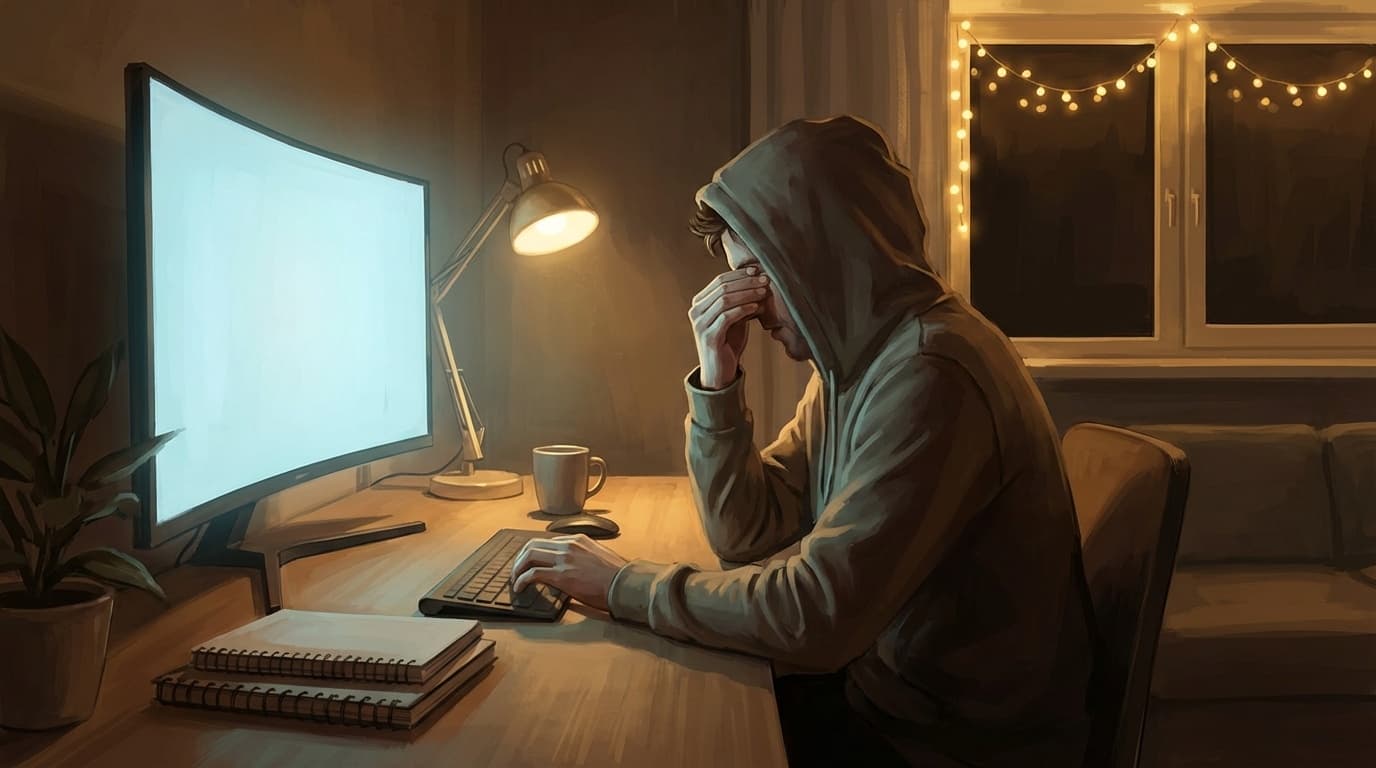
カフェやコワーキングスペースでリモートワーク、快適ですよね。でも「フリーWi-Fiって安全なの?」「Zoom会議の声、周りに聞こえてない?」と不安になったことはありませんか?
実はカフェでのテレワークには、フリーWi-Fiの盗聴・画面ののぞき見・会話の丸聞こえなど、オフィスにはないセキュリティリスクが潜んでいます。総務省の「テレワークセキュリティガイドライン(第5版)」でも、公共の場での業務に注意喚起がされています。
この記事では、2026年4月時点の最新情報をもとに、カフェでリモートワークするときの情報漏洩リスク6つと、今すぐできる具体的な対策を解説します。
カフェでのリモートワークに潜む情報漏洩リスク6つ
リスク1:フリーWi-Fiの通信が暗号化されていない
カフェが提供するフリーWi-Fiの中には、通信が暗号化されていないものがあります。暗号化なしのWi-Fiに接続すると、同じネットワーク上にいる第三者から、閲覧しているWebサイトのURL・メールの内容・入力したパスワードなどを盗み見される危険があります。
Wi-Fiの接続画面で鍵マーク(WPA2/WPA3)がついていないネットワークは暗号化されていません。総務省の「無線LAN(Wi-Fi)の安全な利用について」でも、鍵なしWi-Fiの利用は避けるよう注意喚起されています。
リスク2:偽のWi-Fiスポット(Evil Twin攻撃)
カフェの正規Wi-Fiに似せた名前の偽アクセスポイントを攻撃者が設置するケースがあります。これを「Evil Twin(悪魔の双子)攻撃」と呼びます。
たとえば正規のSSIDが「CafeABC_WiFi」だった場合、「CafeABC_WiFi_Free」のようなそれっぽい名前で偽のWi-Fiが飛んでいることがあります。うっかり接続すると、通信内容がすべて攻撃者に筒抜けになります。
リスク3:画面ののぞき見(ショルダーハッキング)
パソコンの画面を背後や隣の席からのぞき見されるリスクです。セキュリティ業界では「ショルダーハッキング」と呼ばれています。
カフェのオープンな席では、顧客情報・メールの内容・社内チャットのやりとりが丸見えになりがち。悪意がなくても、隣に座った人の目に入ってしまうこともあります。キヤノンITソリューションズの調査でも、ビジネスパーソンの多くが外出先での画面のぞき見を経験しているとされています。
リスク4:Zoom・Teams会議の音声が丸聞こえ
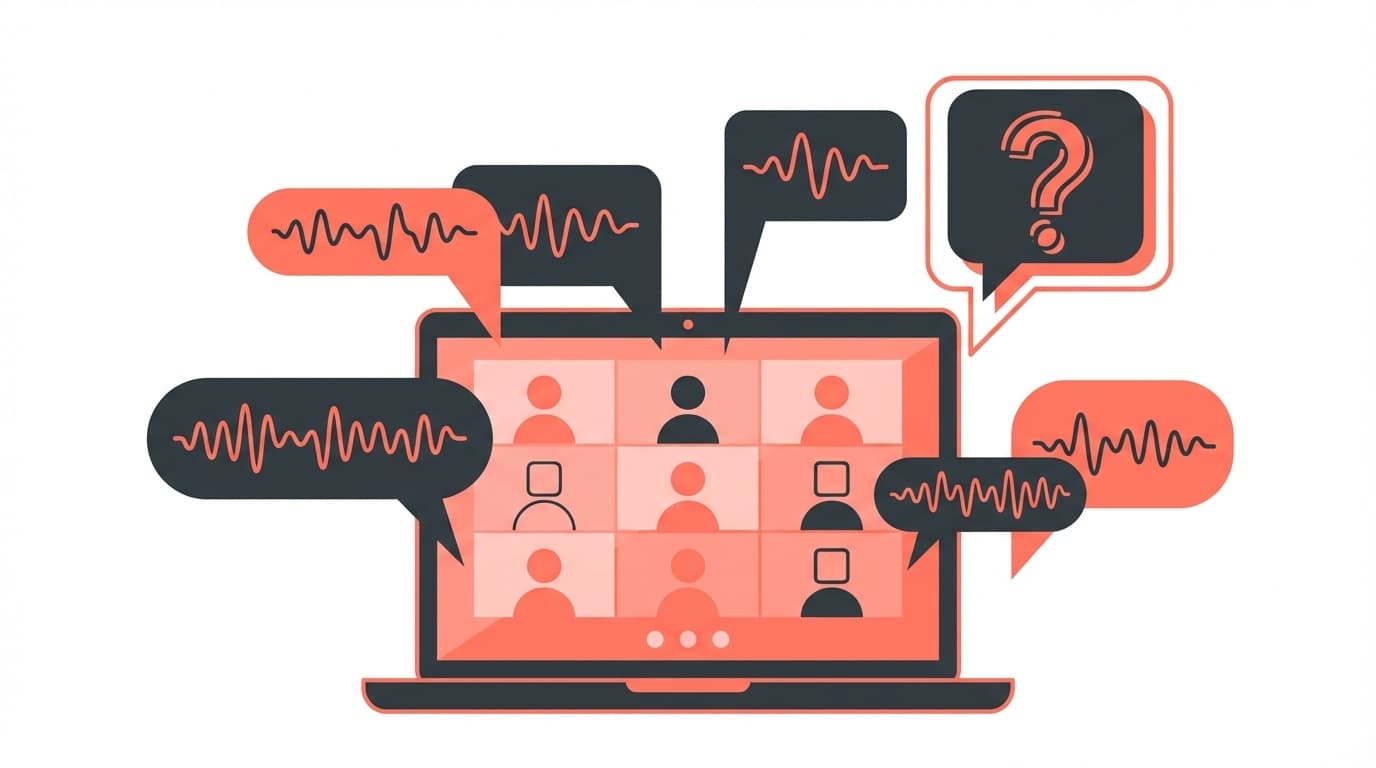
Xでも「カフェでZoom会議してる人の声、全部聞こえてる」という投稿が話題になっています。会議の内容・クライアント名・プロジェクトの詳細が周囲に丸聞こえになるのは、立派な情報漏洩です。
イヤホンをつけていても、自分の声は周囲に響きます。特にカフェのような静かめの空間では、会話の内容がかなり明瞭に聞こえてしまいます。
リスク5:離席中のパソコン放置
トイレに行くとき、ドリンクを注文しに行くとき、パソコンをロックせずに席を離れていませんか?ほんの数分の離席でも、画面を見られたり、USBメモリでデータを抜かれたりするリスクがあります。
総務省のテレワークセキュリティガイドラインでも、端末の物理的な管理として「離席時のスクリーンロック」を推奨しています。
リスク6:社員証・名刺の露出
意外と見落としがちなのが、首からぶら下げた社員証や、テーブルに置いた名刺です。会社名・部署・氏名が分かれば、「あの会社の人がこの案件をやっている」という情報になります。ソーシャルエンジニアリング(人間の心理を利用した攻撃)のきっかけにもなり得ます。
カフェで安全にリモートワークするための6つの対策
対策1:フリーWi-Fiは使わない。テザリングかVPNを使う
最も確実な対策は、カフェのフリーWi-Fiを使わないことです。代わりにスマホのテザリング(インターネット共有)を使えば、自分だけのネットワークで安全に通信できます。
どうしてもフリーWi-Fiを使う場合は、VPN(仮想プライベートネットワーク)を必ず使いましょう。VPNを使うと通信が暗号化されるため、Wi-Fiが暗号化されていなくても盗聴されにくくなります。会社支給のVPNがあればそれを使い、個人ならNordVPNやExpressVPNなどの有料サービスが安心です。
対策2:のぞき見防止フィルターを貼る
ノートパソコンの画面にのぞき見防止フィルター(プライバシーフィルター)を貼ると、正面以外の角度からは画面が真っ暗に見えます。エレコムやサンワサプライなどから1,500〜3,000円程度で購入でき、マグネットで着脱できるタイプなら使い分けも簡単です。
ソフトウェアの対策としては、キヤノンITソリューションズの「のぞき見プロテクター」があります。Webカメラで背後の人を検知すると自動で画面をブラックアウトしてくれる仕組みです。
対策3:Zoom・Teams会議はイヤホン+小声、または個室を使う
カフェでのオンライン会議は原則避けたいところですが、やむを得ない場合は以下を守りましょう。
- マイク付きイヤホンを使い、口元に近いマイクで小声でも拾えるようにする
- Zoomの「背景ノイズ抑制」を「高」に設定し、周囲の音が相手に入らないようにする
- 可能なら個室ブース(テレキューブなど)を利用する。駅やオフィスビルに設置が増えています
- 機密性の高い会議はカフェでは絶対にやらない
対策4:離席時は必ずスクリーンロック
席を離れるときは、たとえ30秒でも必ずパソコンをロックしましょう。
- Windows:
Windowsキー + L - Mac:
Control + Command + Q
習慣になっていない人は、Windowsなら「設定」→「アカウント」→「サインインオプション」で「しばらく操作しなかった場合にもう一度サインインを求める」を有効にしておくと安心です。
対策5:座る席を選ぶ(壁を背にする)
カフェに入ったら、壁や柱を背にできる席を選びましょう。背後からの視線をブロックするだけで、ショルダーハッキングのリスクは大幅に下がります。
窓際の席や通路側の席は、外からも画面が見えてしまうことがあるので避けるのがベターです。
対策6:社員証・名刺を隠す
カフェに入ったら社員証はカバンにしまいましょう。名刺も必要なとき以外はテーブルに出さないこと。「どこの会社の誰が、何の仕事をしているか」を第三者に知られるだけで、標的型攻撃やなりすましのヒントになります。
会社から「カフェ作業禁止」と言われたら?
最近は情報セキュリティの観点から、「カフェ・公共の場でのリモートワークを禁止」としている企業も増えています。これは会社のセキュリティポリシーとして正当な判断です。
もし会社のルールでカフェ作業が禁止されている場合は、コワーキングスペースの個室プランや、テレキューブのような個室ブースの利用を検討しましょう。月額制で使えるサービスも増えており、セキュリティと快適さを両立できます。
FAQ
カフェのフリーWi-Fiでネットバンキングやクレジットカードのログインをしても大丈夫?
おすすめしません。フリーWi-Fiでは通信を盗聴されるリスクがあるため、ネットバンキングやクレカのログインはテザリングまたはVPN経由で行いましょう。HTTPSサイトでも完全に安全とは言い切れません。
無料のVPNアプリを使えば安全?
無料VPNの中には、通信データを収集・転売しているサービスがあり、かえって危険な場合があります。信頼できる有料VPN(NordVPN、ExpressVPN、Surfsharkなど)か、会社支給のVPNを使うのが安全です。
スマホのテザリングは月の通信量が心配なのですが?
テキストベースの作業(メール・チャット・ドキュメント編集)なら、1日あたり200〜500MB程度で済むことが多いです。大容量データのダウンロードや動画会議を長時間行う場合は、大容量プランやモバイルルーターの契約を検討しましょう。
Zoomの「バーチャル背景」を使えば場所はバレない?
バーチャル背景で視覚的にはカフェだとバレにくくなりますが、問題は音声です。周囲のBGM・注文の声・食器の音などは相手に聞こえます。音声面の対策(イヤホン+ノイズ抑制)も忘れずに行いましょう。
のぞき見防止フィルターを貼ると画面が暗くなる?
やや暗くなる製品もありますが、最近のフィルターは透過率が高く、正面からの見え方はほぼ変わらないものが主流です。画面の明るさを少し上げれば十分カバーできます。
参考文献
- 無線LAN(Wi-Fi)の安全な利用(セキュリティ確保)について - 総務省
- テレワークセキュリティガイドライン(第5版) - 総務省, 2021年5月
- のぞき見プロテクター - キヤノンITソリューションズ
- 3つの装着方法を選べるエレコム「のぞき見防止フィルター」でカフェでの仕事も安心 - INTERNET Watch
- 背後に人がいなくても怖い「ショルダーハッキング」、社外での仕事が危険な理由 - 日経クロステック