
筆者が独立直後に ChatGPT Plus を契約してからおよそ半年。SaaS の機能比較やコード生成を立て続けに依頼していたら、ある朝「メモリがいっぱいです」という見慣れない警告が出た。そこからが厄介だった。新しい話題を振っても、数ヶ月前に頼んだクラウドストレージ比較の文脈が回答ににじみ出してくる。
原因はシンプルだ。ChatGPT のメモリ機能が古い情報で容量上限に達し、新しい文脈を記憶できなくなっていた。2026年5月現在、この問題を根本から解決するには「不要なメモリの削除」と「自動メモリ管理の有効化」の 2 段構えで対処する必要がある。
「メモリがいっぱいです」が出る仕組み
ChatGPT のメモリ機能は 2024 年 2 月に OpenAI が正式発表した。会話中にユーザーが共有した情報を自動保存し、別の会話でもその情報を参照する仕組みである。
問題は容量だ。OpenAI は具体的な件数上限を公開していないが、公式 Memory FAQ によれば保存できるのは「英語でおよそ 1,200〜1,400 語相当」とされている。日本語は 1 文字あたりのトークン消費が英語より大きいため、体感では 20〜30 件前後で上限に達する。
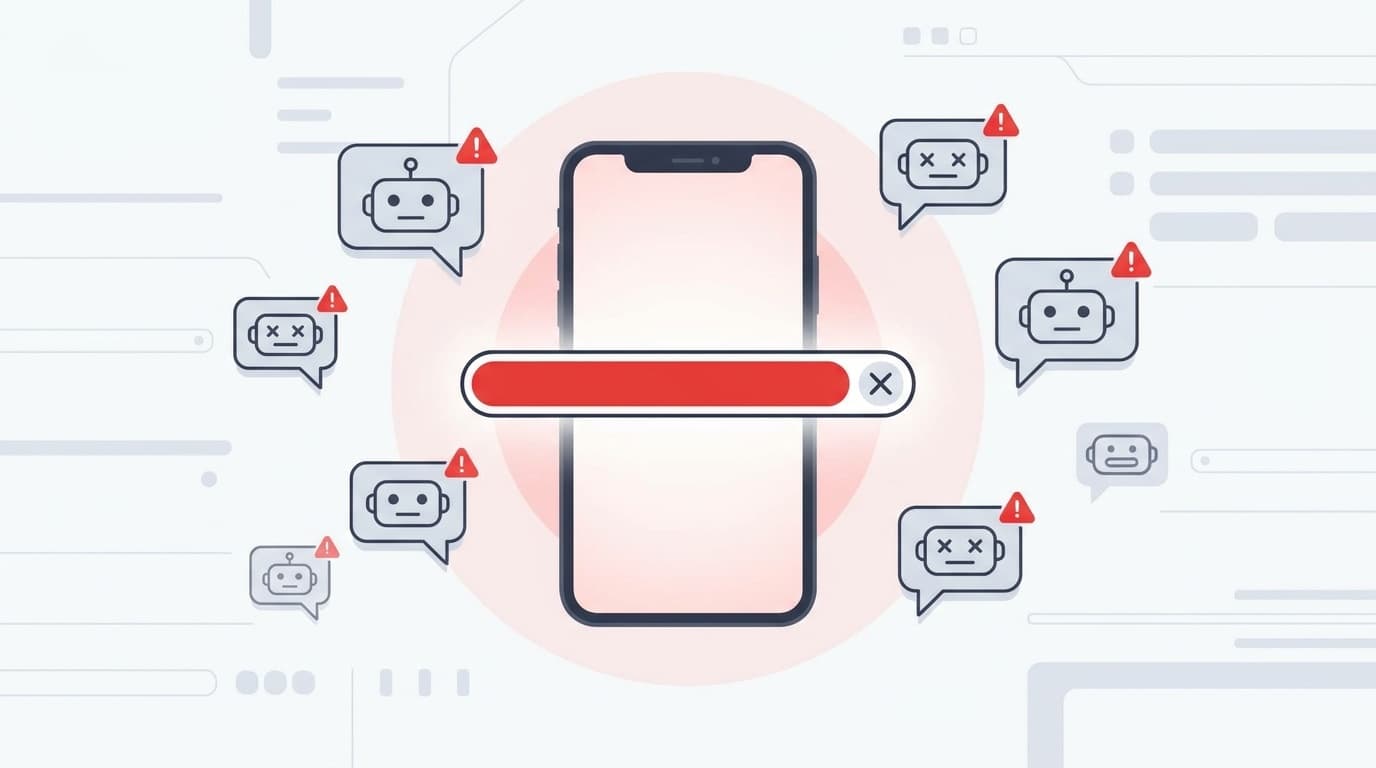
上限に達すると ChatGPT は新しいメモリを追加できなくなり、画面上に「メモリがいっぱいです」と表示される。放置すると古い文脈だけが残り続け、回答の制度が落ちる。筆者の場合、プログラミングの質問をしても Google Drive と Dropbox の料金情報が回答に混入してきた。メモリの定期整理は精度維持の基本動作だと判断する。
保存済みメモリを確認する手順(PC・スマホ)
まず現状を把握する。何が保存されているかわからないまま消すのは非効率だ。
PC(ブラウザ版)
- ChatGPT にログインし、画面右上のプロフィールアイコンをクリック
- 設定(Settings)→パーソナライズ(Personalization)を選択
- 「メモリ」セクションの「管理する(Manage)」をクリック
- 保存済みメモリの一覧が表示される
一覧には「職業: テックライター」「好みの言語: 日本語」のような短い事実が並ぶ。2026 年 5 月時点の UI では、各メモリの右端にゴミ箱アイコンが表示される。Plus / Pro ユーザーなら、日付順のソートや検索フィルタも使える。
スマホアプリ(iOS / Android)
- 左上のメニュー(2本線)をタップ
- 自分のアイコン → 「パーソナライズ」を選択
- 「メモリ」をタップすると一覧が表示される
- 削除したい項目を長押しし、「削除」をタップ
PC 版とスマホ版でメモリの内容は同期される。どちらか一方で削除すれば、もう一方にも即座に反映されるはずだ。
不要なメモリを削除する方法
結論から言う。方法は「個別削除」「一括消去」「チャットで指示」の 3 つだ。
方法 1: 個別削除(推奨)
管理画面で一覧を見ながら、不要な項目のゴミ箱アイコンをクリックする。筆者はこの方法を推奨する。「プログラミング言語: Python を使う」のような現在も有効な情報は残しつつ、「○○のサービス比較をしている」のような一時的なタスク情報だけ消せるからだ。
方法 2: 一括消去
管理画面下部の「メモリを消去(Clear All)」を押すと、保存済みメモリが全件削除される。手っ取り早いが、有用な情報もまとめて消える。再び一から覚え直させる必要があるため、最終手段と位置付けるのが妥当だ。
方法 3: チャットで直接指示
会話中に「○○について覚えたことを忘れて」と伝えると、ChatGPT が該当メモリを削除する。管理画面を開かずに済むのは楽だが、ChatGPT の解釈次第で意図しないメモリが消えるリスクがある。確実性を求めるなら方法 1 が堅い。
注意点が 1 つある。メモリを削除しても、元の会話履歴にはメモリの元情報が残っている。OpenAI の FAQ によれば、メモリの完全削除には「保存されたメモリ」と「そのメモリの元になった会話」の両方を消す必要がある。会話履歴からの学習も止めたいなら、設定 > データコントロール > 「モデルを改善する」をオフにする操作も合わせて検討すべきだ。
2026年版「自動メモリ管理」を有効化する
2025 年後半から Plus / Pro ユーザー向けに Automatic Memory Management が提供されている。これは ChatGPT が保存済みメモリの重要度をバックグラウンドで評価し、利用頻度の低いメモリを自動的にアーカイブする仕組みだ。「メモリがいっぱいです」が出にくくなると謃われている。
有効化手順は以下のとおり。
- 「設定」→「パーソナライズ」→「メモリ」を開く
- 「自動メモリ管理(Automatic Memory Management)」のトグルをオンにする
仕様上、アーカイブされたメモリは完全に消えるわけではなく、必要に応じて再参照される。アクティブな上限枚を空けつつ、古い情報も捨てきらないバランスを取る設計である。
ただし過信は禁物だ。自動判定が「重要」と見なした古いメモリは残り続ける。筆者が検証した限り(ChatGPT Plus, 2026年5月時点)、半年以上前の SaaS 比較メモリが「重要」扱いで居座り続けたケースがあった。自動管理に任せつつも、月 1 回程度は手動で管理画面を開いて棚卸しするのが現実的な運用だと判断する。
メモリ機能をオフにするという選択肢
「そもそも覚えてほしくない」という判断もある。メモリ機能は完全にオフにできる。
- 「設定」→「パーソナライズ」→「メモリ」を開く
- 「保存されたメモリを参照する」のトグルをオフにする
オフにすると、以降の会話でメモリの読み書きは一切行われない。既存のメモリは消えずに残るが、回答への影響はなくなる。プライバシー重視の用途や、会話ごとにまっさらな状態で使いたい場面では合理的な選択だ。
デメリットは明確で、毎回「日本語で回答して」「コードは Python で」のような前提条件を伝え直す手間が発生する。Custom Instructions(カスタム指示)と併用すれば緩和できるが、メモリのような動的な学習は失われる。SIer 時代に官公庁系の案件で「過去のプロジェクト設定が残留して次の案件に干渉する」現象に何度も遭遇したが、ChatGPT のメモリも本質的には同じ構造の問題である。用途が切り替わるなら、メモリも切り替える。それが運用の基本だ。
FAQ
ChatGPT の無料プランでもメモリ機能は使える?
2026 年 5 月現在、無料プランでもメモリ機能自体は利用可能だ。ただし自動メモリ管理や検索・ソート機能は Plus / Pro 以上の有料プランに限定されている。無料プランでは手動での削除・管理が基本となる。
メモリを全部消したら回答品質は下がる?
モデル自体の能力は変わらない。ただしユーザー個人への最適化がリセットされるため、「日本語で答えて」「技術者向けに書いて」のような前提を毎回伝え直す必要が出る。回答品質が「下がる」のではなく「パーソナライズがゼロに戻る」と理解するのが正確だ。
「カスタム指示」と「メモリ」は何が違う?
カスタム指示はユーザーが明示的に設定する固定テキストで、すべての会話に適用される。メモリは ChatGPT が会話から自動で学習する動的な情報である。両者は併用でき、競合した場合はカスタム指示が優先される仕様だ。
メモリに保存された内容は AI の学習に使われる?
OpenAI の Data Controls FAQ によれば、メモリの内容はモデルのトレーニングには使用されない。ただし会話履歴については、設定で「モデルを改善する」がオンの場合にトレーニングデータとして使われる可能性がある。メモリと会話履歴は別物である点に注意が必要だ。
参考文献
- Memory and new controls for ChatGPT — OpenAI, 2024年2月
- メモリ FAQ — OpenAI Help Center
- Data Controls FAQ — OpenAI Help Center
- OpenAI prepares automatic memory management for ChatGPT — TestingCatalog