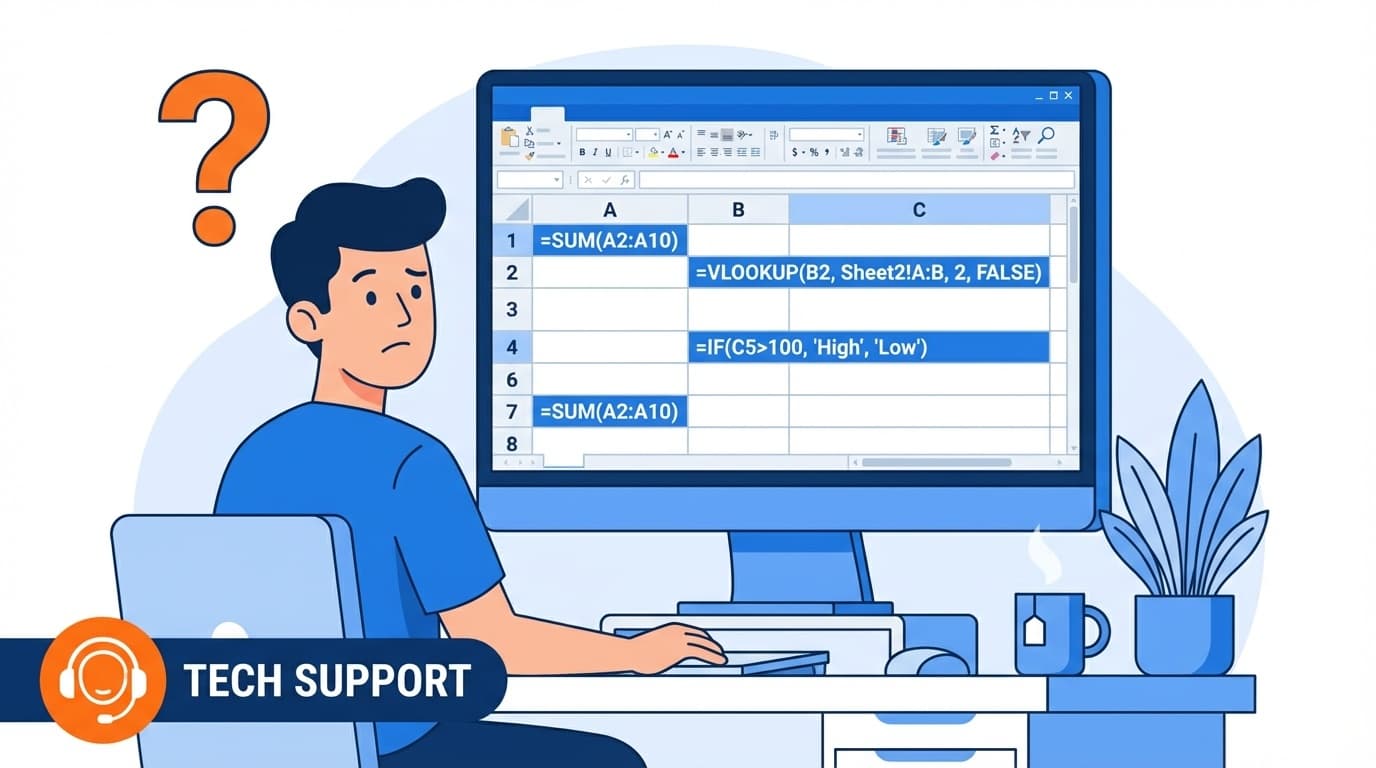
Excelで数式を入力したのに、計算結果ではなく「=SUM(A1:A10)」のような数式がそのままセルに表示されてしまうこと、ありませんか?「さっきまで普通に使えてたのに、なんで急に!?」とパニックになりますよね。
この現象は、2026年3月現在のMicrosoft 365でもよく報告されているトラブルです。原因はいくつかのパターンに分かれますが、ほとんどの場合、設定を1つ変えるだけで直ります。この記事では、数式が計算されない5つの原因と、それぞれの具体的な直し方をわかりやすく解説します。
原因1:セルの表示形式が「文字列」になっている(最も多い)
一番よくある原因がこれ。セルの表示形式が「文字列」に設定されていると、Excelは入力された内容をすべてテキストとして扱います。つまり「=SUM(A1:A10)」という文字が、ただの文字としてそのまま表示されてしまうんです。
CSVファイルを開いたときや、他の人が作ったファイルを編集するときに、知らないうちに文字列形式になっていることが多いです。
直し方
- 数式が表示されているセルを選択する
- 【ホーム】タブ → 【数値】グループのプルダウン(「文字列」と表示されている箇所)を確認
- 「文字列」になっていたら「標準」に変更する
- セルをダブルクリック(またはF2キー)して編集モードに入る
- Enterを押す
ポイントは、表示形式を変えたあとに、セルを一度編集モードにしてEnterを押すこと。形式を変えただけでは反映されません。
複数のセルをまとめて直したい場合は、対象のセル範囲を選択して表示形式を「標準」に変えたあと、【データ】タブ → 【区切り位置】→ そのまま【完了】をクリックすると、一括で再計算されます。Microsoftの公式ヘルプ(区切り位置ウィザード)でも紹介されている方法です。
原因2:「数式の表示」モードがオンになっている
Excelには、セルの計算結果ではなく数式そのものを表示するモードがあります。これがオンになっていると、シート全体の数式がテキストで丸見えになります。
誰かがショートカットキーCtrl+`(バッククォート)をうっかり押してしまった、というのがよくあるパターンです。
直し方
- 【数式】タブを開く
- 【数式の監査】グループにある【数式の表示】ボタンを確認
- ボタンが押された状態(ハイライト)になっていたら、クリックしてオフにする
ショートカットキーCtrl+`でもトグルできます。キーボードの`(バッククォート)は、日本語キーボードではShift+@の位置にあることが多いです。
この場合、シート内のすべてのセルが数式表示になっているので、特定のセルだけがおかしいのではなく「全部おかしい」ときはまずこれを疑いましょう。
原因3:計算方法が「手動」になっている
Excelには計算方法として「自動」と「手動」の2つのモードがあります。「手動」になっていると、セルに値を入力しても自動で再計算されません。大量のデータを扱うファイルで、動作が重くならないよう手動に切り替えているケースがあります。
この場合、数式がテキストのまま表示されるのではなく、古い計算結果のまま更新されないという症状になることが多いです。
直し方
- 【数式】タブを開く
- 【計算方法の設定】グループで「計算方法の設定」をクリック
- 「自動」を選択する
すぐに再計算したい場合は、Ctrl+Alt+F9で強制的にブック全体を再計算できます。Microsoftの公式ヘルプ(計算方法の変更)に詳しい手順が載っています。
原因4:数式の先頭にアポストロフィやスペースが入っている
セルに入力された数式の先頭に、目に見えない「'」(アポストロフィ)や半角スペースが紛れ込んでいることがあります。
Excelでは、セルの先頭に「'」を付けると、そのセルの内容を強制的にテキストとして扱う仕様になっています。数式バー(セルの上の入力欄)を見ると、「'=SUM(A1:A10)」のように先頭にアポストロフィが付いているのが確認できます。
直し方
- セルを選択し、数式バー(上部の入力欄)を確認する
- 先頭に「'」やスペースがあれば削除する
- Enterを押す
ちなみに、アポストロフィはセル内には表示されないので、見た目では気づきにくいのが厄介なポイント。「数式は合ってるはずなのに動かない」というときは、まず数式バーをチェックしましょう。
原因5:循環参照が発生している
循環参照とは、数式が自分自身のセルを参照してしまっている状態のこと。たとえば、セルA1に「=A1+1」と入力すると、A1がA1を参照する無限ループになります。
循環参照が起きると、Excelは計算を完了できず、結果が「0」になったり、エラーメッセージが出たりします。2026年3月現在のMicrosoft 365では、ステータスバー(画面下部)に「循環参照」と警告が表示されます。
直し方
- 【数式】タブ → 【エラーチェック】の横にある▼をクリック
- 「循環参照」にマウスを合わせると、該当するセル番地が表示される
- そのセルの数式を修正して、自分自身を参照しないようにする
複雑な数式を組んでいると、間接的に循環参照が起きていることもあります。Microsoftの公式ヘルプ(循環参照の解除)も参考にしてみてください。
それでも直らないときに試すこと
上の5つを全部チェックしても解決しない場合は、以下も試してみてください。
- Excelを再起動する:一時的なバグの場合、再起動だけで直ることがあります
- 新しいシートにデータをコピーする:元のシートが破損している場合に有効です。値だけでなく「数式」を貼り付けるのがポイント
- Officeの修復:【設定】→【アプリ】→【Microsoft 365】→【変更】→【オンライン修復】で、Office自体の不具合を修復できます
- アドインを無効にする:サードパーティ製のアドインが干渉していることがあるため、【ファイル】→【オプション】→【アドイン】から一時的に無効にして確認しましょう
FAQ
数式が入っているセルをコピーすると、貼り付け先でも数式がテキストのまま表示されます。どうすればいいですか?
コピー元のセルの表示形式が「文字列」になっている可能性があります。コピー元の表示形式を「標準」に直してから再度コピーするか、貼り付け先で表示形式を「標準」に変えてからF2→Enterで確定してください。
特定のシートだけ数式が表示されるのですが、ブック全体の設定ですか?
「数式の表示」モードはシート単位の設定です。問題のあるシートを開いた状態で【数式】タブ→【数式の表示】をオフにしてください。他のシートには影響しません。
CSVファイルをExcelで開くと、数値が文字列になってしまいます。防ぐ方法はありますか?
CSVを直接ダブルクリックで開くと、Excelが自動で表示形式を判断するため文字列になることがあります。【データ】タブ→【テキストまたはCSVから】で読み込むと、各列のデータ型を指定できるのでおすすめです。
「手動計算」モードになっていることに気づかず、間違った数値のまま資料を送ってしまいました。今後の対策はありますか?
ファイルを保存する前にF9キーで再計算する習慣をつけるのが簡単な対策です。また、ステータスバー(画面下部)に「計算方法:手動」と表示されるので、定期的に確認しましょう。