「使わなくなったパソコン、押し入れに放置したまま何年も経ってる……」という人、けっこう多いのではないでしょうか。捨てたいけど粗大ごみに出せないし、お店に持ち込んだらお金がかかりそう。しかもデータの消し方もよくわからない。
でも実は、2026年現在、パソコンは無料で処分できる方法がちゃんとあります。しかも国が認めた正式なルートです。この記事では、古いパソコンを0円で安全に処分する5つの方法と、個人情報を守るための正しいデータ消去の手順をわかりやすく解説します。
そもそもパソコンは「ごみ」として捨てられない
まず大前提として、パソコンは一般ごみ・粗大ごみとして自治体に出すことができません。「資源有効利用促進法」(2003年10月施行)によって、パソコンはメーカーが回収・リサイクルする義務があると定められているからです。
つまり、「ごみの日に出しちゃえばいいか」はNG。法律で決まったルートで処分する必要があります。とはいえ、面倒そうに聞こえるだけで、実際はどの方法も意外とカンタンです。
無料でパソコンを処分する5つの方法
方法1:メーカーに回収してもらう(PCリサイクルマークあり → 無料)
パソコン本体の裏側や底面に「PCリサイクルマーク」というシールが貼られていませんか? 2003年10月以降に販売された家庭用パソコンには、このマークが付いています。マークがあれば、メーカーに連絡するだけで送料も含めて完全無料で回収してもらえます。
たとえばNEC、富士通、HP、レノボなど、各メーカーの公式サイトから申し込みできます。申し込むと「エコゆうパック伝票」が届くので、パソコンを梱包して郵便局に持ち込む(または集荷を依頼する)だけです。
マークがない古いPCでも、メーカーが存在すれば有料(3,300円〜)で回収してくれます。また、メーカーが倒産して存在しない場合はパソコン3R推進協会(PC3R)が代わりに回収してくれます。
方法2:リネットジャパン(国認定の宅配回収 → 無料)
リネットジャパンは、環境省・経済産業省の認定を受けた小型家電リサイクル法に基づく回収サービスです。全国の自治体と提携しており、ネットで申し込むだけで宅配便が自宅に集荷に来てくれます。
無料回収の条件はシンプルで、段ボール1箱(3辺合計140cm以内・20kg以内)にパソコン本体が1台以上入っていればOK。同じ箱にスマホやタブレット、ゲーム機、デジカメなどの小型家電を一緒に詰め込んでも大丈夫です。壊れていてもOK。データ消去ソフトも無料で提供されています。
方法3:家電量販店に持ち込む(条件付きで無料)
2026年4月現在、大手家電量販店でもパソコンの無料回収を行っています。ただし、各社で条件が異なるので注意が必要です。
| 店舗 | 料金 | 受付方法 | 注意点 |
|---|---|---|---|
| ヤマダ電機(インバースネット) | 無料+200pt付与 | Web申込→佐川着払い発送 | 店頭持ち込み不可、CRTモニター対象外 |
| ケーズデンキ | PC本体は無料 | 店頭持ち込みのみ | キーボード・液晶ディスプレイ単体は有料 |
| ビックカメラ | 買い替え時は無料 | 店頭 | アプリ会員の場合ポイント付与あり |
ヤマダ電機のインバースネットは壊れたパソコンでも無料で回収してくれるうえ、200ポイントもらえるので実質お得です。ただしWeb限定のサービスなので店頭では受け付けていません。
方法4:自治体の小型家電回収ボックスを使う(無料)
お住まいの市区町村によっては、役所や公民館、スーパーなどに「小型家電回収ボックス」が設置されています。ノートパソコンなど投入口に入るサイズであれば、そのまま入れるだけで処分完了です。
ただし回収ボックスのサイズや設置場所は自治体によって異なります。「〇〇市 小型家電回収ボックス」で検索するか、自治体のWebサイトで確認しましょう。デスクトップPCはサイズ的に入らないことが多いので、その場合は方法1〜3を使いましょう。
方法5:パソコン処分.comなどの無料回収業者を使う
パソコン廃棄.comのように、壊れたパソコンでも無料で引き取ってくれる民間サービスもあります。着払いで送るだけなのでお手軽です。ただし、業者選びは慎重に。環境省の認定を受けているか、データ消去の証明書を発行してくれるかを確認してから利用しましょう。
絶対にやるべき!処分前のデータ消去
パソコンを手放す前にもっとも重要なのがデータ消去です。「初期化すれば大丈夫でしょ?」と思っている人、ちょっと待ってください。
Windowsの「初期化」だけではデータは完全に消えません。 ゴミ箱を空にしても、フォーマットしても、データの「目次」が消えるだけで、中身自体はハードディスクやSSDに残っています。専用のデータ復元ソフトを使えば、写真・住所録・クレジットカード情報・ブラウザのパスワードなどが丸ごと復元できてしまいます。
総務省のサイバーセキュリティサイトでも、廃棄前のデータ消去の重要性が強調されています。
方法A:Windows 11の「ドライブのクリーニング」を使う
パソコンがまだ動くなら、Windows 11の標準機能でデータ消去ができます。手順は以下のとおりです。
- 設定 → システム → 回復 を開く
- 「このPCをリセット」の「PCをリセットする」をクリック
- 「すべて削除する」を選択
- 「設定の変更」をクリックし、「データのクリーニングを実行しますか?」を「はい」に変更
- 「リセット」をクリックして実行
「ドライブのクリーニング」をオンにすると、ディスク全体にダミーデータを上書きしてくれるため、通常の復元ソフトではデータを取り出せなくなります。ただし、数時間かかることがあるので時間に余裕があるときに実行しましょう。
方法B:専用のデータ消去ソフトを使う
より確実に消去したい場合は、専用ソフトを使うのがおすすめです。リネットジャパンでは回収申し込み時にデータ消去ソフトが無料でダウンロードできます。市販のソフトでは「ターミネータ」「DESTROY」なども定番です。
方法C:物理的に破壊する(パソコンが動かない場合)
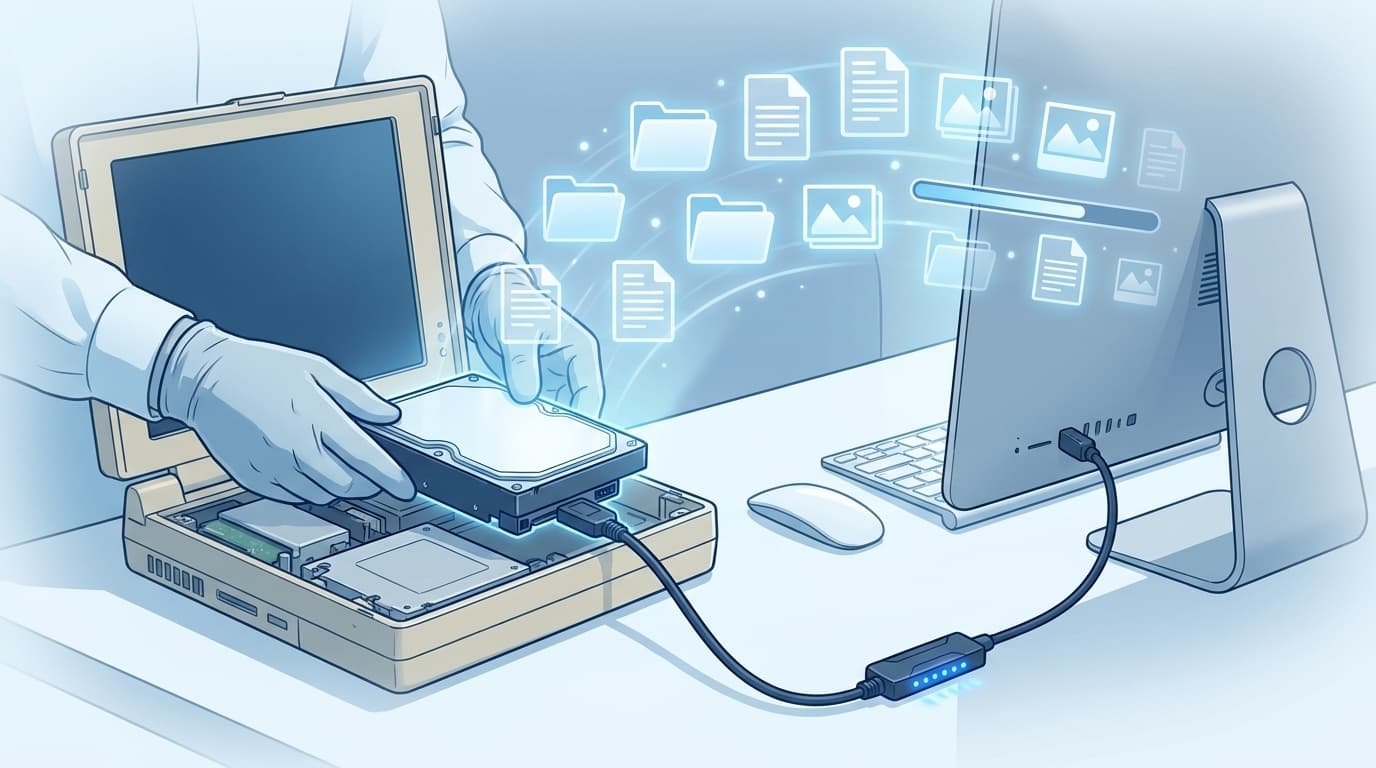
パソコンが起動しない場合は、ソフトでの消去ができません。その場合はハードディスクやSSDを取り出して物理的に破壊するのが確実です。ドリルで穴を開ける、ハンマーで叩くなどの方法がありますが、ケガに注意してください。自分でやるのが不安なら、リネットジャパンのおまかせデータ消去サービス(有料・1台あたり1,100円程度)を利用する手もあります。
処分方法の選び方フローチャート
「結局どれを選べばいいの?」という人のために、かんたんなフローチャートをまとめました。
- PCリサイクルマークがある → メーカー回収(方法1)がいちばんラク
- マークがない or メーカーがわからない → リネットジャパン(方法2)がおすすめ
- 今すぐ持っていきたい → ケーズデンキに店頭持ち込み(方法3)
- ノートPCで小さい → 自治体の回収ボックス(方法4)が近くにあれば楽
- ポイントがほしい → ヤマダ電機のインバースネット(方法3)で200pt
どの方法でも、処分前のデータ消去だけは絶対に忘れないでください。「面倒だから」とスキップすると、個人情報がそのまま第三者の手に渡るリスクがあります。
FAQ
パソコンを燃えないごみや粗大ごみとして出せる?
出せません。資源有効利用促進法により、パソコンは自治体のごみ収集の対象外です。メーカー回収やリネットジャパンなど、法律で定められたルートで処分する必要があります。
壊れて電源が入らないパソコンでも無料で回収してもらえる?
はい、回収してもらえます。リネットジャパン、ヤマダ電機(インバースネット)、メーカー回収(PCリサイクルマーク付き)のいずれも、壊れたパソコンでも無料で引き取ってくれます。
ハードディスクを抜いてからパソコンを回収に出しても大丈夫?
はい、問題ありません。データ消去が心配な場合、ハードディスクやSSDを自分で取り外してからパソコン本体だけ回収に出すことができます。取り外したディスクは自分で物理破壊するか、データ消去ソフトで消去してから処分しましょう。
Windowsの初期化(リカバリー)だけでデータは消える?
通常の初期化では不十分です。「このPCをリセット」で「すべて削除する」を選んだうえで、「ドライブのクリーニング」をオンにする必要があります。クリーニングなしだと、専用ソフトでデータが復元される可能性があります。
自作パソコンやメーカー不明のPCはどこに出せばいい?
自作PCやメーカーが倒産したPCは、パソコン3R推進協会に申し込めば回収してもらえます(有料:4,400円〜)。無料で処分したい場合はリネットジャパンやヤマダ電機のインバースネットを利用するのがおすすめです。
参考文献
- パソコンのリサイクル(資源有効利用促進法) — 経済産業省
- 安全なデータの廃棄 — 総務省 国民のためのサイバーセキュリティサイト
- 小型家電リサイクルとは — リネットジャパン
- PCリサイクルマークについて — 一般社団法人パソコン3R推進協会
- パソコンを処分する方法!データを完全に消去してから安全に捨てるための手順を解説 — ヤマダ家電情報サイト