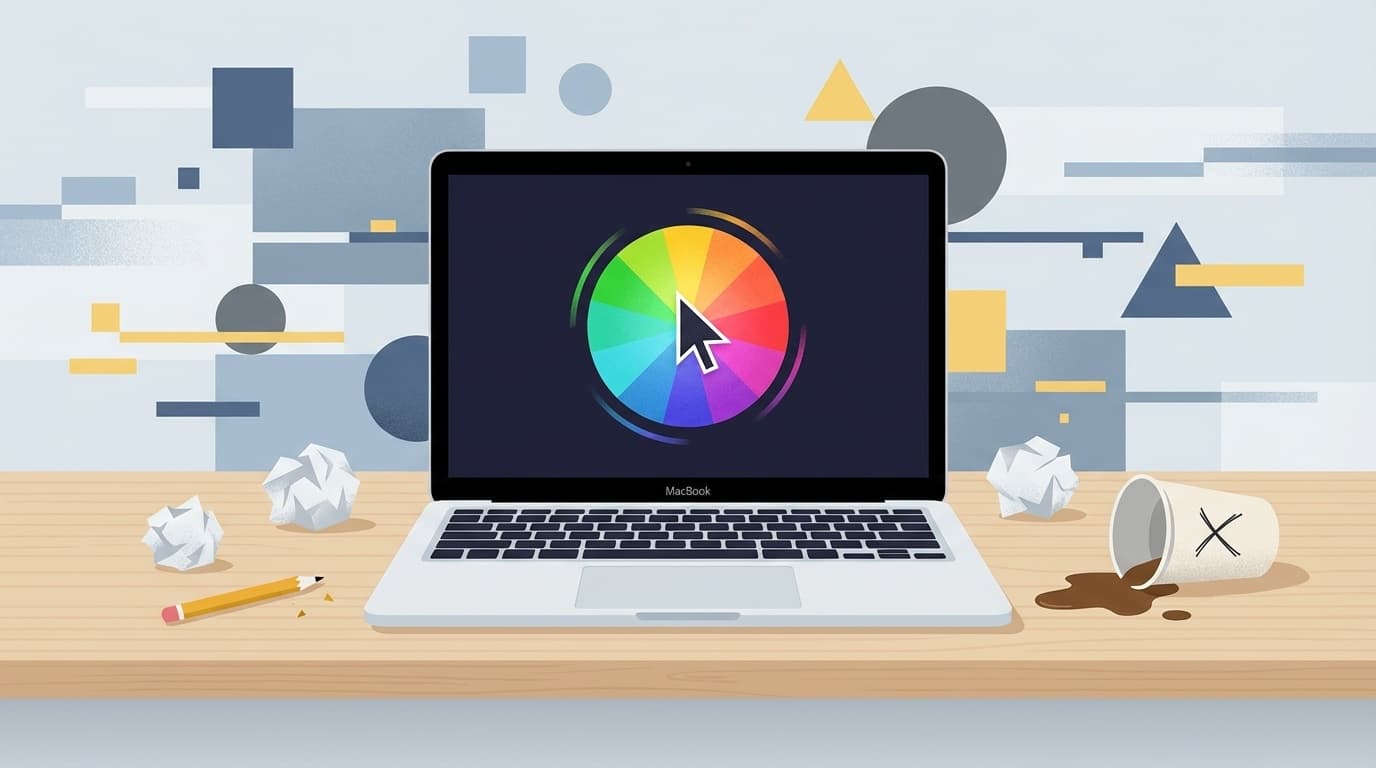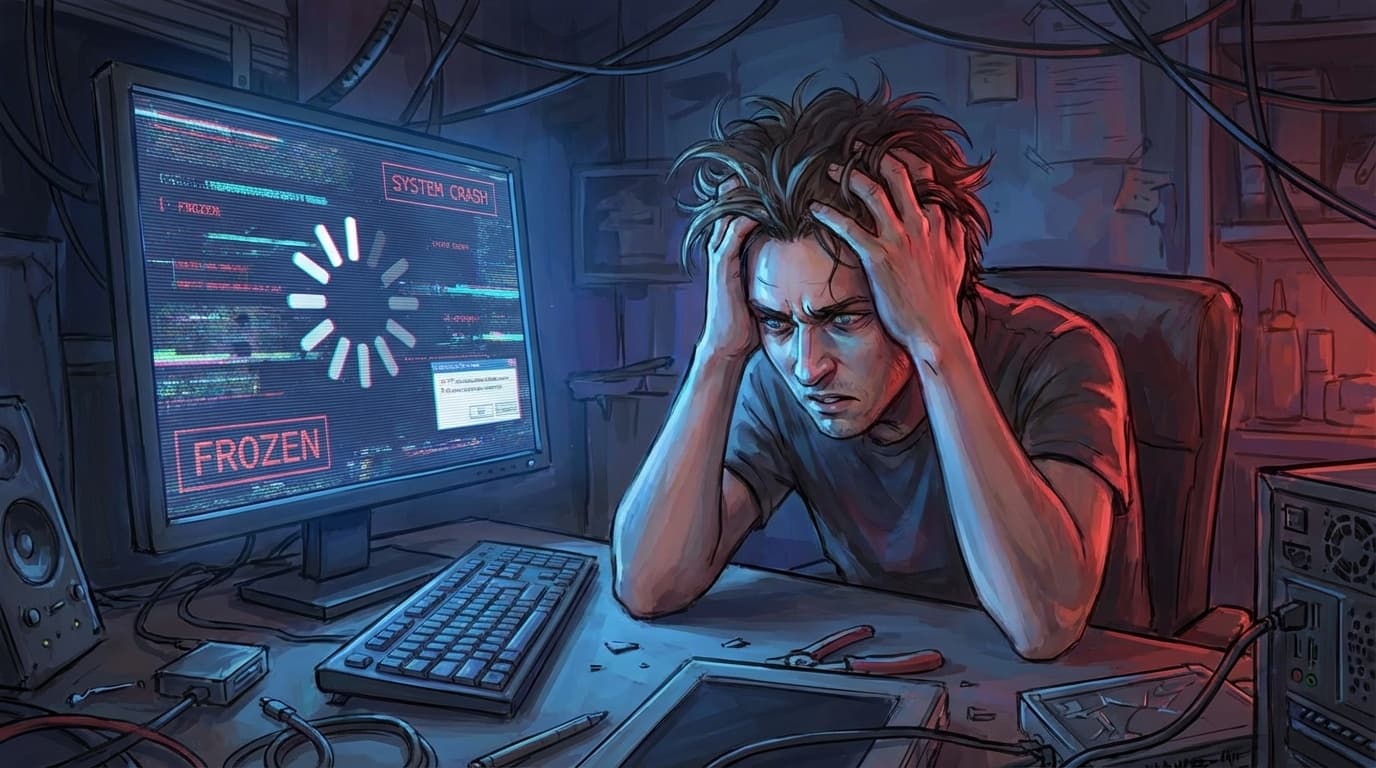
パソコンがフリーズして、マウスもキーボードもまったく反応しない……。「これ電源ボタン長押しして切っちゃっていいやつ?」と焦った経験、ありますよね。X(旧 Twitter)でも「パソコンフリーズして動かへんくなったw これ電源から落としていいやつ?」みたいな投稿が定期的にバズるくらい、結局のところみんな同じところで悩んでいます。
結論から言うと、最終手段としての電源ボタン長押し(ハードシャットダウン)はアリ。ただし、いきなり電源を切る前に試してほしい手があるんです。PC ショップ時代、「動かないから持ってきた」と言って入庫してきた PC のうち、店頭でしばらく置いておいたら自力で復旧したケースが意外とあった、というくらいの話です。
この記事では、2026年2月現在の情報を元に、フリーズ時の正しい対処法をステップバイステップで紹介します。
まずは落ち着いて!強制終了の前に試す3つのこと
フリーズしたとき、すぐ電源ボタンに手を伸ばしたくなる気持ちはわかるんですが、ちょっと待ってください。実は「完全に固まっているように見えて、裏ではまだ処理している」というケースも多いんです。
Microsoft の公式サポート でも、以下の手順を順番に試すよう案内されています。
ステップ1:しばらく待つ(2〜3分)
Windows Update やバックグラウンド処理が原因で、見た目フリーズに見えていることがあります。まずは2〜3分ほど待ってみてください。ハードディスクのアクセスランプ(HDD ランプ)が点滅している ようなら、まだ何かしら処理中のサインです(自分も最初これを知らずに、毎回30秒で電源長押ししていた時期がありました)。
ステップ2:Ctrl + Alt + Delete を押す
Windows なら Ctrl + Alt + Delete を同時に押してみてください。ブルーの画面が出たら「タスクマネージャー」を選択。応答なしのアプリを右クリック →「タスクの終了」で閉じれば、復活する可能性が高いです。
Mac の場合は Command + Option + Esc で「アプリケーションの強制終了」ウィンドウが開きます。手順は Apple の公式ヘルプ に詳しく載っています。
ステップ3:画面だけ固まっている場合
マウスは動くのに画面だけ固まっている場合は、特定のアプリが暴走しているパターンです。Windows なら Alt + F4 で最前面のアプリだけ閉じてみる。これだけで復旧することも、これ意外とよくあります。
電源ボタン長押しの強制終了、本当に壊れない?
上の方法を全部試しても完全にフリーズしたまま——そうなったら、電源ボタンを5〜10秒間長押し して強制終了します。これが「ハードシャットダウン」と呼ばれる方法です。
「壊れないの?」と心配になる気持ちはわかります。正直に言うと リスクはゼロではないんです。ただ、現代のパソコンは電源の強制オフに対してある程度耐性があるように設計されています。PC ショップ時代も「フリーズで電源長押し → 起動しなくなった」案件は記憶している限りごく少数でした。
強制終了で起こりうるリスク
1. 保存していないデータが消える: これがいちばんよくある被害です。作業中のファイルは戻ってきません。Word や Excel の自動保存をオンにしておくと被害を減らせます。
2. ファイルシステムの破損: 書き込みの最中に電源が切れるとファイルが壊れる可能性があります。ただ、Windows 10/11 の NTFS にはジャーナリング機能があるので、起動時に自動修復されるケースがほとんどです。
3. HDD の場合は物理ダメージの可能性: SSD ならほぼ問題ないですが、HDD はヘッドが動作中に電源が切れると物理ダメージを受ける可能性があります(ぶっちゃけ、自分が PC ショップ時代に見た「電源長押しで死んだ HDD」の大半は、すでに寿命が近づいていた個体でした)。2026年現在は新品 PC のほぼ全部が SSD なので、この心配は減っています。
強制終了後にやること
電源が切れたら、30秒ほど待ってから 再度電源を入れてください。即座に入れ直すと、内部のコンデンサに残った電気が悪さをすることがあります。
再起動後に Windows が「前回正しくシャットダウンされませんでした」と表示した場合は、通常起動を選んで OK です。
フリーズを未然に防ぐ5つの習慣
そもそもフリーズしないのがいちばんなので、日頃からできる予防策をまとめておきます。
1. Windows Update をこまめに実行する: Windows Update を放置するとバグが残り続けます。「設定」→「Windows Update」を月1回くらい確認しましょう。
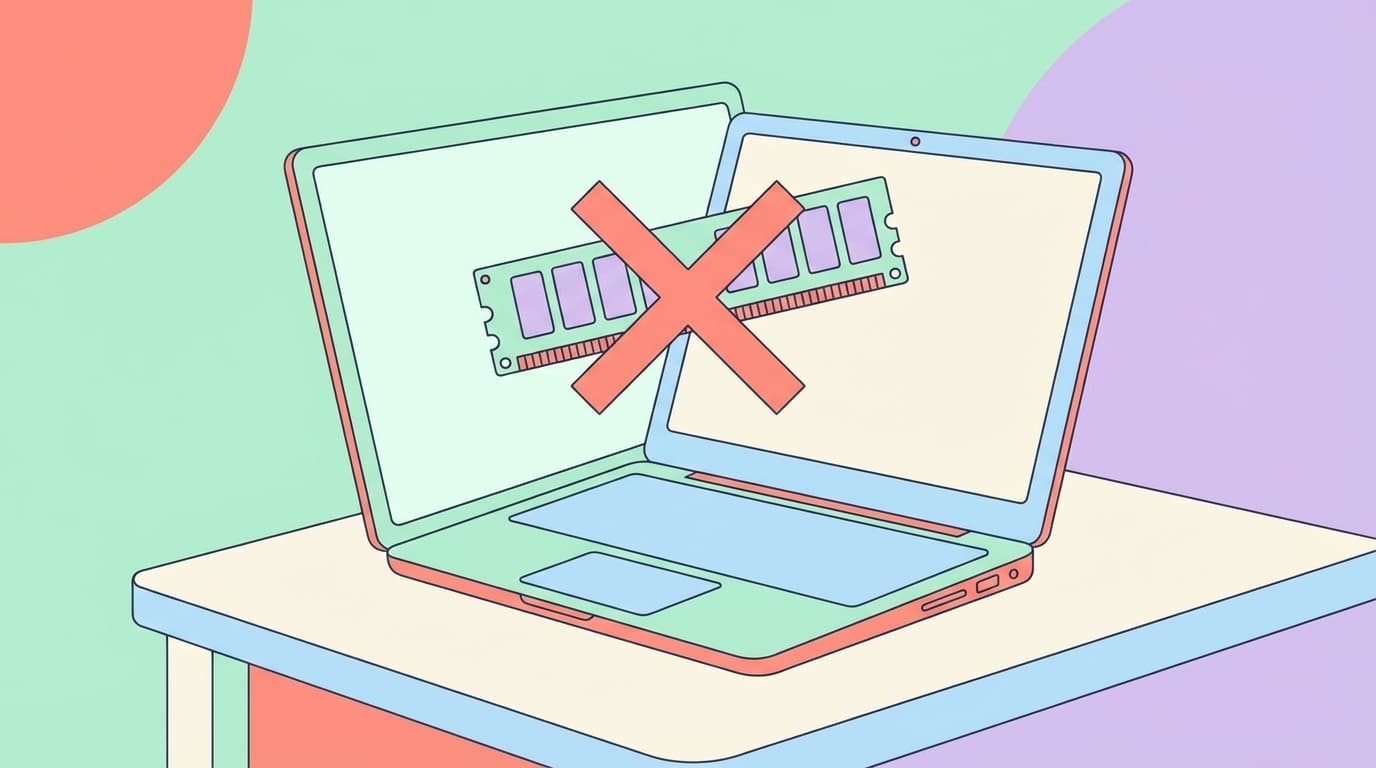
2. メモリ(RAM)の空きを確保する: タブを開きすぎたブラウザはフリーズの元凶です。Chrome なら 拡張機能 の「OneTab」などでタブを束ねると効果的です(自分のメイン機でも、Chrome のタブが100超えるとメモリ食いつぶされて固まります)。
3. ディスクの空き容量を確保する: C ドライブの空きが10%を切るとパフォーマンスが目に見えて落ちます。不要なファイルは定期的に整理しておきましょう。
4. ウイルス対策ソフトのスキャンを実行する: マルウェアが CPU を100%使ってフリーズさせるケースもあります。Windows Defender で定期スキャンを動かしておくのが結局のところいちばん楽です。
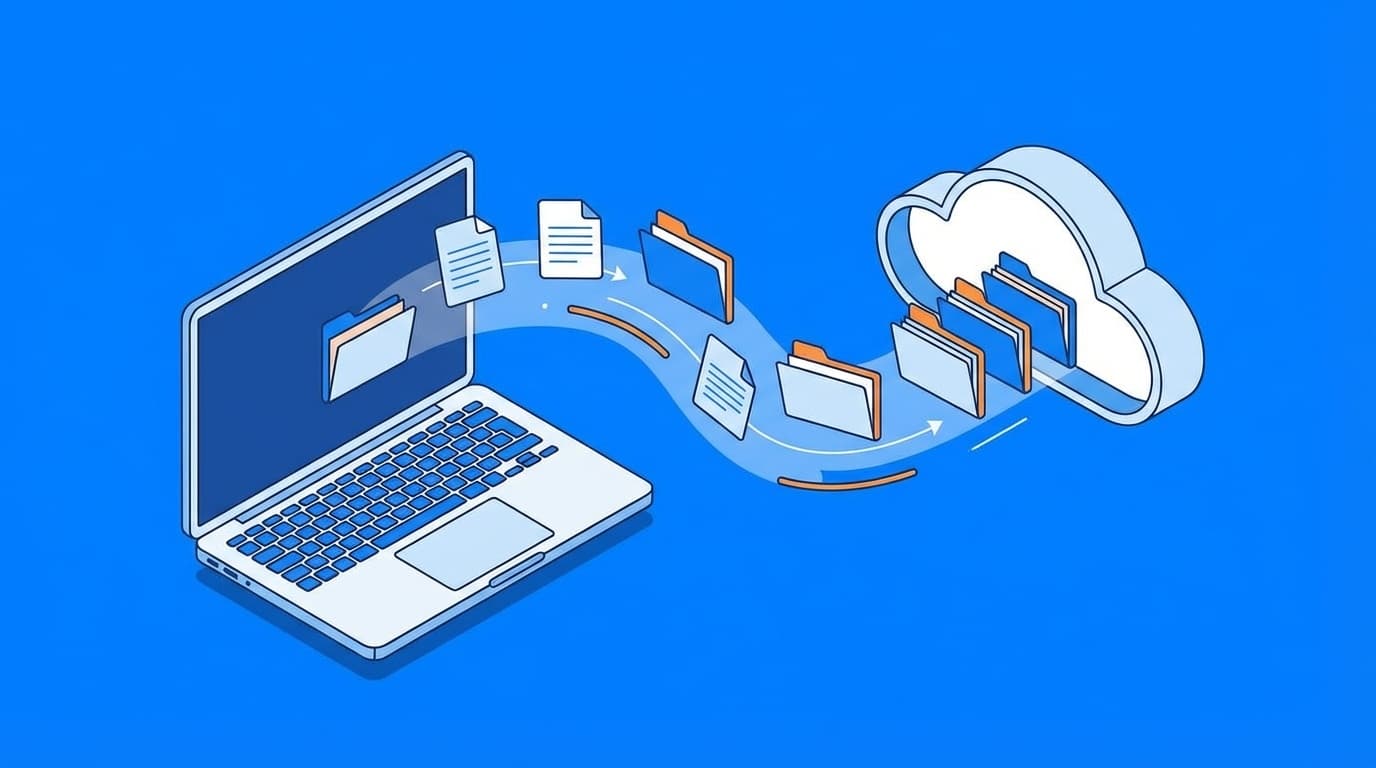
5. 自動保存を有効にする: Microsoft 365 の Word・Excel には自動保存機能があります。OneDrive と連携させておくと、強制終了してもデータが残るので保険として強い。
ノート PC の場合の追加対処法
ノートパソコンの場合、デスクトップとは少し違う対処もあります。
バッテリーの取り外し: 古いノート PC でバッテリーが取り外せるタイプなら、電源ボタン長押しでも反応しない場合にバッテリーを外す手があります。ただし最近のノート PC はバッテリー内蔵型がほとんどなので、この方法は使えません(無理にこじ開けようとすると本体が傷むので、内蔵型なら諦めて長押し継続が正解)。
放熱を確認する: ノート PC は熱暴走でフリーズすることがよくあります。排気口が塞がっていないか確認しましょう。布団やクッションの上での使用は本気で避けたいやつ。冷却スタンドを足すだけでも体感で変わります。
FAQ
Q. 電源ボタン長押しでも電源が切れません。どうすれば?
デスクトップ PC なら、電源ケーブルを抜く。ノート PC なら、電源ボタンを15〜30秒間長押し。それでもダメなら、バッテリーが完全に消耗するまで待つしかありません。
Q. フリーズが頻繁に起きるのはなぜ?
メモリ不足、HDD の劣化、ドライバの不具合、ウイルス感染などが候補です。タスクマネージャーでメモリや CPU の使用率を確認してみましょう。メモリ使用率が常に90%以上なら、メモリ増設の検討タイミングです。
Q. フリーズ時にブルースクリーン(BSoD)が出たら?
ブルースクリーンは Windows のエラー画面で、自動再起動されることが多いです。エラーコード(例: IRQL_NOT_LESS_OR_EQUAL など)をメモしておき、Microsoft のサポートページ で検索すると原因がわかります。頻繁に出るならドライバの更新やメモリの診断を試しましょう。
Q. Mac でフリーズした場合は?
Mac は Command + Option + Esc で強制終了ウィンドウを開くか、電源ボタンを10秒長押しで強制シャットダウンできます。Apple Silicon の場合は電源ボタンを長押しすると「起動オプション」画面が出るので、そこから再起動してください。
Q. 強制終了後にファイルが壊れた場合の復旧方法は?
Windows には「以前のバージョン」機能があり、ファイルを右クリック →「プロパティ」→「以前のバージョン」タブから復元できることがあります。Office 系ファイルなら「ファイル」→「情報」→「ドキュメントの管理」から自動回復ファイルを探せます。
参考文献
- Windows のヘルプとラーニング — Microsoft サポート
- Mac でアプリケーションを強制的に終了する方法 — Apple サポート
- Office の自動保存とは — Microsoft サポート