外付けSSDやUSBメモリをパソコンに挿したのに、エクスプローラーに出てこない。工房にPC 7台あると、この症状には月に1回は出くわすんですよね。検証機の入れ替えで外付けSSDにデータを丸ごとコピーする作業が日常なので、認識しないと作業が完全に止まります。
焦ってフォーマットしたくなる気持ちはわかるんですが、中のデータが消える可能性があるので絶対に待ってください。まずは原因の切り分けが先です。この記事では、2026年5月時点のWindows 11環境で確認した6つの原因と対処法を順番に紹介します。
まず確認:エクスプローラーに出ないだけか、「ディスクの管理」にも出ないか
対処法が大きく分かれるので、最初にここを切り分けます。
Windowsキー + X → 「ディスクの管理」 を開いてください。ここに外付けドライブが表示されていれば、ソフトウェア側の問題。表示されていなければ、ハードウェアかドライバの問題です。
この2択を先にやるだけで、無駄な作業を半分に減らせます。
原因1:USBケーブルやポートの接触不良
地味だけど、実はいちばん多い。自分の経験では、認識しないトラブルの3割はこれで片付きます。
特に外付けSSDケースに付属していた短いUSBケーブルは、数か月使うと端子部分がゆるくなりやすい。工房でも、ケーブルを替えた瞬間に認識したケースは何度もありました。
試すこと
- 別のUSBポートに挿し替える(背面ポート推奨。前面はハブ経由のことがある)
- USBハブを使っている場合は、PC本体に直接挿す
- 別のUSBケーブルに交換する(USB 3.0対応のもの)
- 別のPCがあれば、そちらでも認識するか確認する
別のPCで認識すればケーブルかポートが原因。どちらでも認識しなければドライブ本体の故障を疑います。
原因2:ドライブレターが割り当てられていない
ディスクの管理にドライブは見えているのに、エクスプローラーには出てこない。このパターンはドライブレター(D:とかE:とか)が未割り当てになっているだけのことが多いんです。
ネットワークドライブや仮想ドライブが既にレターを使い切っていると、新しいドライブにレターが自動で振られないことがあります。
直し方
- 「ディスクの管理」で対象ドライブの領域を右クリック
- 「ドライブ文字とパスの変更」 → 「追加」
- 空いているドライブレターを選んで「OK」
これだけで即座にエクスプローラーに表示されるはずです。データはそのまま残っているので安心してください。
原因3:USBドライバの不具合
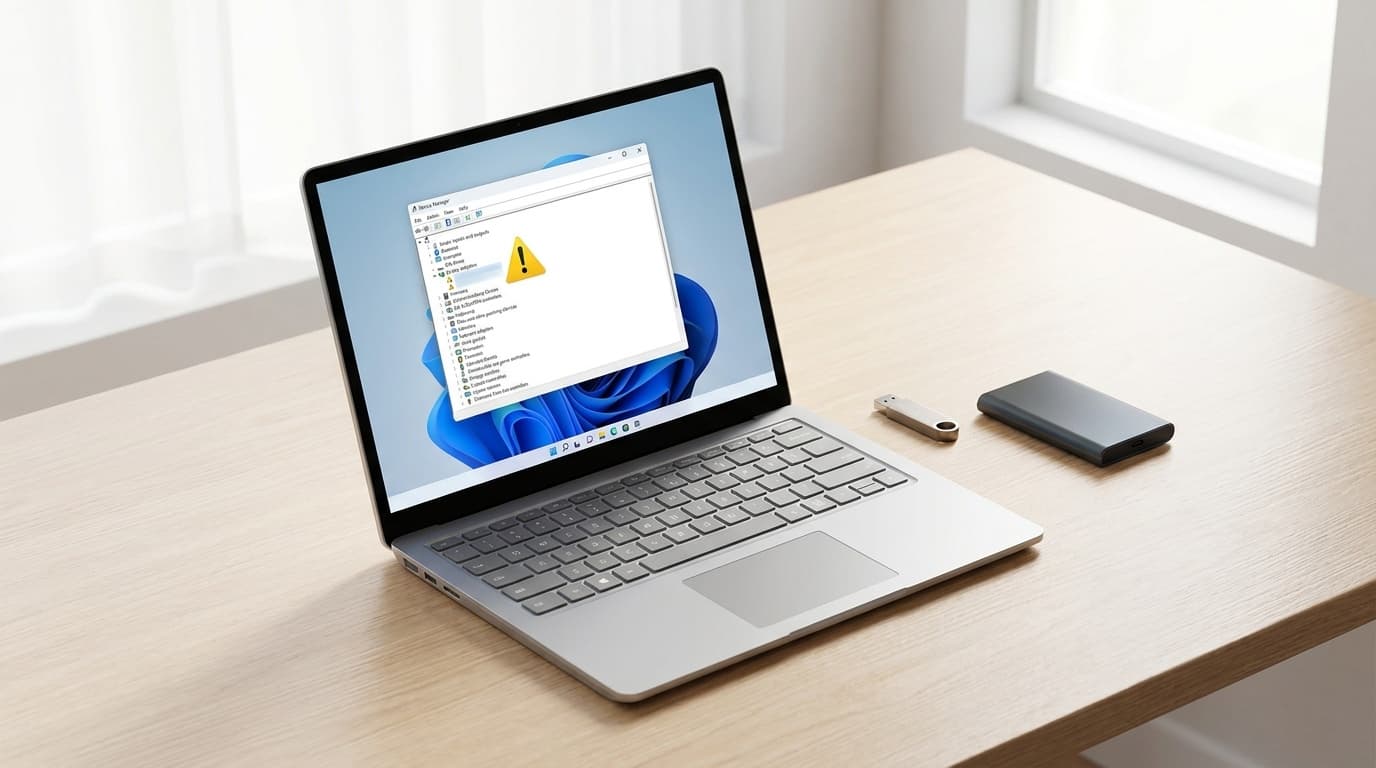
Windows Updateのあとにドライバが壊れるケースがたまにあります。デバイスマネージャーを開いて、「ユニバーサル シリアル バス コントローラー」の下に黄色い三角マーク(!)が出ていたらこれが原因です。
直し方
- Windowsキー + X →「デバイスマネージャー」を開く
- 「ユニバーサル シリアル バス コントローラー」を展開
- 黄色い三角マークのついたデバイスを右クリック →「デバイスのアンインストール」
- PCを再起動する(再起動時にWindowsが自動でドライバを再インストールする)
黄色いマークがなくても、「不明なデバイス」として表示されている場合は同じ手順で試してみてください。Microsoftの公式トラブルシューティングガイドでも、ドライバの再インストールが推奨されています。
原因4:USBセレクティブサスペンドが有効になっている
これ意外と盲点なんですよね。自分の自作機でもゲーム中にUSBコントローラーが切れる症状に遭遇して、原因がこのUSBセレクティブサスペンドだったことがあります。Windowsの省電力機能が、一定時間アクセスのないUSBデバイスへの給電を勝手にカットしてしまうんです。
デスクトップPCでもデフォルトで有効になっていることがあるので、外付けドライブが途中で消えるとか、挿してもすぐ認識が外れるという症状ならここを疑ってください。
直し方
- 「設定」→「システム」→「電源とバッテリー」→「電源の追加設定」
- 使用中の電源プランの横にある「プラン設定の変更」→「詳細な電源設定の変更」
- 「USB設定」→「USBのセレクティブ サスペンドの設定」→ 「無効」
さらに念を入れるなら、デバイスマネージャーで「USBルートハブ」のプロパティ→「電源の管理」タブで 「このコンピューターでこのデバイスの電源をオフにできるようにする」のチェックを外す のも効きます(ちなみに工房の全PCではこれをデフォルトでオフにしている)。
原因5:ディスクが「未初期化」または「未割り当て」状態
新品の外付けSSDや、別のOSで使っていたドライブをWindowsに挿すと、「ディスクの管理」で「未初期化」や「未割り当て」と表示されることがあります。
新品ならフォーマットすれば使えるようになりますが、データが入っているドライブの場合は注意が必要。初期化するとデータは全部消えます。
新品ドライブの場合
- 「ディスクの管理」で「初期化されていません」と表示されているディスクを右クリック
- 「ディスクの初期化」→ パーティションスタイルは GPT を選択(2TB超のドライブや最近のPCならGPT一択)
- 未割り当て領域を右クリック →「新しいシンプル ボリューム」でフォーマット
データが入っているはずのドライブの場合
フォーマットせず、まずは別のPCやmacOSで認識するか試してください。macOS専用のAPFSやHFS+でフォーマットされたドライブはWindowsでは認識しません。どうしてもWindows上で読みたい場合は、Paragon APFS for Windowsなどのサードパーティツールが必要になります。
原因6:高速スタートアップの影響
Windows 11の「高速スタートアップ」が有効だと、シャットダウン時にUSBデバイスの状態がキャッシュされて、次回起動時にうまく認識されないことがあります。
これはMicrosoftのQ&Aフォーラムでも繰り返し報告されているトラブルです。
直し方
- 「コントロールパネル」→「電源オプション」→ 左側の「電源ボタンの動作を選択する」
- 「現在利用可能ではない設定を変更します」をクリック
- 「高速スタートアップを有効にする」のチェックを外す →「変更の保存」
高速スタートアップを切ると起動が数秒遅くなるだけなんですよね。外付けドライブを頻繁に使う環境では、オフにしておくほうがトラブルが減ります。
それでもダメなときは
6つ全部試して認識しない場合は、ドライブの物理故障を疑います。特にSSDは突然死することがあるので、普段からバックアップの習慣が大事です。
自分は工房の検証機を入れ替えるたびに外付けSSDにデータを丸ごとコピーするルーティンを回していますが、そのSSD自体が壊れるリスクもゼロではない。結局のところ、バックアップは2か所以上に取るのが鉄則です。
大事なデータが入っている場合は、自力で復旧しようとせずにデータ復旧の専門業者に相談するのが確実です。分解したりフォーマットしたりすると、復旧できたはずのデータが取り出せなくなることがあります。
FAQ
外付けSSDを挿すと「フォーマットする必要があります」と表示されます。フォーマットしていい?
データが不要なら問題ありませんが、データを残したい場合は絶対にフォーマットしないでください。別のPCに挿して認識するか試すか、データ復旧ソフトの使用を検討してください。
USB 2.0ポートに挿すと認識するのに、USB 3.0ポートだと認識しないのはなぜ?
USB 3.0ポートのドライバやチップセットに問題がある可能性が高いです。デバイスマネージャーでUSB 3.0コントローラーのドライバを更新または再インストールしてみてください。マザーボードメーカーのサポートページから最新のチップセットドライバを入れるのが確実です。
「ディスクの管理」にも「デバイスマネージャー」にも何も表示されません
USBポート自体が電気的に認識していない状態です。ケーブル交換、別ポート接続、別PCでのテストを順番に試してください。すべてダメならドライブの物理故障の可能性が高いです。
exFATでフォーマットした外付けSSDがWindowsで認識しないことはある?
exFATはWindows・macOS・Linux共通で使える形式なので、通常は認識します。認識しない場合はファイルシステムの破損が考えられます。「コマンドプロンプト」を管理者権限で開き、chkdsk E: /f(E:はドライブレター)でエラーチェックを試してみてください。