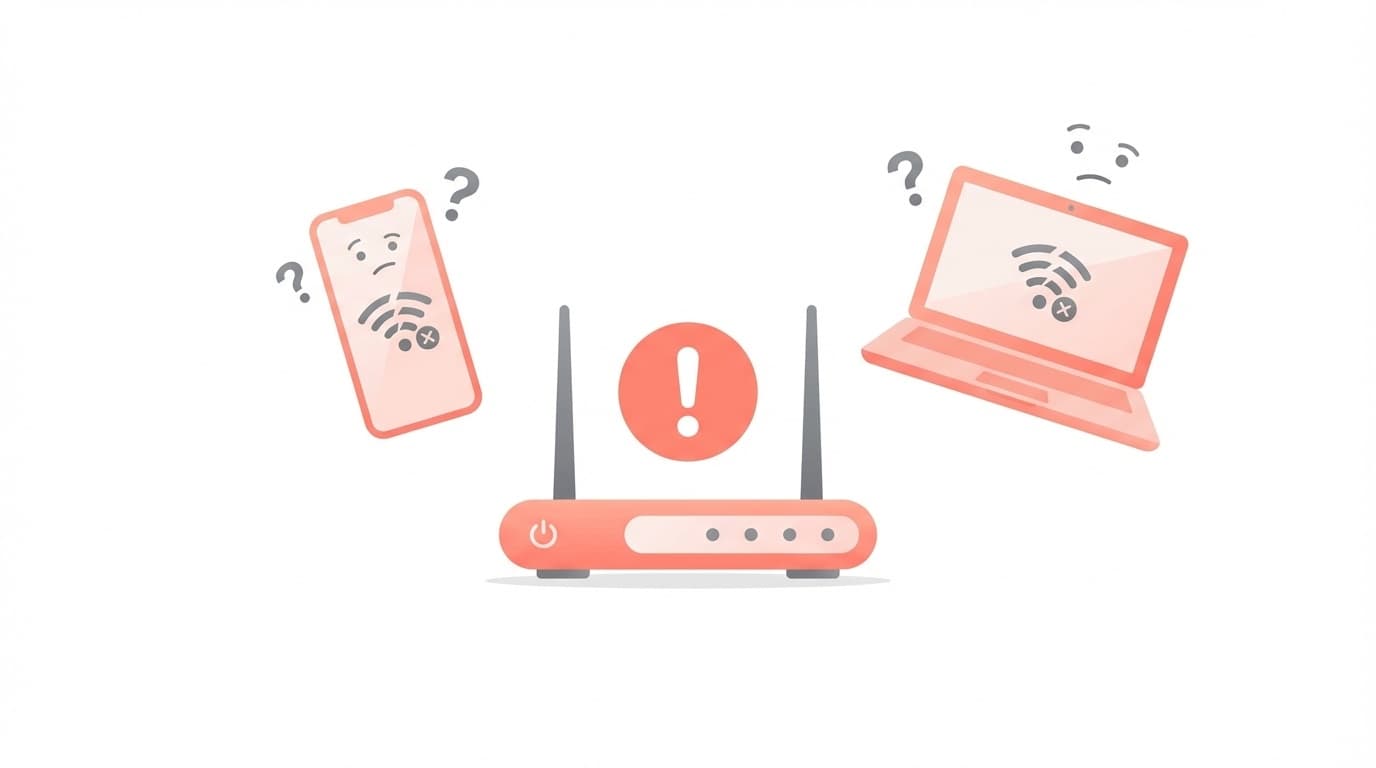
スマホやパソコンの画面を見ると、Wi-Fiのマークはちゃんと出ている。なのにWebサイトが開かない、YouTubeが再生されない、LINEが送れない……。「インターネット接続なし」「インターネットなし、セキュリティ保護あり」という表示が出て困った経験はありませんか?
2026年3月現在、自宅のWi-Fiルーターやスマホの通信まわりで「繋がってるのにネットが使えない」というトラブルの相談はとても多いです。この記事では、Wi-Fiに接続済みなのにインターネットが使えない6つの原因と、初心者でも今すぐ試せる対処法をわかりやすく解説します。
まず確認!「Wi-Fi接続」と「インターネット接続」は別モノ
ここがいちばん大事なポイントです。Wi-Fiに繋がっている=インターネットに繋がっている、ではありません。
Wi-Fiというのは、スマホやPCと自宅のルーター(箱型の機器)を「無線でつなぐ仕組み」のこと。ルーターからインターネット回線(光回線やホームルーターなど)を経由して、はじめて外のWebサイトやアプリにアクセスできます。
つまり、スマホ → Wi-Fi → ルーター → インターネット回線 → Webサイトという流れのどこかが止まっていると、Wi-Fiマークが出ていてもネットは使えません。ざっくり言うと「家の中のつながり(Wi-Fi)はOKだけど、外への道(インターネット)が詰まっている」状態です。
原因1:ルーターの一時的な不具合(いちばん多い)
いちばんよくある原因がこれ。ルーターやONU(光回線終端装置)の一時的なフリーズです。ルーターは24時間ずっとデータをやりとりしているので、長期間電源を入れっぱなしにしていると内部に熱がこもったりメモリが不足したりして、動作が不安定になります。
対処法:ルーターとONUの電源を入れ直す
- ルーターの電源アダプタをコンセントから抜く
- ONU(ルーターの隣にある箱)の電源も抜く
- そのまま1〜2分待つ(すぐ差し直すと内部がリセットされないことがある)
- ONUの電源を先に入れ、ランプが安定するまで1〜2分待つ
- 次にルーターの電源を入れる
- スマホやPCのWi-Fiを一度オフ→オンにして再接続する
NURO光の公式サポートページでも、まず最初にルーターの再起動を推奨しています。体感では7〜8割のトラブルがこれだけで直ります。
原因2:端末のネットワーク設定の不具合
ルーターを再起動しても直らない場合、スマホやPCの端末側に問題があるかもしれません。特に「他の端末(家族のスマホなど)は普通にネットが使えるのに、自分のだけダメ」という場合は、端末側の設定がおかしくなっている可能性が高いです。
対処法(スマホの場合):
- 機内モードをオン→5秒待ってオフにする(Wi-Fiの接続がリフレッシュされます)
- それでもダメなら、Wi-Fi設定から接続中のSSID(Wi-Fiの名前)を長押し→「ネットワークを削除」→パスワードを再入力して接続し直す
対処法(Windows 11の場合):
- タスクバーのWi-Fiアイコンを右クリック →「ネットワークとインターネットの設定」を開く
- 「ネットワークのトラブルシューティングツール」を実行する(Microsoft公式のWi-Fiトラブルシューティングガイドで詳しい手順が紹介されています)
- それでもダメなら「設定」→「ネットワークとインターネット」→「ネットワークの詳細設定」→「ネットワークのリセット」を実行する(※保存済みのWi-Fiパスワードが消えるので再入力が必要)
原因3:DNSサーバーの問題
「DNS(ディーエヌエス)」とは、ざっくり言うとインターネットの住所録のようなもの。Webサイトの名前(例:google.com)をIPアドレスという数字の住所に変換してくれる仕組みです。このDNSサーバーに障害が起きると、Wi-Fiに繋がっていてもサイトが表示されなくなります。
対処法:パブリックDNSに変更する
プロバイダーのDNSサーバーに問題がある場合、GoogleやCloudflareが無料で提供しているDNSに切り替えると解消することがあります。
Windows 11の場合:
- 「設定」→「ネットワークとインターネット」→「Wi-Fi」→ 接続中のネットワークをクリック
- 「DNS サーバーの割り当て」の横にある「編集」をクリック
- 「手動」を選択し、IPv4をオンにする
- 優先DNS:
8.8.8.8(Google)、代替DNS:8.8.4.4(Google)と入力して保存
iPhone / Androidの場合:
- Wi-Fi設定から接続中のネットワークの詳細を開く
- DNSを「手動」に変更し、
8.8.8.8と8.8.4.4を入力する
Cloudflareの 1.1.1.1(代替: 1.0.0.1)でもOKです。どちらも無料で使えます。
原因4:IPアドレスの競合・取得失敗
Wi-Fiに繋がった端末には、ルーターから「IPアドレス」という番号が自動で割り振られます(DHCP機能)。ところが、同じIPアドレスが複数の端末にかぶってしまう(IPアドレスの競合)と、インターネットに出られなくなることがあります。
スマホやPC側で「169.254.x.x」というIPアドレスが表示されている場合は、ルーターからIPアドレスをもらえていないサインです。
対処法:
- ルーターを再起動する(原因1の手順)
- Windows 11の場合は、コマンドプロンプトを管理者権限で開いて以下を実行する:
ipconfig /release(現在のIPアドレスを解放)ipconfig /renew(新しいIPアドレスを取得) - ルーターに接続している端末が多すぎる場合は、使っていない端末のWi-Fiをオフにして接続数を減らす
原因5:回線・プロバイダー側の障害
自宅のルーターにも端末にも問題がない場合、インターネット回線そのものやプロバイダーに障害が起きている可能性があります。大規模な通信障害が起きると、特定の地域のユーザーが一斉にネットに繋がらなくなります。
確認方法:
- スマホのWi-Fiをオフにして、モバイルデータ通信(4G/5G)でプロバイダーの障害情報ページやX(Twitter)で「◯◯光 障害」「◯◯ネット 繋がらない」と検索してみる
- ONUのランプを確認する。「認証」「光回線」「UNI」などのランプが消灯・赤点灯していたら回線側の問題の可能性が高い
- 契約しているプロバイダーの公式サイトやサポート窓口で障害情報をチェックする
回線障害の場合は自分では直せないので、復旧を待つしかありません。急ぎの場合はスマホのテザリングでしのぎましょう。
原因6:料金未払いで回線が止められている
意外と見落としがちなのがこれ。インターネット回線やプロバイダーの月額料金が未払いになっていると、回線が利用停止になることがあります。クレジットカードの有効期限切れや口座残高不足で、知らないうちに引き落としが失敗しているケースもあります。
確認方法:
- プロバイダーのマイページにログインして、支払い状況を確認する
- 登録しているクレジットカードの有効期限が切れていないかチェックする
- 不明な場合はプロバイダーのサポート窓口に電話で問い合わせる
それでも直らないときのチェックリスト
上の6つを試しても直らない場合は、以下も試してみてください。
- ルーターのファームウェアを更新する — メーカーの管理画面(多くは
192.168.1.1や192.168.0.1)にアクセスして、最新版にアップデートする - Wi-Fiの周波数帯を切り替える — 2.4GHz帯と5GHz帯の両方のSSIDがある場合は、もう片方に接続してみる(5GHz帯のほうが干渉に強い)
- ネットワークアダプターのドライバーを更新する(Windows)— デバイスマネージャーからWi-Fiアダプターを右クリック→「ドライバーの更新」
- IPv6を一時的に無効にする(Windows)— ネットワーク接続のプロパティで「インターネット プロトコル バージョン 6」のチェックを外す
- セキュリティソフト・VPNを一時停止する — ファイアウォールやVPNが通信をブロックしていることがある
FAQ
Q. Wi-Fiマークの横に「!」や「×」が出るのはどういう意味?
Wi-Fiルーターとの無線接続は成功しているものの、その先のインターネットに到達できていない状態を示しています。ルーターの再起動やDNS設定の変更で解消することが多いです。
Q. スマホだけインターネットに繋がらないのはなぜ?
他の端末が正常に使えている場合は、そのスマホのネットワーク設定に問題がある可能性が高いです。機内モードのオン/オフや、Wi-Fiの「ネットワークを削除→再接続」を試してみてください。
Q. 夜だけWi-Fiが遅くなる・繋がらなくなるのはなぜ?
夜間(19時〜23時頃)は多くの人がインターネットを使うため、回線が混雑して速度が落ちやすい時間帯です。特にマンションの共有回線や、IPv4(PPPoE)接続の場合に顕著です。改善策としては、IPv6(IPoE)接続に切り替えるか、5GHz帯のWi-Fiを使うことが有効です。
Q. ルーターを再起動しても数日でまた「インターネット接続なし」になる場合は?
ルーターの故障や寿命の可能性があります。一般的にルーターの寿命は4〜5年程度とされています。購入から5年以上経っている場合は、買い替えを検討してもよいでしょう。また、NTT東日本の公式トラブルシューティングガイドも参考になります。
Q. 「インターネット接続なし」のままでもLINEやメールは使える?
基本的には使えません。LINEもメールもインターネット接続が必要です。ただし、Wi-Fiをオフにしてモバイルデータ通信(4G/5G)に切り替えれば、スマホ単体で通信できます。
参考文献
- Wi-Fi接続の問題を修正する - Microsoft サポート — Microsoft, 2026年
- Wi-Fi接続でインターネットにつながらないときの対処法11選 — NTT東日本 フレッツ光公式
- 「インターネット接続なし」が表示される3つの理由と対処法を解説 — NURO光公式
- Wi-Fi接続でネットにつながらない!「インターネット接続なし」と表示される原因・対処法を解説 — UQ WiMAX公式
- Wi-Fiが「インターネット接続なし」と表示される原因とは?対処法も解説 — NTTドコモ おうちネットプレス