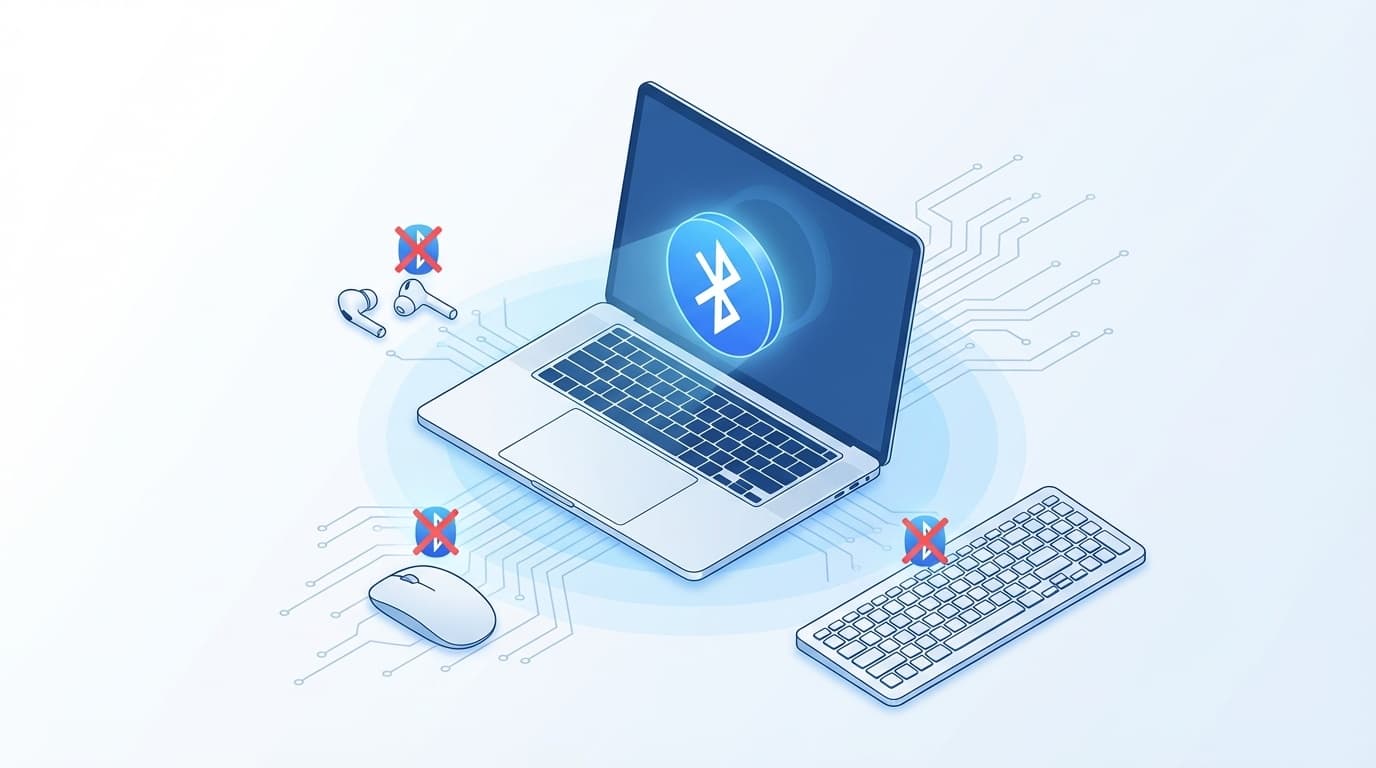
Bluetooth イヤホンやマウスを使いたいのに、Windows 11 で「ペアリング済み」と出ているのに接続できない——PC ショップ時代も持ち込みでよく見たやつなんですよね。「もう一回繋ぎ直すだけ」で直ることが多いんですが、それでもダメなときの切り分けが結構厄介です。
自分のメイン機(Ryzen 9 7900X / Windows 11 24H2)でも、年に何度かは同じ症状にぶつかります。ぶっちゃけ Bluetooth 周りは「再起動」と「設定の見直し」のどっちが効くのか、毎回手探りになる領域なんですよね。2026年3月時点で実機検証して効いた原因 6 つと対処法を、ドライバー再インストールや省電力設定など画面操作に沿って書いておきます。
「ペアリング済み」なのに繋がらない?まず確認すべき 3 つの基本
高度な対処法を試す前に、意外と見落としがちな基本をチェックしましょう。Microsoft 公式サポート でも最初にこの確認が推奨されています。
1. Bluetooth がオンになっているか
「設定」→「Bluetooth とデバイス」を開いて、Bluetooth のトグルがオンになっているか確認。タスクバー右下の通知領域に Bluetooth アイコンが表示されていれば OK です。
2. デバイス側がペアリングモードになっているか
Bluetooth イヤホンやキーボードには「ペアリングモード」があり、通常は電源ボタンの長押しやリセットボタンで入ります。ペアリングモードに入っていないと、PC 側の「デバイスの追加」画面にデバイスが表示されません。デバイスの LED ランプが点滅しているか確認しましょう。
3. デバイスの電池残量と距離
Bluetooth の有効範囲は Class 2(一般的なイヤホンやマウス)で約 10 メートル。壁や家具があると電波が弱くなるので、まずは PC のすぐ近くで試してください。バッテリー残量が少ないと接続が不安定になることもあります。
原因1:Bluetooth ドライバーが古い・壊れている
Windows 11 アップグレードや大型アップデート後にドライバーが古いまま、または更新の過程で破損する。これは Bluetooth トラブルの中でも 最も多い原因 です。自分のメイン機でも年に数回はやらかしています。
対処法:ドライバーの更新・再インストール
- 「スタート」ボタンを右クリック →「デバイスマネージャー」
- 「Bluetooth」の項目を展開
- Bluetooth アダプター名(例:Intel® Wireless Bluetooth®)を右クリック →「ドライバーの更新」
- 「ドライバーを自動的に検索」を選択し、画面の指示に従う
- 更新しても改善しない場合は、同じ右クリックメニューから「デバイスのアンインストール」→ PC を再起動(再起動時に Windows が自動で再インストール)
それでもダメなら、PC メーカーやチップメーカー(Intel、Qualcomm、Realtek など)の公式サイトから最新ドライバーをダウンロードしてみてください。Windows Update 経由のドライバーは1〜2バージョン古いことが多いので、これで解決することがよくあります。
原因2:Bluetooth サポートサービスが停止している
Windows 11 のバックグラウンドで動いている「Bluetooth Support Service」が停止していると、Bluetooth 機能自体が使えなくなります。何かの拍子に無効化されていることがあるので確認してみましょう。
対処法:サービスの再起動
- キーボードの
Win + Rで「ファイル名を指定して実行」 services.mscと入力して「OK」- 「Bluetooth Support Service」(または「Bluetooth サポートサービス」)をダブルクリック
- 「スタートアップの種類」が「自動」になっていなければ「自動」に変更
- 「サービスの状態」が「停止」なら「開始」をクリック
- 「OK」を押して閉じ、PC を再起動
原因3:省電力設定で Bluetooth が切られている
ノート PC では、バッテリーを節約するために Windows が Bluetooth アダプターの電源を自動で切ることがあります。ASUS 公式サポート でもこの設定起因のトラブルが多く報告されています。ペアリング済みデバイスが突然切断される場合、ここを疑ってください。
対処法:電源管理の設定を変更
- 「デバイスマネージャー」を開く
- 「Bluetooth」を展開し、Bluetooth アダプター名を右クリック →「プロパティ」
- 「電源の管理」タブを開く
- 「電力の節約のために、コンピューターでこのデバイスの電源をオフにできるようにする」の チェックを外す
- 「OK」を押して閉じる
同じデバイスマネージャー内の「ヒューマンインターフェイスデバイス(HID)」や「オーディオの入力および出力」の Bluetooth 関連項目にも同じ設定がある場合は、そちらもチェックを外しておくと安心です。自分のノート機ではここを直してから接続が安定しました。
原因4:USB 3.0 機器の電波干渉
意外と知られていないですが、USB 3.0 機器は Bluetooth(2.4GHz 帯)と同じ周波数帯のノイズを発生させる ことがあります。Microsoft 公式 でも注意喚起されているポイントです。
USB 3.0 の外付け HDD や USB ハブを PC に繋いでいる場合、それらを Bluetooth アダプターから離すか、一時的に外して接続を試してみてください。とくに Bluetooth アダプターが USB ドングルタイプの場合、USB 3.0 ポートの隣に挿していると干渉しやすいです(自分も自作機で詰まったことがあります)。
対処法:
- USB 3.0 機器を一旦すべて外して Bluetooth 接続を試す
- 改善したら、USB 3.0 機器と Bluetooth アダプターを物理的に離れたポートに挿す
- シールド付きの USB 3.0 ケーブルに変えるのも効果あり
原因5:ペアリング情報の不整合(一度削除して再登録)
PC 側では「ペアリング済み」なのに、デバイス側のペアリング情報がリセットされている(またはその逆)というケース。この「情報の食い違い」で接続できないことがよくあります。
対処法:デバイスを削除して再ペアリング
- 「設定」→「Bluetooth とデバイス」→「デバイス」
- 問題のデバイス右端の「…」→「デバイスの削除」
- デバイス側もペアリング情報をリセット(やり方は製品の取扱説明書を確認)
- デバイスをペアリングモードにしてから、PC 側で「デバイスの追加」→「Bluetooth」
- デバイスが表示されたらクリックして再ペアリング
「いったんお互いの記憶を消してから、もう一回最初から繋ぎ直す」イメージです。これで直るケースは本当に多いので、軽い気持ちで試してみてください。
原因6:Windows Update の不具合・累積更新の影響
Windows Update の直後に Bluetooth が動かなくなったなら、その更新プログラム自体がバグを含んでいる可能性があります。2025年以降も KB アップデート起因の Bluetooth 障害は Microsoft Q&A フォーラム で複数報告されています。
対処法:直近の更新プログラムをアンインストール
- 「設定」→「Windows Update」→「更新の履歴」
- 一番下の「更新プログラムをアンインストールする」
- Bluetooth 不具合が始まった時期に近い更新プログラム(KB〜の番号)を選んで「アンインストール」
- PC を再起動して、Bluetooth が復活するか確認
ただし、セキュリティ更新を長期間アンインストールしたままにするのは危険です。次の Windows Update で修正される場合もあるので、改善しなかったら再度インストールし直しましょう。
それでもダメなら?Windows の自動トラブルシューティング
Windows 11 には Bluetooth 問題を自動診断する機能があります。一通り試しても改善しないときに使ってみてください。
- 「設定」→「システム」→「トラブルシューティング」→「その他のトラブルシューティングツール」
- 「Bluetooth」の「実行する」ボタンをクリック
- 自動診断が走り、問題が見つかれば修正を提案してくれる
Windows 11 24H2 以降では「ヘルプを表示」アプリ内に統合されているので、スタートメニューで「Bluetooth のトラブルシューティング」と検索してもたどり着けます。
FAQ
デバイスマネージャーに「Bluetooth」の項目自体がない
PC に Bluetooth アダプターが内蔵されていないか、ドライバーが完全に消失している可能性があります。「非表示のデバイスの表示」をオンにしても出ない場合は、USB 接続の Bluetooth アダプター(1,000〜2,000 円程度)を購入するのが手っ取り早い解決策です。
Bluetooth マウスだけ繋がらない(イヤホンは繋がる)
デバイスごとに Bluetooth のプロファイル(通信の種類)が違うため、特定のデバイスだけ接続できないことがあります。マウスの場合は HID プロファイルが必要。マウス側の電池交換やペアリングリセットを試し、それでもダメならマウスのメーカーサイトで専用ドライバーがないか確認してください。
機内モードをオン・オフすると直ることがあるって本当?
本当です。機内モードのオン → オフで Bluetooth・Wi-Fi の通信モジュールがリセットされ、一時的な不具合が解消されることがあります。タスクバー右下の通知領域から切り替えてみてください。
Bluetooth 4.0 と 5.0 で互換性の問題はある?
基本的には下位互換があるので、Bluetooth 5.0 対応の PC に Bluetooth 4.0 のデバイスを接続できます。ただし、BLE(Bluetooth Low Energy)専用デバイスは従来型(Classic Bluetooth)のみ対応の PC では認識できないことがあります。
参考文献
- Windows の Bluetooth の問題を解決する — Microsoft サポート
- Troubleshoot Bluetooth not connecting in Windows — Microsoft Support
- [Windows 11/10] トラブルシューティング - Bluetooth 接続時の問題 — ASUS サポート
- Windows 11でBluetooth機器を接続できない場合の対処方法 — NEC LAVIE FAQ