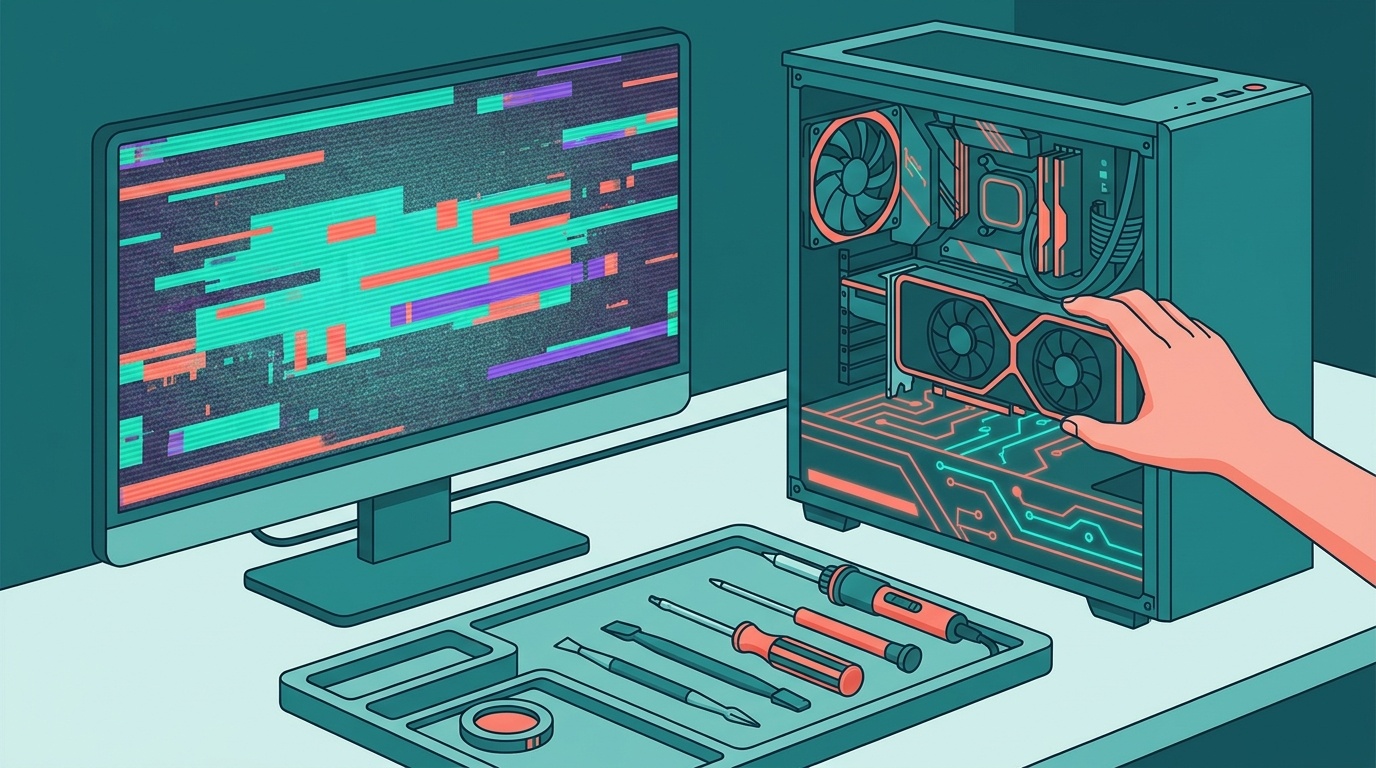
GPUのドライバを更新したら、画面がチラチラちらつく。最悪、真っ黒になって何も映らない。これ、自作PCを15年やってる自分でも何度か遭遇しているトラブルなんですよね。
つい先日も工房の検証機でグラフィックドライバを更新した直後に画面が真っ黒になって、カーソルだけが虚しく動いている状態になりました。結論から言うと、Win+Ctrl+Shift+Bのショートカット一発で復帰できたんですが、知らなかったら電源ボタン長押しするしかなかった。
この記事では、GPUドライバの更新後に画面がちらつく・真っ黒になる・フリーズするといった症状が出たときに、自分でできる対処法を手順つきで解説します。ドライバのロールバック(前のバージョンに戻す)方法と、DDUというツールを使ったクリーンインストールの2本立てです。
ドライバ更新後に画面がおかしくなる主な原因
GPUドライバの更新で画面トラブルが起きる原因は、大きく分けて3つあります。
1. ドライバとOSの相性問題
Windows Updateで入った更新プログラムと、NVIDIA・AMD・Intelが配布するGPUドライバのバージョンが噛み合わないケースです。2026年1月にはWindows 11の累積更新プログラム(KB5074109)とNVIDIAドライバの組み合わせで、画面が真っ黒になったりゲーム中にアーティファクト(画面のノイズ)が出る不具合が多数報告されました。
2. インストール時にファイルが中途半端に残る
古いドライバのファイルが完全に消えないまま新しいバージョンが上書きされると、設定の競合や読み込みエラーが起きます。特にNVIDIAからAMDへの乗り換えなど、メーカーをまたぐ場合は要注意。
3. ドライバ自体のバグ
ぶっちゃけ、ドライバの最新版が「最良版」とは限らないんですよね。リリース直後のGame Readyドライバで特定GPUだけフリーズする、なんてことは年に何度かあります。NVIDIA公式フォーラムで「このバージョンで黒画面になる」という報告が出ていたら、そのバージョンは避けたほうがいい。
画面が真っ黒でも慌てない!まず試す応急処置
ドライバ更新後に画面が真っ黒になると、焦って電源ボタンを長押ししたくなる気持ちはわかります。でも、その前に試してほしい方法が2つあります。
応急処置1: グラフィックドライバの強制リセット
キーボードで Win+Ctrl+Shift+B を同時に押してください。画面が一瞬暗転して「ピッ」と音がしたら成功です。これはWindowsに搭載されているグラフィックドライバの再起動コマンドで、OS自体が生きている(カーソルが動く、音が鳴っている等)場合に有効です。
自分がこのショートカットを知ったのはわりと最近のことで、15年やっててもこういう隠しコマンド的なものは毎回ググって発見してます。知っているか知らないかの差がでかい。
応急処置2: 外部モニターやケーブルを差し替える
ドライバ更新時に出力先が変わってしまうことがあります。HDMIとDisplayPortの両方がある場合は、もう一方のポートにケーブルを差し替えてみてください。ノートPCなら外部モニターをつないで Win+P で出力先を切り替える方法もあります。
この2つで復帰しない場合は、セーフモードでの作業が必要です。次のセクションへ進みましょう。
デバイスマネージャーからドライバをロールバックする手順
「ロールバック」は、ドライバを1つ前のバージョンに戻す機能です。Windows 11に標準で搭載されているので、追加ソフトは不要。ただし画面が映らない場合はセーフモードで起動する必要があります。
セーフモードへの入り方(画面が映らない場合)
- 電源ボタンを長押ししてPCを強制終了する
- 電源を入れ、メーカーロゴが出たらすぐ電源長押しで再度強制終了する
- これを2回繰り返すと、3回目の起動で「自動修復」画面が表示される
- 「詳細オプション」→「トラブルシューティング」→「詳細オプション」→「スタートアップ設定」→「再起動」を選択
- 再起動後の画面で 4 キーまたは F4 を押して「セーフモードを有効にする」を選択
ロールバックの手順
- Win+X を押して「デバイスマネージャー」を開く
- 「ディスプレイ アダプター」を展開し、GPUの名前(例: NVIDIA GeForce RTX 4070)を右クリック →「プロパティ」
- 「ドライバー」タブを開く
- 「ドライバーを元に戻す」ボタンをクリック(グレーアウトしている場合は、前のドライバが保存されていないので次のDDUの方法へ)
- 理由を聞かれるので適当に選んで「はい」
- PCを再起動する
Microsoftの公式ヘルプにもドライバ管理の手順が載っているので、迷ったら併せて確認してみてください。
ちなみに、ロールバックボタンがグレーアウトして押せないケースは結構あります。Windowsがドライバの旧バージョンを保持していない場合や、Windows Update経由でドライバが入った場合は押せないことが多い。そんなときは次のDDUを使います。
DDU(Display Driver Uninstaller)でクリーンインストールする方法
DDU(Display Driver Uninstaller)は、GPUドライバを完全に削除するための無料ツールです。通常のアンインストールでは残ってしまうレジストリやファイルもまとめて消してくれるので、ドライバの競合やゴミファイルが原因のトラブルには特に効果があります。
手順
- DDUの公式サイトから最新版をダウンロードし、展開しておく(USBメモリに入れておくと便利)
- あらかじめ、入れたいGPUドライバの安定版をNVIDIA公式やAMD公式からダウンロードしておく
- PCをセーフモードで起動する(手順は前のセクション参照)
- DDUを起動し、右側のプルダウンでGPUメーカー(NVIDIA / AMD / Intel)を選択
- 「Clean and restart(クリーンして再起動)」をクリック
- 自動的にPCが再起動される。解像度が低く色味がおかしい状態で立ち上がるが正常
- 手順2で用意しておいたドライバをインストールする
ここで1つ注意。ドライバのインストール時に「カスタムインストール」を選択し、「クリーンインストールを実行」にチェックを入れてください(NVIDIAの場合)。これをやらないとDDUで消した意味が半減します。
(ちなみに自分は工房のPCでGPUを載せ替えるたびにDDUを通すようにしていて、これをサボると高確率で何かしらおかしくなる。面倒でも毎回やるのが結局は近道なんですよね)
Windows Updateとの合わせ技トラブルにも注意
2026年に入ってから、Windows Update起因でGPUドライバが巻き込まれる事例が目立っています。
2026年1月の累積更新プログラムKB5074109では、NVIDIA GPU搭載機でデスクトップ表示前に画面が黒くなる、ゲーム中に影の描画がおかしくなる、FPSが大幅に低下するといった症状が広く報告されました。これに対してMicrosoftは2026年2月の累積更新プログラムKB5077181で修正を配信しています。
つまり、GPUドライバだけが原因ではなく、Windows Update側との組み合わせで問題が起きることもある。ドライバをロールバックしても直らない場合は、Windows Updateの更新履歴もチェックして、直近のKBをアンインストールしてみる価値があります。
手順は「設定」→「Windows Update」→「更新の履歴」→「更新プログラムをアンインストールする」から該当するKBを選ぶだけです。
FAQ
ドライバの更新はしないほうが安全?
いいえ。セキュリティ修正やゲームの最適化が含まれるため、基本的には更新すべきです。ただし、リリース直後の最新版ではなく1〜2週間経って安定が確認されたバージョンを入れるのが安全策です。NVIDIA公式フォーラムやRedditで不具合報告が出ていないか軽く確認する習慣をつけておくといい。
DDUは毎回使う必要がある?
同じメーカーのGPUで通常のアップデートをする場合は不要です。DDUが必要なのは、ドライバの競合が疑われるとき、GPU本体を別メーカーに交換したとき、通常のアンインストール後も症状が改善しないときの3パターンです。
ノートPCでもこの手順は使える?
使えます。ただし、ノートPCのGPUドライバはメーカー独自のカスタマイズが入っていることがあるため、DDU後はPCメーカーの公式サイトから提供されているドライバを優先して入れてください。NVIDIA公式サイトの汎用ドライバだと一部機能(Optimus切り替え等)が動かなくなることがあります。
GeForce Experienceの「最適設定」とドライバ更新は別?
別です。GeForce Experience(2026年5月現在はNVIDIA Appに統合済み)のゲーム最適化設定と、ドライバのバージョン更新はまったく異なる操作です。ドライバ更新はNVIDIA App内の「ドライバ」タブ、またはNVIDIA公式サイトから手動で行えます。
参考文献
- Troubleshoot screen flickering in Windows — Microsoft サポート
- Update drivers through Device Manager in Windows — Microsoft サポート
- Windows 11 KB5077181 February 2026 Fixes Nvidia Black Screen and Gaming Regressions — Windows Forum, 2026年2月
- Display Driver Uninstaller (DDU) — Wagnardsoft 公式サイト
- NVIDIA ドライバダウンロード — NVIDIA 公式