
パソコンの調子がなんとなく悪い。アプリが落ちたり、ブルースクリーンが出たり。でも「いつから」「何が原因で」おかしくなったのか、はっきりしない。そんな経験、一度はあるんじゃないだろうか。
実はWindowsには、エラーの履歴をカレンダー形式で記録してくれている「信頼性モニター」という標準ツールがある。PCショップ時代、持ち込み修理でお客さんのPCを診るとき、自分が最初に開くのがこの画面だった。「最近おかしくて」という曖昧な訴えを、日付とエラー内容で具体的に切り分けられるので重宝していたんですよね。
この記事では、Windows 11の信頼性モニターの開き方から、グラフの読み方、エラーの種類ごとの対処の方向性まで、順を追って解説する。
信頼性モニターって何ができるツール?
信頼性モニターは、Windowsが裏で自動的に記録しているエラーやイベントの履歴を、時系列のグラフで表示するツールだ。Microsoft Learnの公式ドキュメントでは、パフォーマンスモニター(perfmon.exe)の一部として位置づけられている。
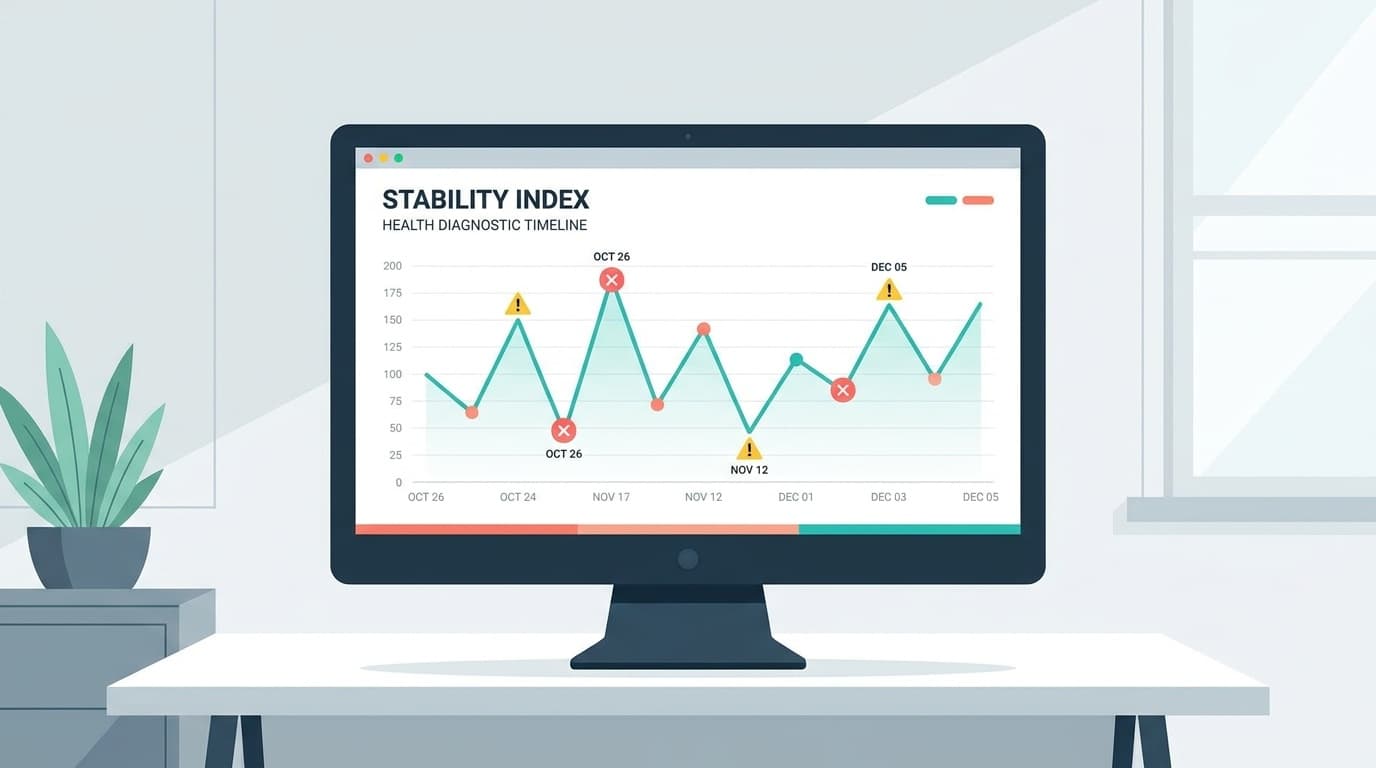
画面上部に「安定性インデックス」というグラフが表示されていて、PCの安定度を1〜10の10段階で評価してくれる。赤い×マークがついた日にエラーが発生しており、黄色の△は警告、青い丸はソフトのインストールなどの情報イベントを示している。最大で約1年分の履歴を保持しているので、「先月あたりからおかしい気がする」といった曖昧な記憶も、ここで裏付けが取れる。
要するに、PCの「健康診断カルテ」みたいなものだと思ってもらえればいい。
信頼性モニターを開く3つの方法
開き方は複数あるけれど、覚えておくのは1つでいい。自分の好みに合った方法を選んでほしい。
方法1:検索バーから開く(おすすめ)
タスクバーの検索アイコン(🔍)をクリックして「信頼性」と入力する。候補に「信頼性の履歴の表示」が出てくるので、それをクリックするだけだ。これが一番手っ取り早い。
方法2:コマンドで開く
Win + Rキーを押して「ファイル名を指定して実行」を開き、perfmon /rel と入力してEnterを押す。perfmonはパフォーマンスモニターのコマンドで、/rel はReliability(信頼性)の略。ショートカットキーに慣れている人はこっちのほうが速いかもしれない。
方法3:コントロールパネルから開く
コントロールパネルを開いて、表示方法を「大きいアイコン」に切り替える。「セキュリティとメンテナンス」→「メンテナンス」セクションを展開→「信頼性履歴の表示」をクリックする。手順は多いけれど、コントロールパネルに慣れている人には馴染みやすいはず。
グラフとエラーの読み方
信頼性モニターを開くと、横軸が日付、縦軸が安定性インデックス(1〜10)のグラフが表示される。右上の「表示単位」で日別と週別を切り替えられるので、ざっくり傾向を見たいなら週別、ピンポイントで特定したいなら日別に切り替えよう。
グラフ上で気になる日をクリックすると、画面下半分に「信頼性の詳細」が表示される。ここがいちばん大事なところだ。エラーは以下の5種類に分類されている。
- アプリケーションエラー — 特定のアプリがクラッシュした記録。アプリ名とバージョンが表示される
- Windowsエラー — OS自体のエラー。ブルースクリーン(BSOD)の停止コードもここに残る
- その他のエラー — ドライバやシステムサービスの障害。USBデバイスやプリンタ周りが多い
- 警告 — エラーには至らなかったが、正常ではなかった動作
- 情報イベント — アプリのインストール・アンインストール、Windows Updateの適用記録
各エラーの行をクリックすると「技術的な詳細の表示」というリンクが出てくる。ここにエラーコードやモジュール名が記載されているので、Googleでそのまま検索するだけで原因にたどり着けることも多い。
エラー履歴から「犯人」を特定するコツ
自分の経験では、信頼性モニターで不調の原因を絞り込むには、グラフが「ガクッと下がった日」を起点にするのが基本だ。
まず確認するのは、その日の「情報イベント」のほう。ドライバの更新やWindows Updateが入っていないかチェックする。安定性が急落した日にWindows Updateが記録されていれば、そのアップデートが原因の可能性が高い。実際、自分の工房の検証機でもKB5083769を当てた翌日にグラフが一気に3まで落ちて、ブートループの原因がひと目でわかったことがある。
次に見るのが、同じエラーが繰り返し発生していないかどうか。同じアプリが毎日クラッシュしているなら、そのアプリ自体の問題か、アプリが依存しているランタイム(.NET Frameworkなど)の破損を疑う。一方、まったく違うアプリが日替わりで落ちているようなら、メモリやストレージといったハードウェア側の異常を疑うべきだ(ちなみに自分はこのパターンでメモリの挿し直しに行き着いたことが何度かある)。
15年やっててもこの切り分けは毎回慎重にやる。思い込みでハードのせいにして分解を始めると、実はソフト側だったりする。信頼性モニターのログを見ずに「なんとなくメモリかな」で突撃しない。まず記録を読む。これ鉄則なんですよね。
信頼性モニターで問題が見つかったら次にやること
エラーの種類によって、次のアクションは変わる。
特定アプリのクラッシュが続いている場合:そのアプリを再インストールする。設定ファイルが壊れている可能性があるので、アンインストール→再起動→再インストールの順がおすすめだ。
Windows Updateの直後に不安定になった場合:Microsoftの公式サポートページでそのKB番号を検索し、既知の不具合がないか確認する。回復環境(WinRE)から「更新プログラムのアンインストール」で巻き戻す手もある。
ドライバ更新後に不調になった場合:デバイスマネージャーから該当デバイスのプロパティを開き、「ドライバーのロールバック」で以前のバージョンに戻す。GPUドライバならDDU(Display Driver Uninstaller)を使ったクリーンインストールのほうが確実だ。
日替わりで異なるアプリがクラッシュする場合:ハードウェアの異常を疑う。まずはメモリ診断(mdsched.exe)を実行して、エラーが出ればメモリの挿し直しや交換を検討する。ストレージもCrystalDiskInfoでS.M.A.R.T.情報を確認しておくといい。
FAQ
信頼性モニターはWindows 11以外でも使える?
使える。信頼性モニターはWindows Vista以降のすべてのWindows(Windows 7/8/10/11)に標準搭載されている。開き方も基本的に同じで、perfmon /rel コマンドはどのバージョンでも有効だ。
信頼性モニターのデータはどのくらいの期間保存されている?
最大で約1年分の履歴が保持される。ただし、PCの使用頻度やディスク容量によっては、それより短い期間しか残っていないこともある。
安定性インデックスが低いと、パソコンが壊れかけているということ?
必ずしもそうとは限らない。特定のアプリが頻繁にクラッシュしているだけでもスコアは下がる。大事なのはスコアの数字そのものより、「いつ・何が原因で下がったか」をエラーの詳細で確認することだ。
信頼性モニターにエラーが1つも表示されないことはある?
ある。PCが安定稼働していれば、エラー欄は空のままグラフは10付近をキープする。これは正常な状態なので心配しなくていい。逆に、初めて開いてエラーがずらっと並んでいても、すべてが深刻というわけではない。
イベントビューアーとの違いは?
イベントビューアー(eventvwr.msc)はすべてのシステムログを詳細に記録するツールで、情報量が非常に多い。信頼性モニターは、その中から安定性に影響するイベントだけを抜き出してグラフで視覚化したものだ。まず信頼性モニターで概要を把握し、詳しく調べたいときにイベントビューアーに進む、という使い分けがおすすめだ。
参考文献
- perfmon | Microsoft Learn — Microsoft公式, perfmonコマンドの仕様
- Windows信頼性モニターを使用してソフトウェアの問題を特定する方法 — Dell サポート
- Windows 11で信頼性モニターのグラフからパソコンの状態を確認する方法 — NEC LAVIE公式FAQ
- CrystalDiskInfo — Crystal Dew World, ストレージ健康状態モニタリングツール






