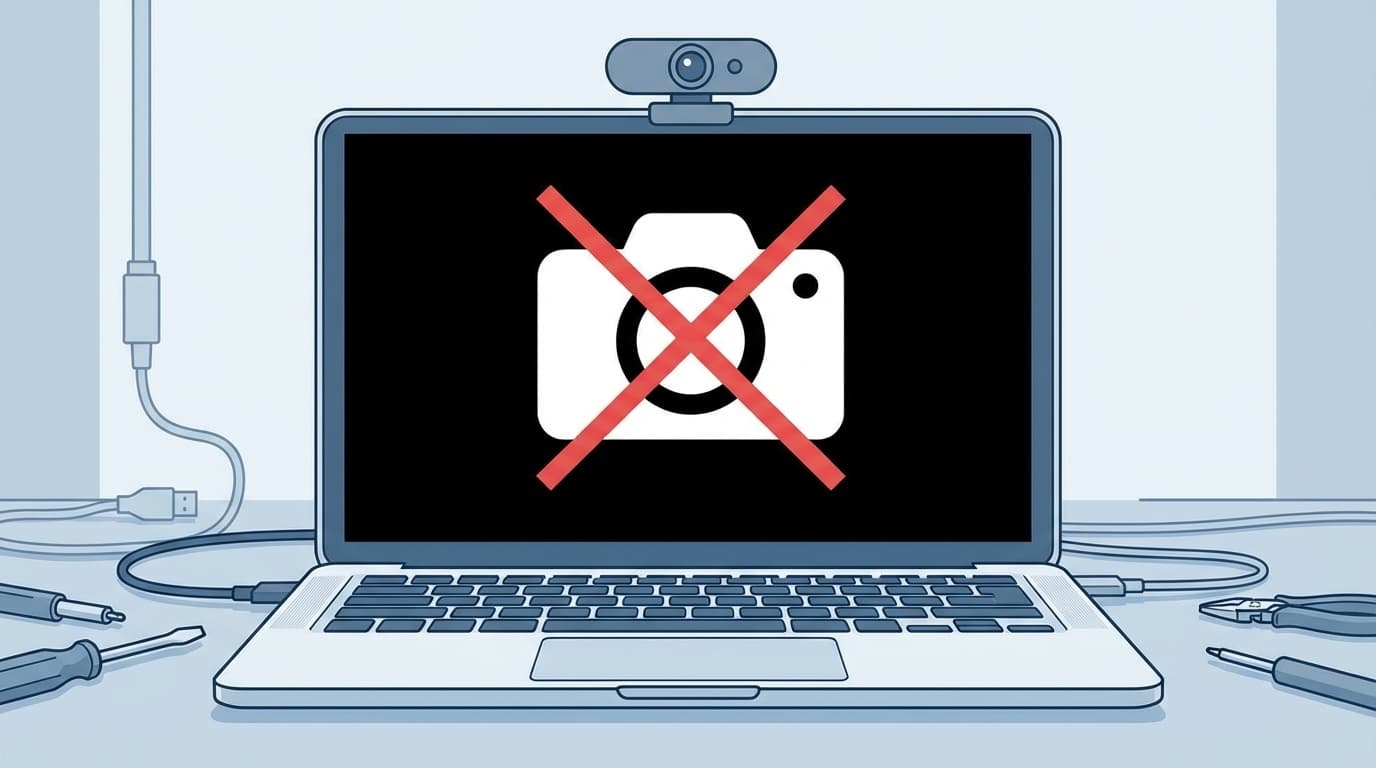
ZoomやTeamsでオンライン会議を始めようとしたら、カメラが真っ暗で自分の顔が映らない……。「カメラが見つかりません(エラーコード: 0xA00F4244)」のメッセージで青ざめた、というやつ。PCショップ時代も、月曜の朝にこの相談で持ち込みが立て続けに来た記憶があります。
2026年3月時点のWindows 11だと、プライバシー設定の強化やドライバーの自動更新が絡んで、カメラが突然使えなくなるトラブルが増えているんですよね。Webカメラが認識されない・映らないときに考えられる原因を6つに分けて、それぞれの対処を順番に追っていきます。
まず確認!カメラが映らないときの3秒チェック
対処に入る前に、ここだけ先に押さえてほしいんです。
- 外付けWebカメラの場合:USBケーブルがちゃんと刺さっているか。別のUSBポートに挿し替えてみる
- ノートPCの内蔵カメラの場合:物理的なカメラカバー(プライバシーシャッター)が閉じていないか
- 他のアプリがカメラを使っていないか:ZoomとTeamsを同時に起動していると、片方がカメラを占有して映らなくなる
自分も最初の頃、シャッターが閉じてるだけだったのに30分悩んだ経験があります。これで解決しなければ、以下の6つの原因を順番にチェックしていきましょう。
原因1:プライバシー設定でカメラがブロックされている
Windows 11では、アプリごとにカメラへのアクセス許可を管理する仕様なんです。ここがオフになっていると、どのアプリからもカメラが使えません。
対処法:
- 「設定」→「プライバシーとセキュリティ」→「カメラ」を開く
- 「カメラへのアクセス」がオンになっているか確認する
- 「アプリにカメラへのアクセスを許可する」もオンにする
- その下のアプリ一覧で、Zoom・Teams・Google Chromeなど使いたいアプリが個別にオンになっているか確認する
ここがオフだと、アプリ側でいくら設定しても映りません。Microsoftの公式ヘルプでも、最初に挙げられている原因だったりします。
原因2:カメラのドライバーが古い・壊れている
Windows Updateの後にカメラが使えなくなった場合、ドライバーの不具合が原因のことが多いです。ドライバーとは、パソコンがカメラを認識するための「通訳ソフト」みたいなもの。これが古かったり壊れていたりすると、カメラが動きません。
対処法:
- スタートボタンを右クリック→「デバイスマネージャー」を開く
- 「カメラ」の項目を展開し、お使いのカメラを右クリック
- 「ドライバーの更新」→「ドライバーを自動的に検索」を選択
- 更新が見つからない場合は、一度「デバイスのアンインストール」を選び、パソコンを再起動する(再起動時にドライバーが自動で再インストールされる)
外付けWebカメラの場合は、Microsoft の自動検索より、メーカーの公式サイトから最新ドライバーをダウンロードしたほうが確実だったりします(自分は LogiCool 製で公式から拾い直してようやく動いた経験あり)。
原因3:カメラアプリ自体の不具合
Windows 11標準の「カメラ」アプリが壊れていると、エラーコード 0xA00F4244(カメラが見つかりません)が表示されることがあるんです。
対処法:
- 「設定」→「アプリ」→「インストールされているアプリ」を開く
- 「カメラ」を検索し、「詳細オプション」をクリック
- まず「修復」ボタンを試す
- 改善しなければ「リセット」ボタンを押す(設定が初期化されるがデータは消えない)
Microsoftの公式トラブルシューティングページでも、この順番が推奨されています。
原因4:ウイルス対策ソフトがカメラをブロックしている
これ意外と知らない人多いんですよね。セキュリティソフトによるカメラブロックです。Norton、ESET、カスペルスキーなどには「Webカメラ保護」機能があり、これがアプリのカメラアクセスを遮断していることがあったりするんです。
対処法:
- お使いのセキュリティソフトの設定画面を開く
- 「Webカメラ保護」「カメラアクセス制御」などの項目を探す
- Zoom・Teamsなど使いたいアプリを許可リストに追加するか、一時的に機能をオフにして改善するか確認する
Windows 11標準の「Windowsセキュリティ」にはこの機能はないんですが、サードパーティ製のセキュリティソフトを入れている場合は要チェックです。
原因5:BIOS設定でカメラが無効化されている
主にノートPCの内蔵カメラで起こる問題なんですよね。BIOS(パソコンの基本設定画面)でカメラが無効になっていると、Windows上からはカメラが存在しないものとして扱われます。会社支給のPCで管理者がセキュリティ目的で無効にしているケースもあります。
対処法:
- パソコンを再起動し、起動時にF2キー(メーカーによってはF1・Del・Escなど)を連打してBIOS画面に入る
- 「Advanced」や「Security」タブから「Camera」や「Integrated Camera」の項目を探す
- 「Disabled」になっていたら「Enabled」に変更して保存・再起動する
BIOS画面はメーカーごとに違うので、Lenovoの公式サポートやDellの公式サポートなど、メーカーのヘルプも参考にしてください。
原因6:Windows Updateやアプリの更新が未適用
Windows 11自体や、Teams・Zoom・Google Meetなどのアプリが古いバージョンのままだと、カメラとの互換性に問題が出ることもあります。
対処法:
- 「設定」→「Windows Update」→「更新プログラムのチェック」で最新の状態にする
- Zoom・Teamsなどのアプリも最新版にアップデートする
- 更新後はパソコンを再起動する(再起動しないと反映されない更新もある)
それでもダメなら:カメラのハードウェアトラブルシューティング
上記6つをすべて試しても解決しない場合は、カメラ自体の故障の可能性が出てきます。
- 外付けWebカメラ:別のパソコンに接続して映るか確認する。映らなければカメラの故障
- 内蔵カメラ:Windows 11の「ヘルプを表示」アプリで「カメラ」と検索すると、自動診断ツールが起動する
- Windowsの「カメラ」アプリで映るのにZoomやTeamsで映らない場合は、アプリ側の設定(使用するカメラの選択)を確認する
結局のところ、別マシンに挿して映るかどうかが一番早い切り分けだったりします。
FAQ
Zoomでだけカメラが映らないのですが、Windows側の問題ですか?
Zoomの「設定」→「ビデオ」で正しいカメラが選択されているか確認してください。複数のカメラ(内蔵+外付けなど)がある場合、別のカメラが選ばれていることがあります。Windowsの「カメラ」アプリで映るなら、Zoom側の設定の問題です。
「カメラが見つかりません(0xA00F4244)」のエラーが消えません
このエラーはWindowsがカメラデバイス自体を認識できていない状態です。デバイスマネージャーの「カメラ」にデバイスが表示されているか確認し、表示されていなければドライバーの再インストールかBIOS設定を確認してください。
Windows Update後にカメラが使えなくなりました。元に戻せますか?
デバイスマネージャーでカメラのドライバーを右クリック→「プロパティ」→「ドライバー」タブの「ドライバーを元に戻す」で、更新前のドライバーに戻せることがあります。このボタンがグレーアウトしている場合は、ドライバーのアンインストール→再起動を試してください。
会社のPCでカメラの設定を変更できないのですが?
会社支給のPCではIT管理者がグループポリシーでカメラを無効にしている場合があります。プライバシー設定がグレーアウトして変更できない場合は、IT部門に相談してカメラの使用許可を申請してください。
参考文献
- Camera doesn't work in Windows - Microsoft Support — Microsoft, 2025年更新
- Manage app permissions for a camera in Windows - Microsoft Support — Microsoft, 2025年更新
- Manage cameras with Camera settings in Windows 11 - Microsoft Support — Microsoft, 2025年更新
- Windows 11でカメラが正常に動作しない場合の対処方法 - Lenovo Support JP — Lenovo, 2024年
- 「カメラが見つかりません」(0xA00F4244)エラーを解決する - Dell 日本 — Dell, 2024年