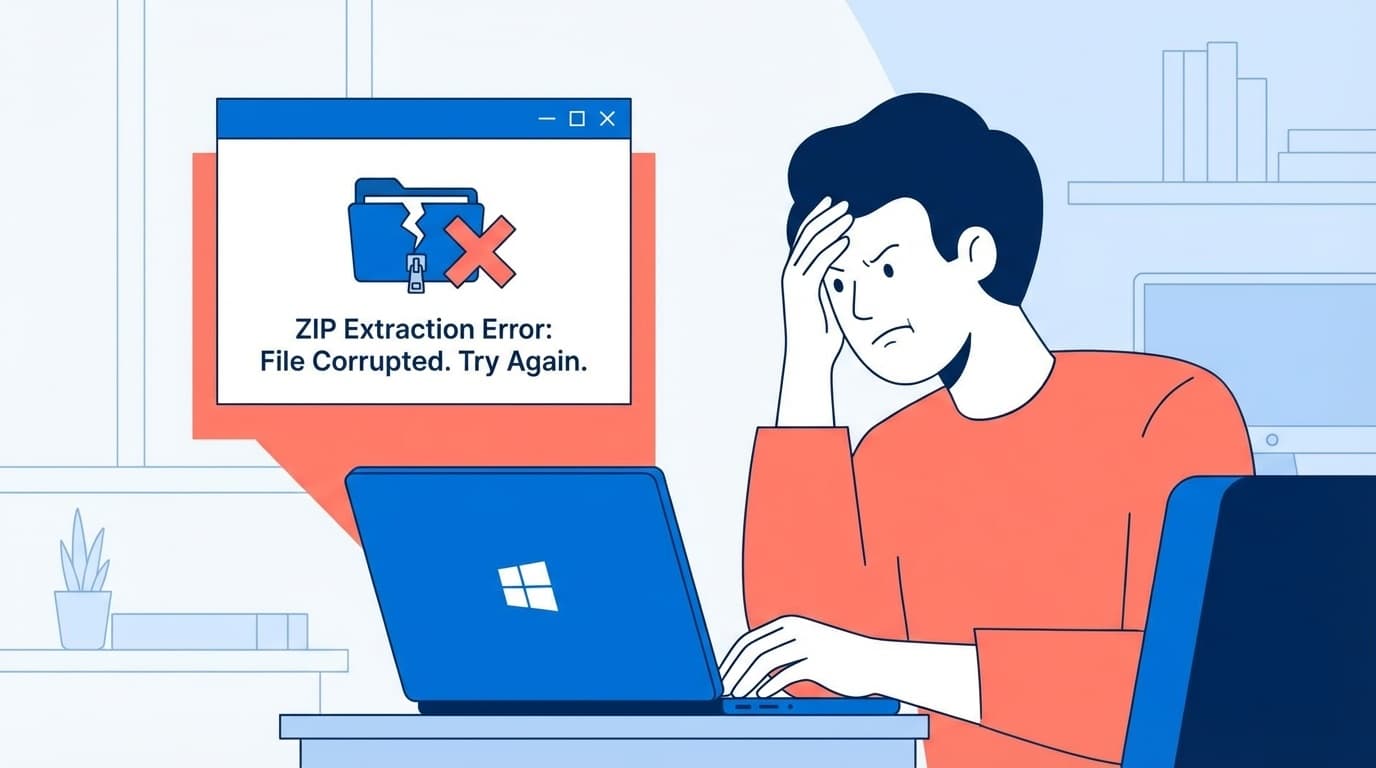
仕事の資料やダウンロードしたファイルをZIPで受け取ったのに、いざ解凍しようとしたら「展開を完了できません」「パスが長すぎます(エラー 0x80010135)」と出て開けない……。Windows 11ではZIP解凍が標準で対応しているはずなのに、なぜかうまくいかないケースがけっこうあるんです。
この記事では、2026年3月時点のWindows 11環境でZIPファイルが解凍できない6つの原因と、それぞれの対処法をわかりやすく解説します。「パスが長すぎます」エラーの直し方も、レジストリを触る方法から簡単な方法まで網羅しているので、ぜひ順番に試してみてください。
原因1:ファイルパスが260文字を超えている(エラー 0x80010135)
Windows 11のエクスプローラーには、ファイルパスの長さが260文字までというデフォルト制限があります。ZIPの中にフォルダが何階層もネストしていたり、日本語の長いファイル名が付いていたりすると、展開先と合わせて260文字をオーバーしてしまうんです。
このとき表示されるのが「エラー 0x80010135: パスが長すぎます」というメッセージ。つまり、ファイルの中身が壊れているわけではなく、「展開先のパスが長すぎて保存できないよ」と言っているだけです。
対処法:
- Cドライブ直下に展開する — デスクトップや深いフォルダではなく、
C:\tempのような短いパスに解凍してみてください - ZIPファイル名を短くする — 右クリック → 「名前の変更」で、ファイル名を短い英数字に変えてから展開する
- ロングパスを有効化する(後述の「原因5」で詳しく解説)
原因2:ZIPファイルが壊れている(不完全なダウンロード)
ダウンロード中にネットワークが途切れたり、メール添付でファイルが破損したりすると、ZIPファイル自体が壊れてしまいます。エクスプローラーで開こうとすると「展開を完了できません。展開先ファイルは壊れています」と表示されることが多いです。
対処法:
- 再ダウンロードする — まずはこれが確実。ブラウザのダウンロード履歴からもう一度ダウンロードしてみましょう
- ファイルサイズを確認する — 送信元に元ファイルのサイズを聞いて、手元のファイルと比較。サイズが違えばダウンロード失敗です
- 7-Zipで修復を試す — 無料ソフト7-Zip(公式サイト)には壊れたZIPの一部を救出できる機能があります。7-Zipでファイルを右クリック →「開く」→ 読めるファイルだけ取り出す方法です
原因3:Windows標準機能の2GB・4GB制限に引っかかっている
意外と知られていないのが、Windows 11の標準ZIP機能にはファイルサイズの制限があること。具体的には以下の制限があります:
- ZIP内の単一ファイルが4GBを超えると展開できないことがある
- ZIP全体が非常に大きい場合(数GB以上)、展開途中でエラーになる
特に動画ファイルや大量の画像が入ったZIPで起きやすいです。
対処法:
- 7-Zipを使う — 7-Zipは大容量ZIPにも対応しています。インストール後、ZIPファイルを右クリック →「7-Zip」→「ここに展開」でOK
- PowerShellで展開する — 管理者権限でPowerShellを開き、
Expand-Archive -Path "C:\path\to\file.zip" -DestinationPath "C:\output"と入力。標準のエクスプローラーより安定して動くことがあります
原因4:別のアプリがZIPの関連付けを奪っている
過去にWinRARやBandiZipなどの圧縮・解凍ソフトをインストールしたことがあると、ZIPファイルの既定のアプリがエクスプローラーから変わってしまうことがあります。そのアプリが試用期限切れだったりアンインストール済みだったりすると、「ZIPをダブルクリックしても何も起きない」状態に。
対処法:
- 「設定」→「アプリ」→「既定のアプリ」を開く
- 下の方にある「ファイルの種類で既定値を選ぶ」をクリック
- 検索ボックスに「.zip」と入力
- 表示されたアプリを「エクスプローラー」に変更する
これでダブルクリックでWindows標準のZIP展開が使えるようになります。もしサードパーティ製ソフトを使いたい場合は、7-ZipやBandizipなど、現在もサポートされているソフトを設定しましょう。
原因5:260文字のパス制限を解除していない(ロングパス設定)
原因1で触れた「260文字制限」は、実はWindows 11の設定で解除できるんです。これを有効にすると、理論上32,767文字までのパスが使えるようになります。
ただし、2026年3月時点ではデフォルトで無効のまま。以下の手順で有効化しましょう。
方法A:レジストリエディターで変更する
Win + Rキーを押して「regedit」と入力し、Enter- 以下のパスに移動:
HKEY_LOCAL_MACHINE\SYSTEM\CurrentControlSet\Control\FileSystem - 右側の一覧から「LongPathsEnabled」をダブルクリック
- 値のデータを「1」に変更して「OK」
- パソコンを再起動する
方法B:PowerShellで一発設定する
管理者権限のPowerShellで以下を実行するだけ:
Set-ItemProperty -Path "HKLM:\SYSTEM\CurrentControlSet\Control\FileSystem" -Name "LongPathsEnabled" -Value 1
こちらも再起動が必要です。要するに、「Windowsさん、長いパスも許可してね」とシステムに教える設定です。
原因6:セキュリティソフトやSmartScreenがブロックしている
インターネットからダウンロードしたZIPファイルには、Windowsが自動的に「ブロック」属性を付けることがあります。これはセキュリティのための仕組み(Zone Identifier)ですが、解凍時にエラーの原因になることも。
また、ウイルス対策ソフトがZIP内のファイルをスキャンした結果、展開をブロックしてしまうケースもあります。
対処法:
- ZIPファイルを右クリック →「プロパティ」を開く
- 「全般」タブの一番下に「セキュリティ: このファイルは他のコンピューターから取得したものです〜」と表示されていたら、「許可する」にチェックを入れて「適用」→「OK」
- 再度解凍を試す
ウイルス対策ソフトが原因の場合は、一時的にリアルタイム保護を無効にしてから展開を試してみてください。ただし、信頼できる送信元のファイルだけにしてくださいね。不審なZIPファイルのブロック解除は危険です。
それでも解決しない場合のチェックリスト
上の6つを試しても解凍できない場合は、以下も確認してみてください:
- ZIPではなく7z・RAR形式ではないか? — 拡張子が「.7z」「.rar」の場合、Windows標準では開けません。7-Zipをインストールしましょう
- パスワード付きZIPではないか? — 送信元にパスワードを確認してください
- ディスクの空き容量は足りているか? — 展開先ドライブに、ZIPの中身の合計サイズ以上の空きが必要です
- エクスプローラーがフリーズしていないか? — タスクマネージャー(
Ctrl + Shift + Esc)で「エクスプローラー」を右クリック →「再起動」を試す
FAQ
Windows 11の標準機能で解凍できるファイル形式は?
2026年3月時点のWindows 11(バージョン24H2)では、ZIP・RAR・7z・tar・gzなど複数の圧縮形式に標準対応しています。2023年のアップデートでRAR・7z対応が追加されました。ただし、暗号化されたRARなど一部は非対応です。
7-Zipは安全?ウイルスが入っていない?
7-Zipはオープンソースの無料ソフトで、20年以上の実績があります。必ず公式サイト(7-zip.org)からダウンロードしてください。検索結果の広告リンクから偽サイトに誘導されるケースがあるので注意が必要です。
「パスが長すぎます」エラーが出たけど、ファイル名は短いのになぜ?
このエラーはファイル名だけでなく、フォルダパス全体の長さで判定されます。例えば「C:\Users\ユーザー名\Desktop\プロジェクト\2026年度\資料\」だけで60文字以上。ZIP内のフォルダ階層と合わせると簡単に260文字を超えます。Cドライブ直下に展開するか、ロングパス設定を有効にしましょう。
会社のパソコンでレジストリを変更できない場合は?
管理者権限がない場合、レジストリの変更やソフトのインストールはできません。その場合は「ZIPファイル名を短くする」「Cドライブ直下の短いパスに展開する」という方法で対処してください。それでもダメなら、IT部門に相談しましょう。
MacからもらったZIPが文字化けするのはなぜ?
Macで作成されたZIPファイルはUTF-8でファイル名がエンコードされますが、Windows 11のエクスプローラーがShift-JISとして読み込んでしまうことがあります。7-ZipやCubeICE(無料)を使えば、文字コードを自動判別して文字化けなく解凍できます。
参考文献
- 最大パス長の制限 - Win32 apps — Microsoft Learn
- Win11にて、ZIPファイルをクリックしてもすぐに落ちて解凍できない — Microsoft Q&A
- 7-Zip 公式サイト — Igor Pavlov
- Windows 11で圧縮ファイルを展開(解凍)する方法 — NEC LAVIE サポート