大学に入って初めてWordでレポートを書くことになったけど、「書式設定って何?」「フォントとか余白とか、どうすればいいの?」と困っていませんか?
実はこれ、あなただけの悩みじゃありません。2023年11月のWHITE株式会社の調査によると、大学生の約4割がWordやExcelなどのパソコンスキルに自信がないと回答しています。スマホ世代にとって、Wordの操作はなじみが薄いんですよね。
この記事では、2026年2月時点の情報をもとに、大学レポートで求められるWordの書式設定をゼロからわかりやすく解説します。この記事の手順どおりに設定すれば、「書式がおかしい」と先生にツッコまれることはなくなるはずです。
そもそも「書式設定」って何?なぜ必要なの?
書式設定とは、ざっくり言うと「文書の見た目を整えるルール」のこと。フォント(文字の種類)、文字サイズ、余白(紙のフチからの距離)、行間(行と行の間隔)などをまとめて「書式」と呼びます。
「内容さえ良ければ見た目は関係ないでしょ?」と思うかもしれませんが、大学のレポートでは書式が指定されていることがほとんどです。指定どおりに設定されていないと、そもそも読んでもらえない場合もあります。
さらに、2025年1月ごろのWordアップデートでデフォルトの設定が変わったことが報告されています。具体的には、フォントサイズが10.5ptから11ptに、文字揃えが「両端揃え」から「左揃え」に、段落後の間隔が0ptから8ptに変更されました。つまり、何も設定しないまま書き始めると、先生の指定と違う書式になっている可能性が高いんです。
レポートのフォント設定|明朝体を使うのが基本
大学レポートで使うフォントには「暗黙のルール」があります。特に指定がない場合は、以下の設定にしておけば間違いありません。
日本語フォント: MS 明朝(または游明朝)を使います。ゴシック体は見出し向きなので、本文には明朝体が基本です。
英数字フォント: Times New RomanまたはCenturyが一般的です。
フォントサイズ: 10.5ptが標準です。先述のとおり、最近のWordでは初期設定が11ptに変わっているので、手動で10.5ptに直す必要があります。
設定方法は以下のとおりです。
- Wordを開いて、「ホーム」タブを選択
- フォント名の欄に「MS 明朝」と入力(またはドロップダウンから選択)
- フォントサイズの欄に「10.5」と入力
- 英数字用フォントを変えたい場合は、「ホーム」→ フォントグループ右下の小さい矢印 → 「英数字用のフォント」で「Times New Roman」を選択
ポイントは、文章を書き始める前に設定すること。途中で変えると、部分的にフォントが違う「ツギハギレポート」になってしまいます。
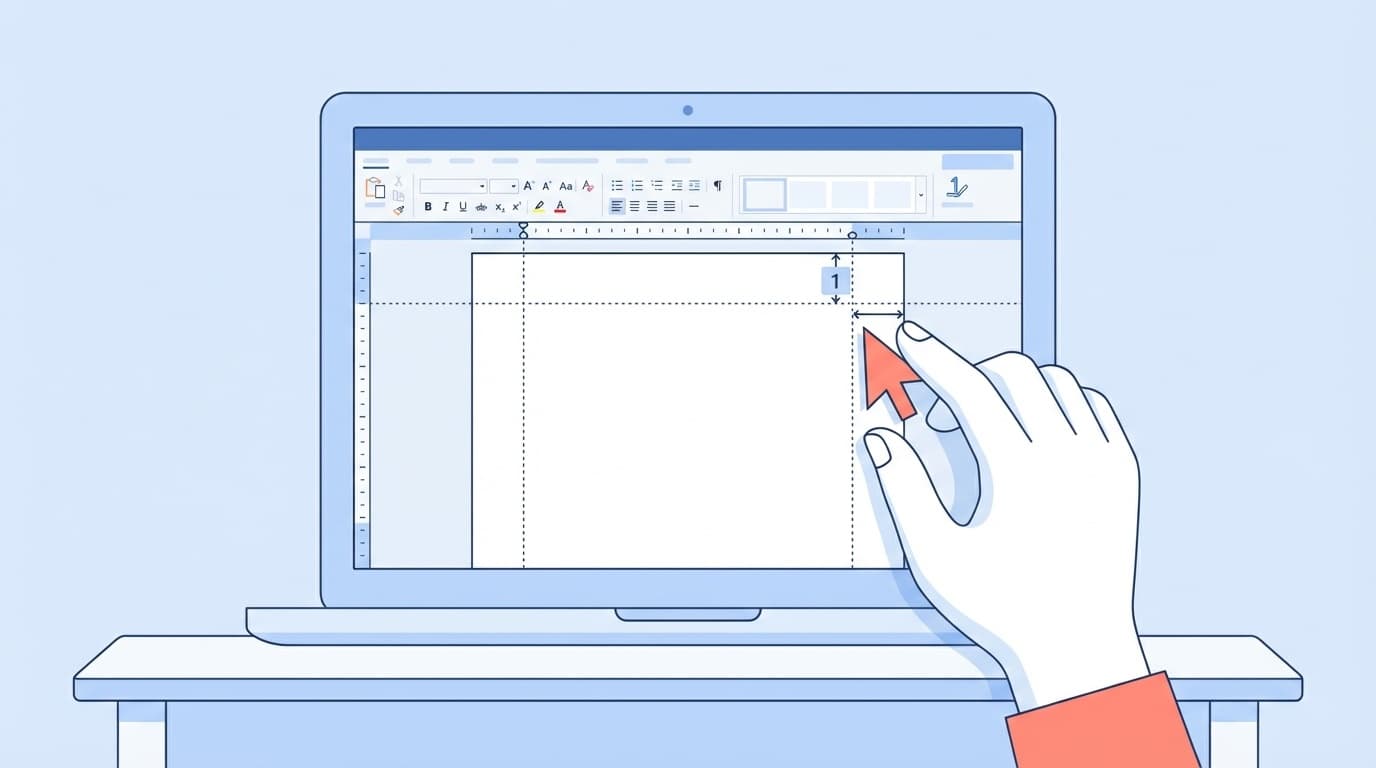
余白とページ設定|A4・余白30mmが基本
レポートの用紙サイズと余白も、たいてい指定があります。指定がない場合の「無難な設定」はこちらです。
- 用紙サイズ: A4(縦向き)
- 余白: 上下左右すべて 25〜30mm
- 文字数と行数: 1行40文字 × 36行(=1ページあたり約1,440文字)が目安
設定手順はこうです。
- 「レイアウト」タブをクリック
- 「余白」→「ユーザー設定の余白」を選択
- 上・下・左・右にそれぞれ「30mm」と入力
- 同じダイアログの「用紙」タブで「A4」を確認
- 「文字数と行数」タブで「文字数と行数を指定する」にチェックを入れ、文字数40・行数36に設定
先生から「1ページ1,200文字で」と言われた場合は、40文字×30行に調整すればOKです。
ページ番号の入れ方|表紙にはつけない
3ページ以上のレポートなら、ページ番号は必須です。ただし、表紙(1ページ目)にはページ番号をつけないのが一般的なルールです。
やり方を順番に説明します。
- 「挿入」タブ → 「ページ番号」をクリック
- 「ページの下部」→「番号のみ 2」(中央配置)を選択
- ヘッダー/フッターの編集画面が開くので、「先頭ページのみ別指定」にチェックを入れる
- 「ページ番号」→「ページ番号の書式設定」で「開始番号」を「0」に設定する
- ヘッダー/フッターを閉じる
こうすると、表紙にはページ番号が表示されず、2ページ目(本文の最初)が「1」から始まります。
提出前のチェックリスト|これだけは確認して
書式を設定しても、提出前に見落としがちなポイントがあります。以下のチェックリストを使って最終確認しましょう。
- ☑ フォント: 本文がすべてMS明朝(または指定フォント)になっているか? コピペ部分が別フォントになっていないか?
- ☑ フォントサイズ: 本文が10.5ptで統一されているか?
- ☑ 余白: 指定の余白になっているか?
- ☑ ページ番号: 表紙を除いて正しい番号が振られているか?
- ☑ ファイル形式: .docx で保存しているか?(.doc や .pdf の指定がある場合はそちらに変換)
- ☑ ファイル名: 「学籍番号_氏名_科目名」など、指定のファイル名になっているか?
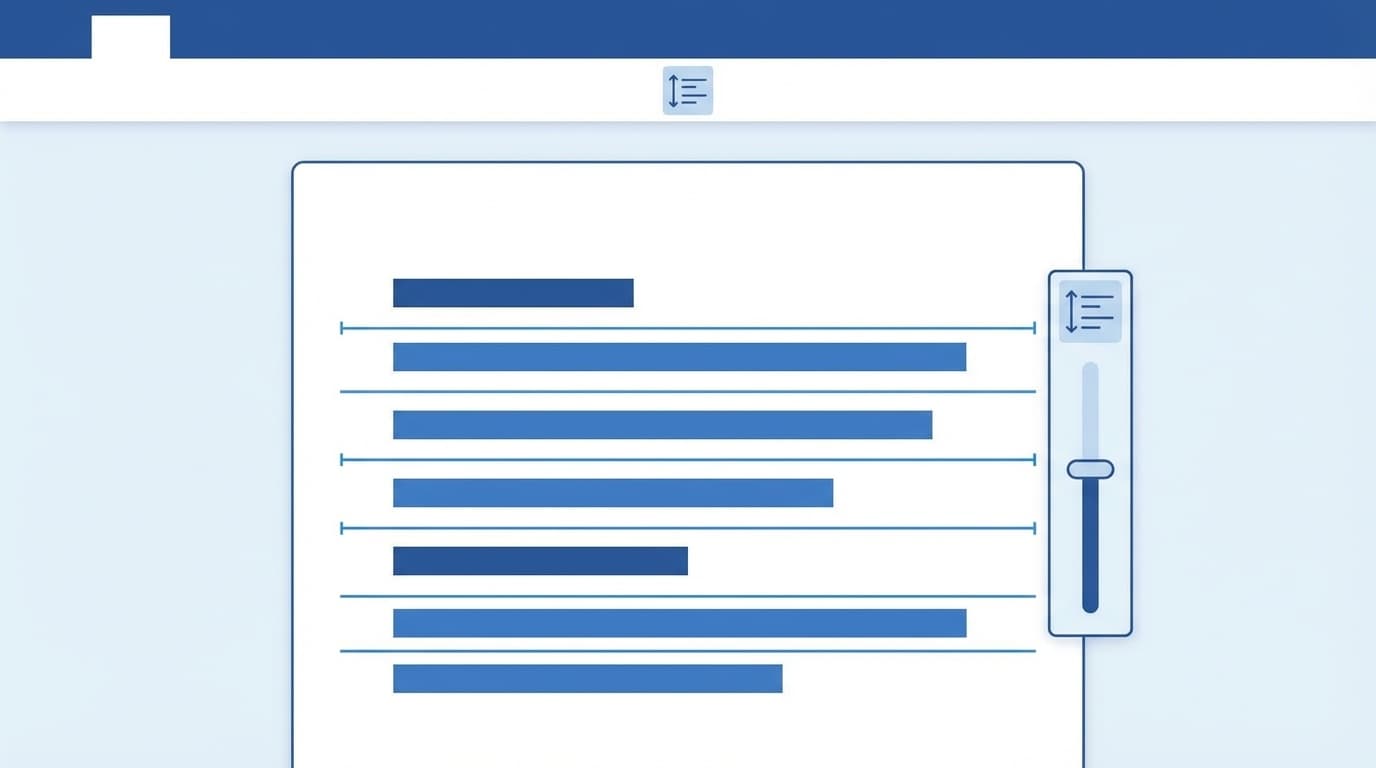
- ☑ 行間: 不自然に広くなっていないか?(Wordの初期設定が変更されている可能性あり)
特に注意したいのがコピペ時のフォント崩れです。Webページや他のファイルからテキストをコピーすると、フォントやサイズが元の書式を引き継いでしまいます。貼り付けるときは「Ctrl + Shift + V」(テキストのみ貼り付け)を使うと、書式崩れを防げます。
FAQ
Wordの行間が急に広くなったのはなぜ?
2025年1月ごろのWordアップデートでデフォルトの行間が変更されました。「レイアウト」タブ →「段落」の設定で、行間を「1行」、段落前後の間隔を「0pt」に変更すれば元に戻せます。
Googleドキュメントで書いてWordに変換してもいい?
可能ですが、変換時にフォントや余白がずれることがあります。変換後に必ず書式を確認し、必要に応じて修正してください。最初からWordで書くのが一番確実です。
レポートのフォントに游明朝とMS明朝、どっちを使えばいい?
先生の指定があればそれに従いましょう。指定がない場合、MS明朝のほうが環境による表示差が少なく無難です。游明朝はWindows 10以降の標準フォントで見た目はきれいですが、古いPCで開くとフォントが置き換わる場合があります。
スマホのWordアプリでレポートを書いてもいい?
緊急時の閲覧・修正は可能ですが、書式設定の細かい調整はPC版でないと難しい機能が多いです。レポート作成はPC版Wordで行うことをおすすめします。
参考文献
- レポートの書式|Wordのフォントからレイアウトまで書き方を解説 — 大学文章論
- レポートの書き方・基本編④ Wordを制す者はレポートを制す — Penmark News
- 「Wordの行間が最近広くなってしまった」-最新版で行間など5項目が変更された模様(2025/1) — キュリオステーション
- 大学生519名に聞く、ITリテラシー実態調査 — WHITE株式会社, 2023年11月
- Microsoft Word ヘルプとラーニング — Microsoft