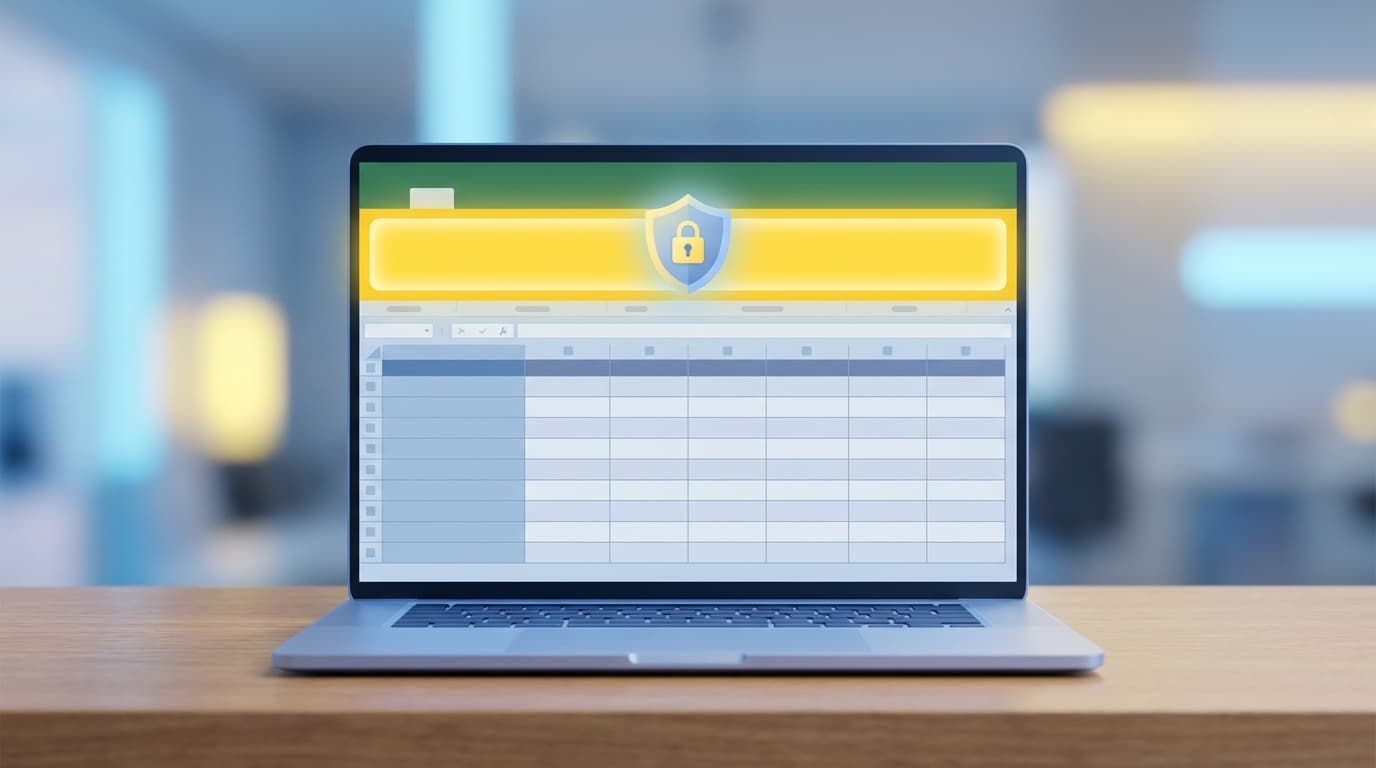
Excelファイルを開いたら、画面の上に黄色いバーで「保護されたビュー」と表示されて、セルをクリックしても何も入力できない……。「編集を有効にする」ボタンを押せばいいのはわかるけど、毎回出てきてウザいし、そもそもボタンが出てこないケースもあって困りますよね。
この記事では、2026年3月時点のMicrosoft 365/Excel 2024を対象に、保護されたビューが表示される原因5つと、安全に解除する方法をわかりやすく解説します。「とりあえず毎回クリックしてるけど意味がわからない」という人こそ、ぜひ読んでみてください。
そもそも「保護されたビュー」って何?なぜ出るの?
保護されたビューは、Excelに搭載されたセキュリティ機能です。ざっくり言うと、「このファイル、ちょっと怪しいかもしれないから読み取り専用で開いておくね」というExcelの気遣いです。
Microsoftの公式サポートページによると、保護されたビューではファイルの内容を確認できますが、編集・印刷・マクロ実行などがすべてブロックされます。ウイルスやマルウェアが仕込まれたExcelファイルを開いてしまっても、保護されたビューなら被害を防げる、という仕組みです。
つまり、Excelがあなたのパソコンを守ろうとして表示しているもの。邪魔に感じても、むやみに無効化するのはNGです。正しい対処法を知っておきましょう。
保護されたビューが表示される原因5つ
保護されたビューが出るのには、ちゃんと理由があります。以下の5つのどれかに当てはまるはずです。
原因1:インターネットからダウンロードしたファイル
Webサイトからダウンロードしたり、メールに添付されていたExcelファイルには、Windowsが自動的に「Webマーク」(Mark of the Web / MOTW)という目印をつけます。この目印がついたファイルをExcelで開くと、保護されたビューになります。これが最も多い原因です。
原因2:メールの添付ファイルをそのまま開いた
OutlookやGmailの添付ファイルを「開く」ボタンで直接開くと、一時フォルダに保存されてから開かれます。この一時フォルダは「安全でない場所」と判定されるため、保護されたビューが出ます。
原因3:ネットワーク共有(NAS・ファイルサーバー)上のファイル
会社のファイルサーバーやNAS上のExcelファイルを開いたときも、保護されたビューが出ることがあります。Excelはローカルのフォルダ以外を「安全でない可能性がある場所」と判定するためです。
原因4:ファイルの検証でエラーが出た
Excelには「ファイルの検証」という仕組みがあり、ファイルの構造をチェックしています。古いバージョンで作成されたファイルや、破損しかけのファイルは検証でエラーになり、「このファイルに問題が見つかりました」というメッセージとともに保護されたビューで開かれます。
原因5:グループポリシーや組織の設定で制限されている
会社のパソコンでは、IT部門がグループポリシーで保護されたビューの設定を強制していることがあります。この場合、自分では設定を変更できないケースもあります。
保護されたビューを安全に解除する5つの方法
原因がわかったら、自分の状況に合った方法で解除しましょう。安全な順に紹介します。
方法1:「編集を有効にする」ボタンをクリックする(基本)
黄色いバーの右側に表示される「編集を有効にする」ボタンをクリックするだけ。これが最もシンプルで安全な方法です。信頼できる送信元からのファイルであれば、このボタンをクリックして問題ありません。
ポイントは、クリックする前にファイルの送信元を確認すること。見知らぬ相手からの添付ファイルや、怪しいサイトからダウンロードしたファイルは、安易に編集を有効にしないでください。
方法2:ファイルの「ブロックの解除」をする(ダウンロードファイル向け)
ダウンロードしたファイルで毎回保護されたビューが出るなら、ファイル自体の「Webマーク」を消す方法が有効です。
- エクスプローラーで該当ファイルを右クリック→「プロパティ」を開く
- 「全般」タブの一番下にある「セキュリティ」欄を確認
- 「このファイルは他のコンピューターから取得したものです…」と表示されていたら、「許可する」にチェックを入れる
- 「適用」→「OK」をクリック
これで、そのファイルを開いても保護されたビューは表示されなくなります。ファイルごとに設定が必要なので、大量のファイルには次の方法が便利です。
方法3:「信頼できる場所」にフォルダを追加する(おすすめ)
特定のフォルダを「信頼できる場所」に登録すると、そのフォルダ内のファイルは保護されたビューを経由せずに直接編集できるようになります。Microsoft公式ドキュメントでも推奨されている方法です。
- Excelを開き、「ファイル」→「オプション」をクリック
- 左メニューの「トラストセンター」→「トラストセンターの設定」をクリック
- 「信頼できる場所」を選択
- 「新しい場所の追加」をクリックし、信頼したいフォルダを選択
- 必要に応じて「この場所のサブフォルダーも信頼する」にチェック
- 「OK」で閉じる
たとえば、会社のファイルサーバーのパス(例: \\server\shared\)や、ダウンロードしたファイルの保存先を登録しておけば、毎回の「編集を有効にする」クリックが不要になります。
方法4:トラストセンターで保護されたビュー自体を無効化する(非推奨)
保護されたビュー自体をオフにすることもできます。ただし、セキュリティリスクが高まるため基本的には非推奨です。
- 「ファイル」→「オプション」→「トラストセンター」→「トラストセンターの設定」
- 「保護されたビュー」を選択
- 以下の3つのチェックボックスを必要に応じて外す:
- 「インターネットから取得したファイルに対して、保護されたビューを有効にする」
- 「安全でない可能性のある場所のファイルに対して、保護されたビューを有効にする」
- 「Outlookの添付ファイルに対して、保護されたビューを有効にする」
- 「OK」で閉じる
注意:この設定をオフにすると、悪意のあるExcelファイルを開いたときにマクロが自動実行されるリスクがあります。セキュリティソフトが最新の状態であることを確認したうえで、自己責任で設定してください。
方法5:会社のPCで設定が変更できない場合はIT部門に相談
グループポリシーで保護されたビューが強制されている場合、自分でトラストセンターの設定を変更しても反映されません。この場合はIT部門に「信頼できる場所」の追加を依頼するのが正解です。「〇〇のフォルダを信頼できる場所に追加してほしい」と具体的に伝えましょう。
「編集を有効にする」ボタンが出ない・押しても反応しないときは?
まれに、黄色いバーは出ているのに「編集を有効にする」ボタンがない、またはクリックしても反応しないことがあります。その場合は以下を試してみてください。
対処1:ファイルを「名前を付けて保存」し直す
保護されたビューのまま「ファイル」→「名前を付けて保存」でローカルフォルダ(デスクトップなど)に保存し直すと、Webマークが消えて通常通り編集できるようになることがあります。
対処2:Excelをセーフモードで起動する
アドインが干渉している可能性があります。Windowsキー + Rで「ファイル名を指定して実行」を開き、excel /safeと入力してEnter。セーフモードでファイルが正常に開けたら、アドインが原因です。
対処3:Officeの修復を実行する
「設定」→「アプリ」→「Microsoft 365」を選択→「変更」→「クイック修復」を実行します。それでもダメなら「オンライン修復」を試してください。
FAQ
保護されたビューを解除しても安全ですか?
信頼できる送信元(同僚や取引先など)からのファイルであれば、「編集を有効にする」をクリックして問題ありません。ただし、見知らぬ相手からのファイルや怪しいサイトからダウンロードしたファイルは、編集を有効にする前にセキュリティソフトでスキャンすることをおすすめします。
保護されたビューを完全に無効化するとどうなりますか?
インターネットからダウンロードしたファイルやメール添付ファイルが、セキュリティチェックなしで直接開かれるようになります。マクロウイルスなどに感染するリスクが高まるため、「信頼できる場所」への登録(方法3)のほうが安全です。
PowerPointやWordでも同じ対処法が使えますか?
はい。保護されたビューはExcelだけでなく、Word・PowerPointでも同じ仕組みです。トラストセンターの設定画面もほぼ同じなので、この記事の手順がそのまま使えます。
OneDriveやSharePointのファイルでも保護されたビューが出ますか?
OneDriveやSharePoint上のファイルをブラウザ(Excel for the web)で開く場合は保護されたビューは表示されません。ただし、デスクトップアプリで開く場合はWebマークが付いて保護されたビューが出ることがあります。「信頼できる場所」に登録するか、OneDriveの同期フォルダを使うと回避できます。
参考文献
- What is Protected View? — Microsoft Support
- Office ファイルの信頼できる場所 — Microsoft Learn
- Add, remove, or change a trusted location in Microsoft Office — Microsoft Support