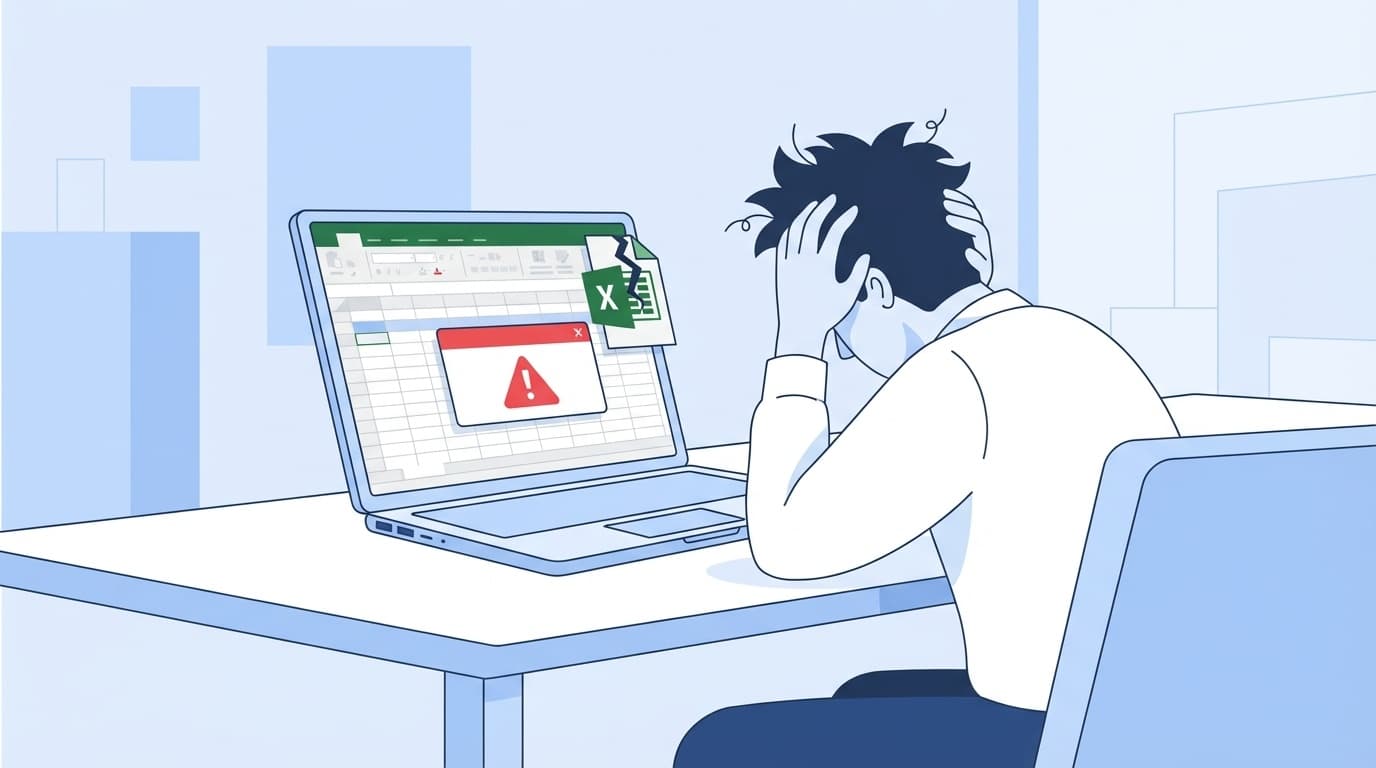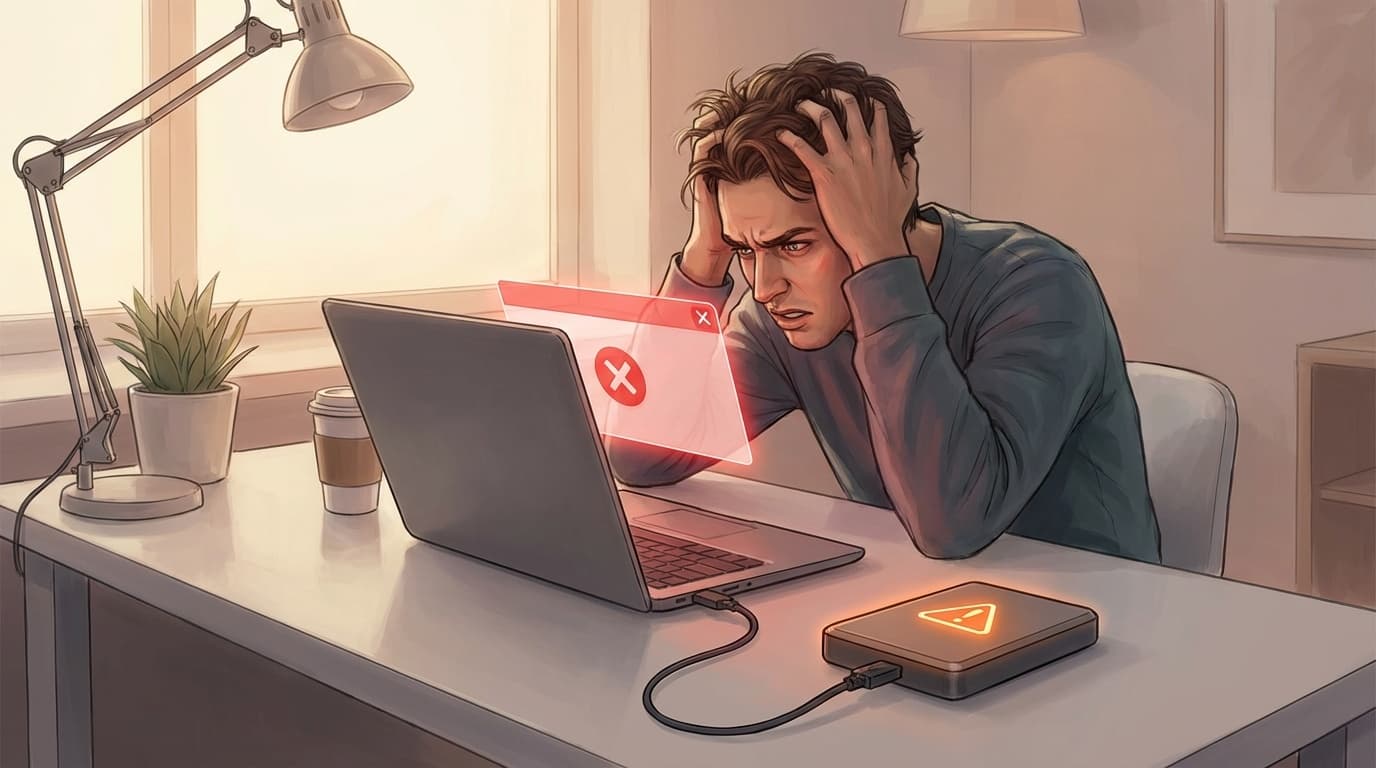
パソコンに外付けHDD(ハードディスク)やSSDをつないだら、「フォーマットする必要があります」と表示されてデータが見えない――。あるいは、エクスプローラーにドライブ自体が出てこない。こんなトラブルに遭遇すると、「中のデータ全部消えた!?」とパニックになりますよね。
でも安心してください。すぐにフォーマットしなければ、データが残っている可能性は十分あります。この記事では、2026年4月時点の最新情報をもとに、外付けHDD・SSDが認識されない原因6つと、大切なデータを守りながら自分でできる対処法をわかりやすく解説します。
まず確認!「フォーマットする必要があります」が出てもフォーマットしないで
最初にいちばん大事なことをお伝えします。Windowsで外付けドライブを接続したとき「ドライブ○:を使うにはフォーマットする必要があります。フォーマットしますか?」というダイアログが出ることがあります。
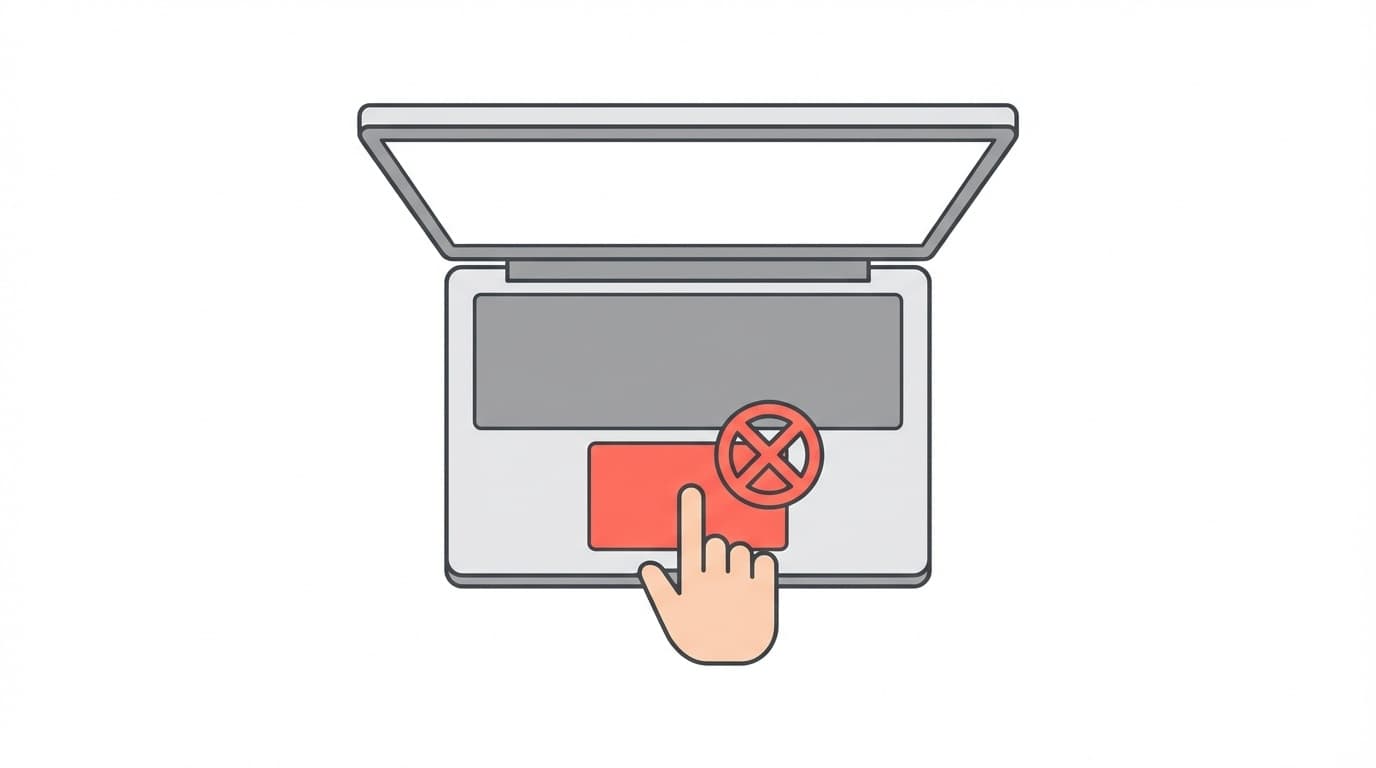
ここで絶対に「ディスクのフォーマット」を押さないでください。フォーマットすると、ファイルの管理情報(目次のようなもの)が書き換えられてしまい、データの復旧がとても難しくなります。まずは「キャンセル」を押して、この記事の手順を試しましょう。
外付けHDD・SSDが認識しない原因6つ
原因はハードウェア的なものからソフトウェア的なものまで様々です。ざっくり分けると以下の6つになります。
原因1:USBケーブルの接触不良・断線
いちばん多い原因がこれ。USBケーブルが中で断線していたり、コネクタ部分が緩んでいたりすると認識されません。特に細いケーブルや100均ケーブルは断線しやすいので要注意です。
原因2:USBポートの電力不足
3.5インチの外付けHDD(ACアダプター付き)ではあまり起きませんが、2.5インチのポータブルHDDやSSDをUSBハブ経由でつなぐと電力不足で認識しないことがあります。特にUSB 2.0のポートは供給電力が低い(最大500mA)ので、USB 3.0以上のポートに直接つなぐのが基本です。
原因3:ファイルシステムの破損(論理障害)
「フォーマットする必要があります」と出る場合、ほとんどがこのパターンです。ファイルシステム(NTFSやexFATなど、ファイルの管理構造)が壊れて、Windowsがドライブの中身を読めなくなっています。
よくある原因は「安全な取り外し」をせずにケーブルを抜いたこと。書き込み中にいきなり抜くと、管理情報が壊れてしまいます。
原因4:デバイスドライバーの不具合
Windows Updateのあとにドライバーが壊れたり、古いドライバーのまま認識できなくなるケースです。デバイスマネージャーでドライブに「!」マークが付いていたらこれが原因です。
原因5:ドライブレターが割り当てられていない
接続はされているのにエクスプローラーに表示されない場合、ドライブレター(D:やE:などのアルファベット)が割り当てられていないことがあります。ディスクの管理画面で確認できます。
原因6:HDD・SSD本体の物理的な故障
ドライブから「カチカチ」「カタカタ」という異音がする場合や、落下・水没させた場合は物理障害の可能性が高いです。この場合は自力での復旧は難しく、データ復旧の専門業者に相談するのが安全です。無理に通電し続けると状態が悪化します。
自分でできる対処法(データを消さずに試せる順番)
ここからは、データを消すリスクが低い順に対処法を紹介します。上から順番に試してください。
対処法1:ケーブルとポートを変えてみる
まずはいちばん簡単なところから。
- 別のUSBケーブルに交換する
- パソコン本体のUSBポートに直接つなぐ(ハブを経由しない)
- USB 3.0以上のポート(コネクタ内部が青いもの)を使う
- 別のパソコンに接続してみる
これだけで認識するケースが意外と多いです。ケーブル交換で直ったら、古いケーブルは捨てましょう。
対処法2:デバイスマネージャーでドライバーを更新・再インストール
Windows 11の場合、以下の手順で試してみてください。
- スタートボタンを右クリック →「デバイスマネージャー」を開く
- 「ディスクドライブ」を展開して、外付けドライブを右クリック
- 「ドライバーの更新」→「ドライバーを自動的に検索」を選択
- 改善しない場合は「デバイスのアンインストール」→ USBを抜き差しして再認識させる
Macの場合は「ディスクユーティリティ」(アプリケーション → ユーティリティ)を開いて、左側のサイドバーに外付けドライブが表示されているか確認します。「マウント」ボタンが表示されていればクリックしてみましょう。
対処法3:ディスクの管理でドライブレターを割り当てる
エクスプローラーに出てこないけど、ディスク管理には見えている場合の対処法です。
- スタートボタンを右クリック →「ディスクの管理」を開く
- 外付けドライブのパーティションを右クリック
- 「ドライブ文字とパスの変更」→「追加」で任意のアルファベットを割り当て
ここで「RAW」と表示されている場合は、ファイルシステムが破損しています。フォーマットはまだしないで、次のステップに進みましょう。
対処法4:chkdskコマンドでファイルシステムを修復する
ファイルシステムが破損している場合、Windowsのchkdsk(チェックディスク)コマンドで修復できることがあります。
- スタートボタンを右クリック →「ターミナル(管理者)」を開く
- 以下のコマンドを入力してEnter(「E:」は外付けドライブの文字に置き換え)
chkdsk E: /f /r
/f はファイルシステムのエラーを修正、/r は不良セクターを検出して読み取り可能な情報を回復するオプションです。ドライブの容量によっては数時間かかることもあるので、途中で中断しないでください。
注意:「RAW」状態のドライブにはchkdskが使えないことがあります。その場合は次のデータ復旧ソフトを試しましょう。
対処法5:データ復旧ソフトで中身を救出する
chkdskでも直らない場合は、データ復旧ソフトを使って中のファイルを別のドライブにコピーします。2026年4月時点で無料で使える代表的なソフトを紹介します。
- Recuva(Windows / 無料)— シンプルで初心者向け。ファイル数・サイズ制限なし
- PhotoRec(Windows・Mac・Linux / 無料・オープンソース)— 画面は地味だけどプロも使う実力派
- Wise Data Recovery(Windows / 無料)— 日本語対応、軽量でスキャンが速い
超重要:復旧ソフトは壊れたドライブとは別のドライブにインストールしてください。壊れたドライブにインストールするとデータが上書きされて復旧率が下がります。復旧したファイルの保存先も別ドライブにしましょう。
対処法6(最終手段):データ復旧の専門業者に依頼する
以下のような場合は、自力での復旧はあきらめて専門業者に相談しましょう。
- HDDから異音(カチカチ・カタカタ)がする
- 落下・水没した
- 復旧ソフトでもファイルが見つからない
- 仕事や思い出の写真など、絶対に失いたくないデータがある
データ復旧業者の費用は、論理障害なら3万〜10万円程度、物理障害(部品交換が必要)だと10万〜30万円以上が相場です(2026年4月時点)。デジタルデータリカバリーやアドバンスデザインなど、初期診断無料の業者もあるので、まずは見積もりを取るのがおすすめです。
そもそも「安全な取り外し」って必要?今後トラブルを防ぐコツ
「安全な取り外し」を面倒くさがってそのまま抜いている人、多いと思います。でもこれがファイルシステム破損の最大の原因です。
Windowsの場合、タスクバー右下の「ハードウェアを安全に取り外す」アイコンから取り外すか、エクスプローラーでドライブを右クリック →「取り出し」を選びましょう。
Macの場合は、デスクトップのドライブアイコンをゴミ箱にドラッグするか、Finderのサイドバーで「⏏」ボタンを押します。
その他の予防策もまとめておきます。
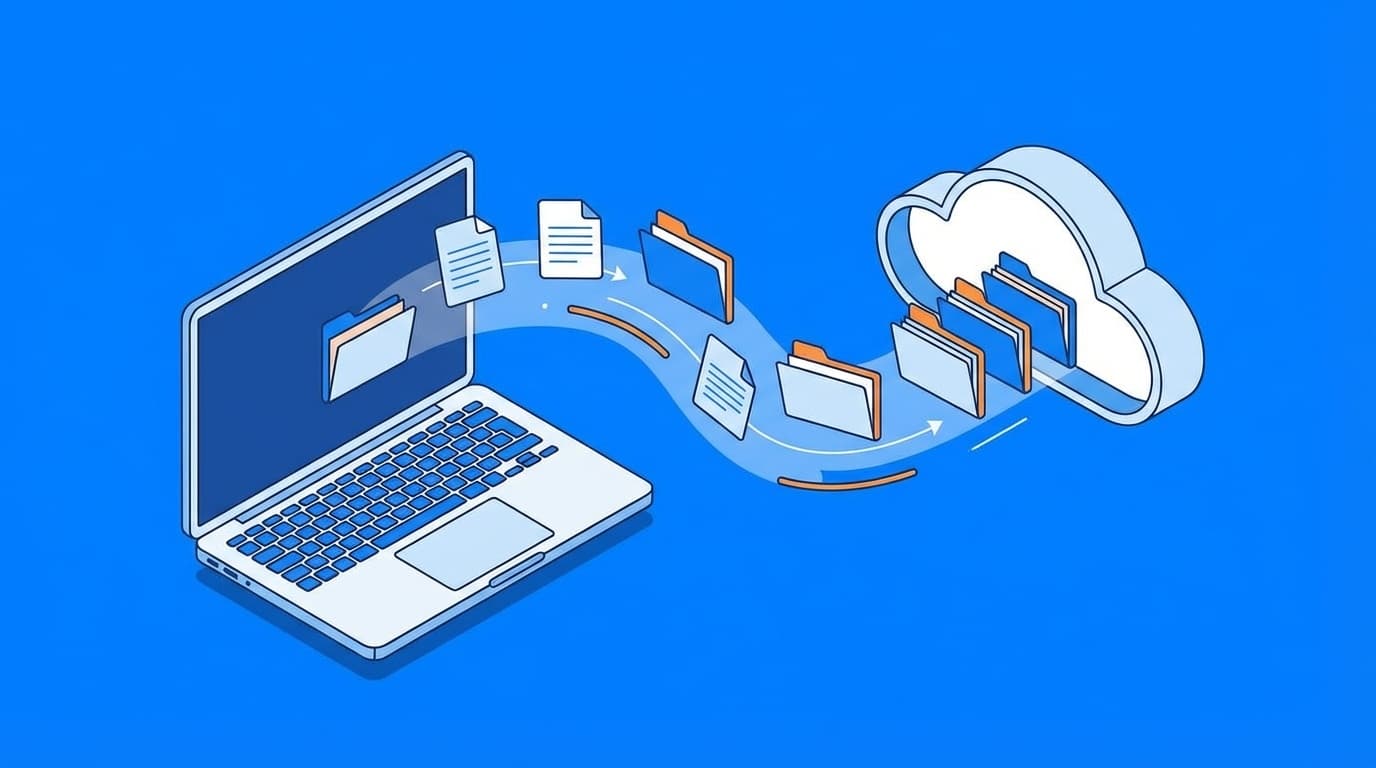
- 3-2-1バックアップルールを守る:データは3つのコピーを、2種類の異なるメディアに保存し、1つはオフサイト(クラウドなど別の場所)に置く
- 外付けHDDは衝撃を与えない(動作中にぶつけると一発でヘッドが壊れます)
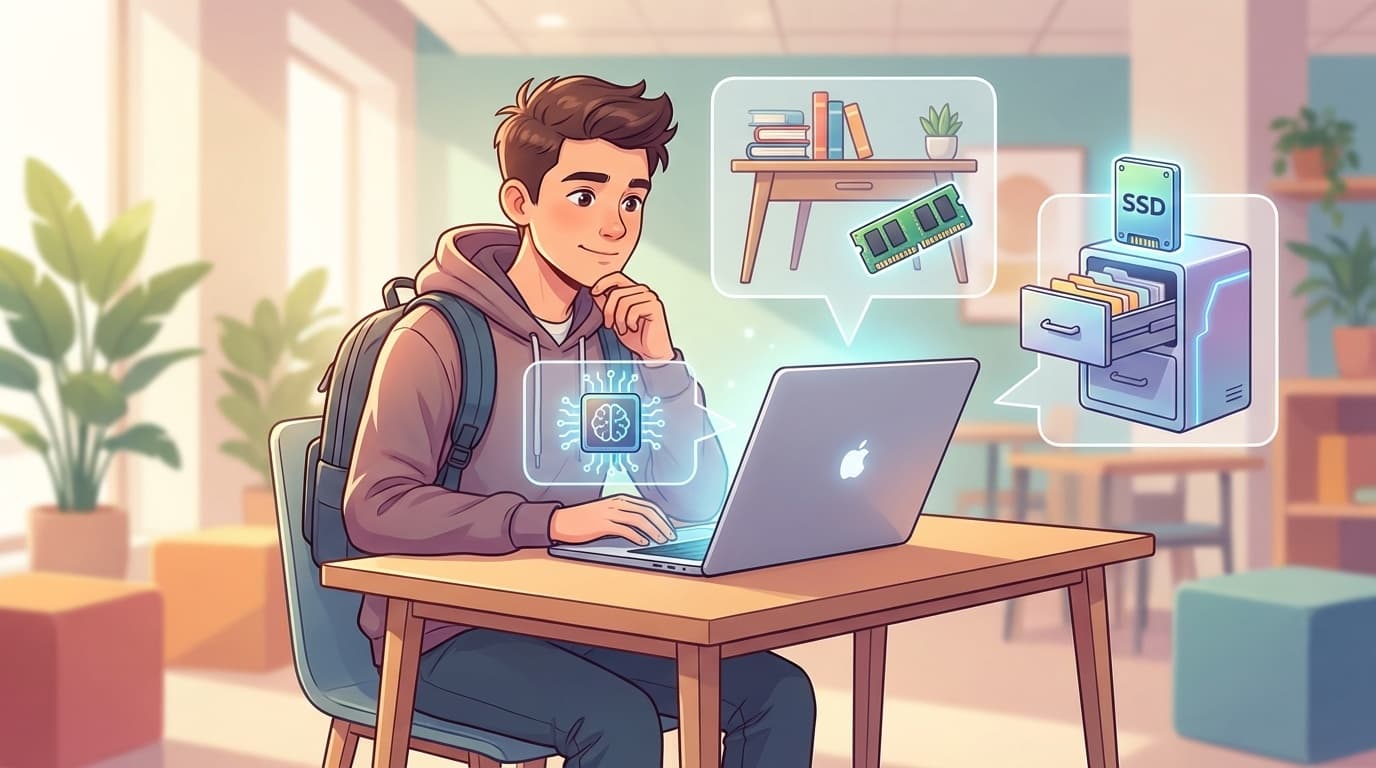
- SSDは書き込み寿命があるので、長期保管用にはHDDの方が向いている
- 定期的にドライブの健康状態をCrystalDiskInfo(無料)でチェックする
FAQ
「フォーマットする必要があります」と出たけど、中のデータはもう消えている?
いいえ、すぐには消えていません。この表示はWindowsがファイルシステム(目次)を読めないだけで、データ自体はドライブに残っていることがほとんどです。フォーマットせずにデータ復旧ソフトや専門業者で救出できる可能性があります。
外付けHDDをMacでフォーマットしたらWindowsで認識しなくなった。どうすれば?
MacのAPFSやMac OS拡張(HFS+)でフォーマットすると、Windowsでは読めません。両方で使うならexFAT形式でフォーマットしましょう。exFATはWindows・Mac両対応で、4GB以上のファイルも保存できます。
外付けSSDとHDDで、壊れやすさに違いはある?
SSDには可動部品がないので衝撃には強いですが、書き込み回数に上限(TBW)があります。一方HDDは衝撃に弱いものの、通電しなくてもデータを長期保持できます。用途によって使い分けるのがベストです。
chkdskコマンドを実行したらデータが消えることはある?
まれにchkdskが修復できないファイルを「found.000」フォルダに移動させることがあり、元のフォルダ構造が崩れることがあります。大切なデータがある場合は、先にデータ復旧ソフトでバックアップしてからchkdskを実行するのが安全です。
データ復旧業者に依頼する場合、ドライブを送る前にやっておくことは?
電源を切ってそのまま何もしないのがベストです。復旧ソフトの試行やchkdskを何度も繰り返すと状態が悪化することがあります。業者に送る際は静電気防止袋に入れ、衝撃を受けないよう梱包しましょう。
参考文献
- SSDが起動しない、認識しないときの原因と対処法 — バッファロー
- 外付けHDDでフォーマットする必要がありますと出る原因と対処法 — デジタルデータリカバリー
- パソコンが外付けHDDを認識しない!原因と解決方法 — アドバンスデザイン
- ドライブのエラーを検出して修復する — Microsoft サポート
- 外付けHDDが認識しない原因と対処方法 — 日本データテクノロジー