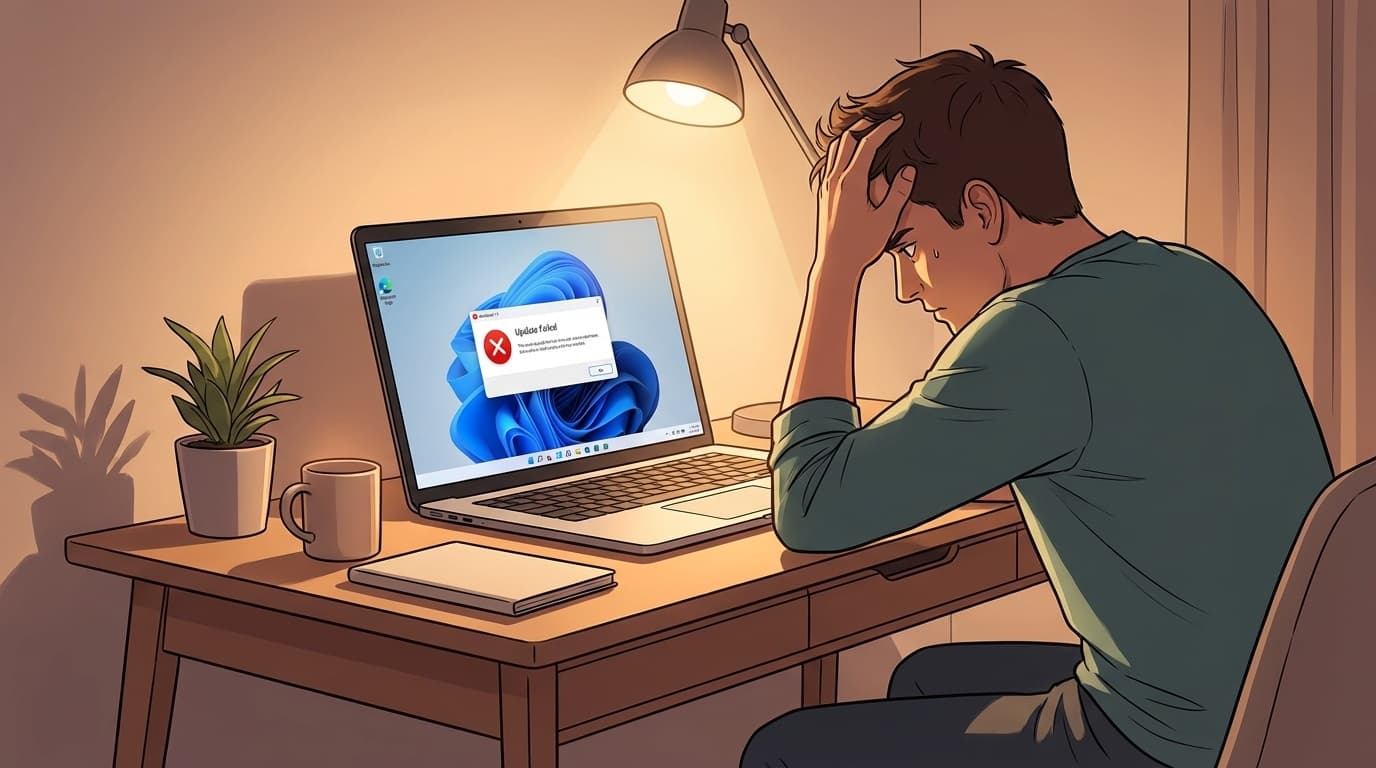
Windows 11 で「更新プログラムのインストールに失敗しました」「エラーコード: 0x800f0922」と表示されて、Windows Update が先に進まない——これも PC ショップ時代に持ち込み定番のやつでした。お客さん的には「壊れた?」と不安になるけど、結論から言うと、自分で直せるケースがかなり多いんですよね。
Windows Update の失敗を放置するとセキュリティ的に危険なので、サクッと潰しておきたいところ。本記事では 2026年3月時点の Windows 11 24H2(自分の検証機)で確認した、失敗の主な原因 6 つと今すぐ試せる対処法を解説します。
Windows Update が失敗するとはどういう状態?
Windows Update に失敗すると、以下のような症状が出ます。
- 「更新プログラムのインストールに失敗しました」と表示される
- 「0x800f0922」「0x80070002」「0x80248007」などのエラーコードが出る
- ダウンロードが途中で止まって進まない
- 「更新を構成しています」のまま再起動を繰り返す
- 更新プログラムが「保留中」のまま何日も動かない
エラーコードが表示される場合は、コードをメモしておくと原因の特定がグッと早くなります。
Windows Update が失敗する原因 6 つ
原因はざっくり 6 つに集約できます。
原因1:インターネット接続が不安定
更新プログラムのダウンロード中にネットが途切れると、ファイルが破損してインストールに失敗します。Wi-Fi が弱い場所や VPN 経由だと起きやすいです。
原因2:ストレージの空き容量不足
Windows Update には C ドライブに最低でも 約 10〜20GB の空き容量 が必要です。「システム予約パーティション」(通常 500MB 程度の隠しパーティション)の空きが足りないと、エラーコード 0x800f0922 が出ます。Microsoft 公式ドキュメント でも明記されている定番の原因です。
原因3:セキュリティソフトがブロックしている
サードパーティ製のウイルス対策ソフト(ノートン、マカフィー、ESET など)が、更新プログラムを「不審な動作」と見なしてブロックすることがあります。Microsoft 公式 でもサードパーティ製セキュリティソフトの一時的なアンインストールが推奨されています。
原因4:Windows Update のキャッシュが壊れている
過去のアップデートのダウンロードファイルが破損したまま残っていると、新しい更新と競合してエラーが出ます。これは体感でも本当によくあるパターン(ショップ時代の相談の半分はこれだった気がします)。
原因5:システムファイルが破損している
Windows の重要なシステムファイルが破損していると、更新を正しく適用できません。突然のシャットダウンやディスクエラーが原因で起きます。
原因6:.NET Framework のコンポーネントが無効
一部の更新プログラムは .NET Framework 3.5 に依存しています。この機能がオフだとエラーコード 0x800f0922 などが出ます。
対処法1:Windows Update トラブルシューティングツール
まず最初に試すべきは、Windows 11 標準の トラブルシューティングツール。自動で問題を検出して修復してくれます。
- 「設定」→「システム」→「トラブルシューティング」
- 「その他のトラブルシューティング ツール」
- 「Windows Update」横の「実行する」
- 画面の指示に従って診断・修復
これだけで解決するケースも多いので、必ず最初に試してください。2026年3月時点では「ヘルプを表示」アプリからも同じツールが起動できます。
対処法2:DISM・SFC コマンドでシステムファイルを修復
トラブルシューティングツールで解決しない場合は、DISM(展開イメージサービスと管理)と SFC(システムファイルチェッカー)で壊れたシステムファイルを修復します。
Microsoft 公式ガイド では、DISM を先に実行してから SFC を実行する手順が推奨されています(順序が逆だと SFC の修復ソースが壊れたままで意味がないため)。
- スタートボタンを右クリック →「ターミナル(管理者)」
- 以下のコマンドを順に実行
ステップ1: DISM で Windows イメージを修復
DISM.exe /Online /Cleanup-image /Restorehealth(数分〜十数分。途中で止まったように見えても閉じないでください。自分の検証機では 8 分でした)
ステップ2: SFC でシステムファイルをチェック
sfc /scannow「Windows リソース保護により、破損したファイルが見つかり、正常に修復されました」と出たら、PC を再起動して Windows Update を再試行。
対処法3:Windows Update コンポーネントをリセット
キャッシュ破損が原因の場合、Windows Update の関連サービスを止めてキャッシュフォルダをリネーム → サービスを再開する手順が効きます。
- スタートボタンを右クリック →「ターミナル(管理者)」
- 以下を 1 行ずつ順番に 実行
net stop wuauserv
net stop cryptSvc
net stop bits
net stop msiserver
ren C:\Windows\SoftwareDistribution SoftwareDistribution.old
ren C:\Windows\System32\catroot2 catroot2.old
net start wuauserv
net start cryptSvc
net start bits
net start msiserver
全部終わったら PC を再起動して Windows Update を実行。要するに、古いキャッシュを一掃してまっさらな状態からダウンロードし直す方法です。自分のメイン機ではこれで毎回直ります。
対処法4:更新プログラムを手動でインストール
自動更新がどうしても通らない場合、Microsoft Update カタログ から手動ダウンロード → インストールできます。
- エラーが出ている更新の KB 番号(例:KB5075941)をメモ
- Microsoft Update カタログ にアクセス
- KB 番号で検索し、自分の PC のアーキテクチャ(x64 が一般的)に合ったファイルをダウンロード
- ダウンロードした .msu ファイルをダブルクリックしてインストール
この方法なら Windows Update のサービス自体に問題があっても更新を適用できます。
対処法5:セキュリティソフトを一時無効化・アンインストール
サードパーティ製セキュリティソフトを使っている場合は、一時的にリアルタイム保護をオフ か、アンインストールして Windows Update を試します。
- ノートン・マカフィー・ESET などは、タスクバーアイコン右クリック →「保護を一時停止」で無効化できることが多い
- それでもダメなら「設定」→「アプリ」→「インストールされているアプリ」からアンインストール
- 更新が完了したら、セキュリティソフトを再インストール
アンインストール中も Windows Defender が自動的に有効になるので、無防備になる心配はありません。
対処法6:.NET Framework 3.5 を有効にする
エラーコード 0x800f0922 が出ているなら、.NET Framework 3.5 が無効になっている可能性が高いです。
- 「設定」→「システム」→「オプション機能」→「Windows のその他の機能」
- 「.NET Framework 3.5(.NET 2.0 および 3.0 を含む)」にチェック
- 「OK」→ インストール → PC を再起動
更新プログラムが必要としている部品(.NET)が PC に入っていなかった、というだけのケースです。チェック入れるだけなので簡単に試せます。
それでも直らないとき
上記をすべて試しても解決しない場合は、以下も検討してください。
- 外付けデバイスをすべて取り外す:USB メモリ、外付け HDD、プリンターなどを外して再試行
- クリーンブートで試す:「msconfig」で不要なサービスやスタートアップを無効にしてから Windows Update を実行
- Windows 11 の「このPCをリセット」:最終手段として、個人ファイルを保持したまま Windows を再インストール(「設定」→「システム」→「回復」→「このPCをリセット」)
また、2026年初頭に配信された KB5077181 など一部の更新プログラムは、Microsoft 側の不具合が原因でインストールに失敗する事例が報告されています。エラーコードで検索して同じ症状の報告が多い場合は、Microsoft の修正パッチを待つのも選択肢です(自分も KB5077181 では1週間ほど待ちました)。
FAQ
Windows Update のエラーコードはどこで確認できますか?
「設定」→「Windows Update」→「更新の履歴」を開くと、失敗した更新プログラムの横にエラーコード(例: 0x800f0922)が表示されています。このコードをメモして検索すると、原因の特定に役立ちます。
Windows Update を放置しても大丈夫ですか?
おすすめしません。Windows Update にはセキュリティの修正パッチが含まれているため、長期間放置するとウイルスやサイバー攻撃のリスクが高まります。できるだけ早く対処しましょう。
DISM・SFC コマンドを実行しても「修復できませんでした」と出る場合は?
DISM コマンドに /Source オプションで Windows のインストールメディアを指定する方法があります。それでもダメなら、「このPCをリセット」(個人ファイル保持)での修復インストールを検討してください。
Windows Update コンポーネントのリセットでデータが消えますか?
消えません。リセットされるのは Windows Update のキャッシュファイルだけで、個人のファイル・アプリ・設定には影響しません。
参考文献
- Troubleshoot problems updating Windows — Microsoft Support
- DISM またはシステム更新準備ツールを使用して Windows Update のエラーを解決する — Microsoft Learn
- Error code 0x800f0922 when installing Windows updates — Microsoft Learn
- Use the System File Checker tool to repair missing or corrupted system files — Microsoft Support