スマホを機種変更したら、Google認証システム(Google Authenticator)の2段階認証コードが使えなくなった——。ログインしようとしても6桁のコードが手に入らず、完全に詰んでしまう人が続出しています。
2026年3月現在、Google AuthenticatorにはGoogleアカウントへのクラウド同期機能が搭載されていますが、この機能を有効にしていなかった場合、旧スマホなしでは認証コードを取り戻せません。この記事では、引き継ぎに失敗したときの復旧手順と、二度と同じ目に遭わないための事前対策をわかりやすく解説します。
そもそもなぜ引き継ぎに失敗するの?よくある原因5つ
Google認証システムのデータは、iPhoneのクイックスタートやAndroidのデータ移行ツールでは自動で引き継がれません。ここが最大の落とし穴です。「スマホのデータ移行は全部終わったはず」と思っていても、認証アプリだけはスッポリ抜けていることが多いんです。
引き継ぎに失敗する主な原因は以下の5つです。
- 原因1:クラウド同期をオンにしていなかった — 2023年4月以降、Google AuthenticatorにはGoogleアカウントへの同期機能が追加されました(Google公式ブログ)。ただしこの機能は自分で有効にする必要があり、オフのまま機種変更すると旧端末のデータは新端末に引き継がれません
- 原因2:「アカウントのエクスポート」をせずに旧スマホを初期化・売却した — アプリ内の「アカウントを移行」→「アカウントのエクスポート」で表示されるQRコードを新端末で読み取る手順を踏まなかった場合です
- 原因3:旧スマホが故障・紛失して操作できない — 水没や画面破損で旧端末を操作できないケースも多いです
- 原因4:バックアップコードを保存していなかった — 2段階認証を設定した際に表示される「バックアップコード」を控えていなかったパターン
- 原因5:複数サービスの認証をまとめて登録していた — Google以外にもAmazon、X(Twitter)、仮想通貨取引所など複数のサービスを1つのアプリに登録していた場合、すべてのサービスにログインできなくなります
旧スマホが手元にある場合の引き継ぎ手順
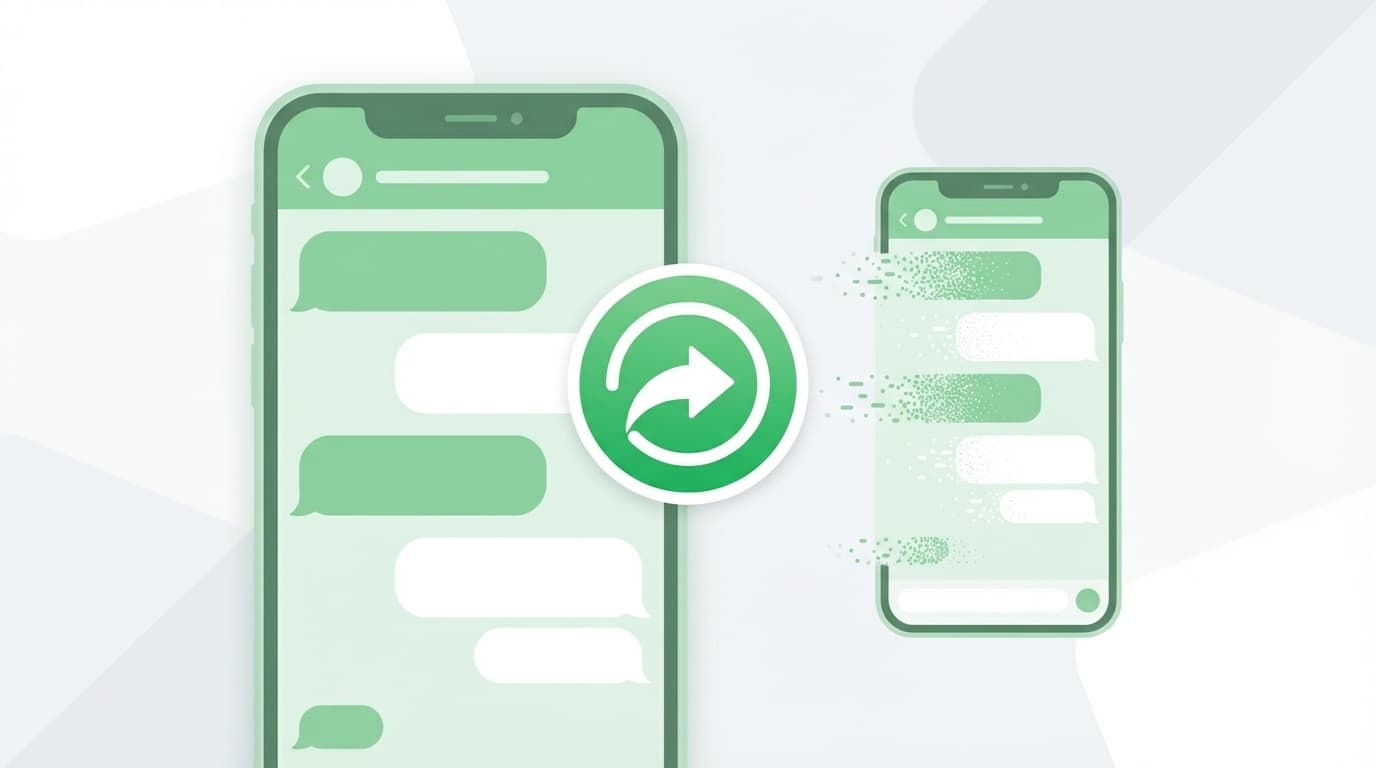
まだ旧スマホが操作できる状態なら、引き継ぎは比較的かんたんです。以下の手順でアカウントを移行しましょう。
手順1:旧スマホでエクスポート
- 旧スマホのGoogle Authenticatorアプリを開く
- 右上の「…」メニュー(またはハンバーガーメニュー)をタップ
- 「アカウントを移行」→「アカウントのエクスポート」を選択
- 移行したいアカウントにチェックを入れて「次へ」をタップ
- 画面にQRコードが表示される(アカウントが多い場合は複数のQRコードが順番に表示されます)
手順2:新スマホでインポート
- 新スマホにGoogle Authenticatorをインストール
- アプリを開き、「アカウントを移行」→「アカウントのインポート」を選択
- 「QRコードをスキャン」をタップして、旧スマホの画面に表示されたQRコードを読み取る
- 「アカウントがインポートされました」と表示されたら完了
注意:インポートが完了しても、旧スマホ側のデータはそのまま残ります。新スマホで正常にコードが表示されることを確認してから、旧スマホのアプリを削除しましょう。
旧スマホがない場合の復旧方法(サービス別)
旧スマホが手元にない場合、Google Authenticatorアプリ自体からデータを復旧する方法はありません。ここが認証アプリの怖いところです。
やるべきことは、各サービスごとに2段階認証をリセットまたは解除してもらうこと。主なサービス別の対処法をまとめました。
Googleアカウントの場合
- ログイン画面でメールアドレスとパスワードを入力
- 認証コード入力画面で「別の方法を試す」をタップ
- 以下の代替手段があれば利用可能です:
- SMSまたは音声通話でコードを受け取る
- バックアップコード(10個セット)を入力する
- セキュリティキー(物理キー)を使う
- 信頼済みデバイスからの承認
- すべて使えない場合はGoogleアカウント復元ページから本人確認を行います(数日かかることがあります)
Amazon・X(Twitter)・Facebookなどの場合
多くの大手サービスでは、メールアドレスや電話番号による本人確認で2段階認証を解除できます。
- Amazon:ログイン画面の「お困りですか?」→ 電話番号またはメールで本人確認 → 2段階認証を一時無効化
- X(Twitter):ログイン画面で「サポートに問い合わせ」から復旧リクエストを送信
- Facebook / Instagram:ログイン画面の「パスワードを忘れた場合」→ メールまたはSMSで本人確認
仮想通貨取引所・ネット証券の場合
金融系サービスはセキュリティが厳しく、本人確認書類の提出が必要になるケースがほとんどです。
- 各取引所のサポート窓口に連絡(bitbank、Coincheck、SBI証券など)
- 本人確認書類(免許証・マイナンバーカードなど)の写真を提出
- 対応に数日〜2週間かかることがあります
つまり、旧スマホなしの復旧は「各サービスのサポートに個別に連絡する」しかありません。サービスが多いほど面倒なので、事前の対策が本当に大切です。
二度と失敗しない!機種変更前にやるべき4つの事前対策
認証アプリの引き継ぎ失敗は「事前に対策していれば100%防げる」トラブルです。以下の4つを今すぐやっておきましょう。
対策1:Googleアカウント同期をオンにする
Google Authenticatorアプリを開き、右上のプロフィールアイコンをタップ。Googleアカウントにログインした状態であれば、登録した認証情報がクラウドに自動バックアップされます。新しいスマホでも同じGoogleアカウントでログインすればデータが復元されます。
ただし注意点もあります。セキュリティ研究者の指摘によると、2026年3月現在、この同期機能はエンドツーエンド暗号化(E2E暗号化)に対応していません。Googleアカウント自体が乗っ取られた場合、認証コードも漏洩するリスクがあります。Googleアカウントのパスワードを強固にし、Googleアカウント自体にもパスキーやセキュリティキーを設定しておくことが重要です。
対策2:バックアップコードを保存する
Googleアカウントの場合、2段階認証プロセスの設定ページから「バックアップコード」を発行できます。10個の8桁コードが表示されるので、紙に書いて安全な場所に保管するか、パスワード管理アプリに保存しましょう。
対策3:複数の認証方法を登録する
認証アプリだけに頼るのはリスクが高いです。SMS認証やセキュリティキーなど、2つ以上の認証方法を登録しておけば、1つが使えなくなっても別の方法でログインできます。
対策4:セットアップ時のQRコード(シークレットキー)を保管する
2段階認証を設定するときに表示されるQRコードやシークレットキー(英数字の文字列)をスクリーンショットや紙で保管しておくと、新しい端末にいつでも手動で再登録できます。ただし、この情報が漏洩すると認証を突破されるので、保管場所には十分注意してください。
Google Authenticator以外の認証アプリという選択肢
「そもそもGoogle Authenticator以外のアプリを使えば楽なのでは?」と思った方、正解です。機種変更時の引き継ぎが楽な認証アプリも存在します。
- Microsoft Authenticator:Microsoftアカウントにログインしていればクラウドバックアップ対応。iCloudまたはMicrosoftアカウント経由で復元可能
- Authy(Twilio):マルチデバイス対応で、PC・タブレットからもコードを確認できる。電話番号ベースでバックアップを管理
- 1Password / Bitwarden:パスワード管理アプリにTOTP(ワンタイムパスワード)生成機能が内蔵されており、パスワードと認証コードをまとめて管理できる
ざっくり言うと、「バックアップの心配をしたくないならAuthyかパスワード管理アプリ」がおすすめです。ただし、どのアプリを使うにしてもバックアップコードの保管は必須と覚えておきましょう。
FAQ
Google Authenticatorのクラウド同期がオンかどうか、どうやって確認できますか?
アプリを開いて右上にGoogleアカウントのアイコン(プロフィール写真やイニシャル)が表示されていれば同期オンです。雲のアイコンや「ログインしてバックアップ」と表示されている場合はオフの状態なので、タップしてGoogleアカウントにログインしましょう。
旧スマホが壊れて操作できません。Google Authenticatorのデータを取り出す方法はありますか?
残念ながら、壊れた端末からGoogle Authenticatorのデータを直接取り出す方法はありません。クラウド同期がオンだった場合のみ、新端末で同じGoogleアカウントにログインすれば復元できます。オフだった場合は、各サービスに個別に連絡して2段階認証を解除してもらう必要があります。
バックアップコードを使い切ってしまいました。再発行できますか?
はい、Googleアカウントの場合は2段階認証プロセスの設定ページから「新しいコードを取得」で再発行できます。再発行すると古いコードは無効になるので注意してください。
Google Authenticatorのクラウド同期はセキュリティ的に安全ですか?
利便性は高いですが、2026年3月現在、エンドツーエンド暗号化(E2E暗号化)には対応していません。Googleアカウント自体のセキュリティを強化(パスキー設定・強固なパスワード・リカバリメール設定)することで、実用上は十分安全に使えます。
参考文献
- Google 認証システムで確認コードを取得する — Google アカウント ヘルプ
- Google Authenticator now supports Google Account synchronization — Google Security Blog, 2023年4月
- 2段階認証プロセスに関する一般的な問題を解決する — Google アカウント ヘルプ
- Google認証システムが入ったスマートフォンをなくしたときの対処法 — カスペルスキー公式ブログ