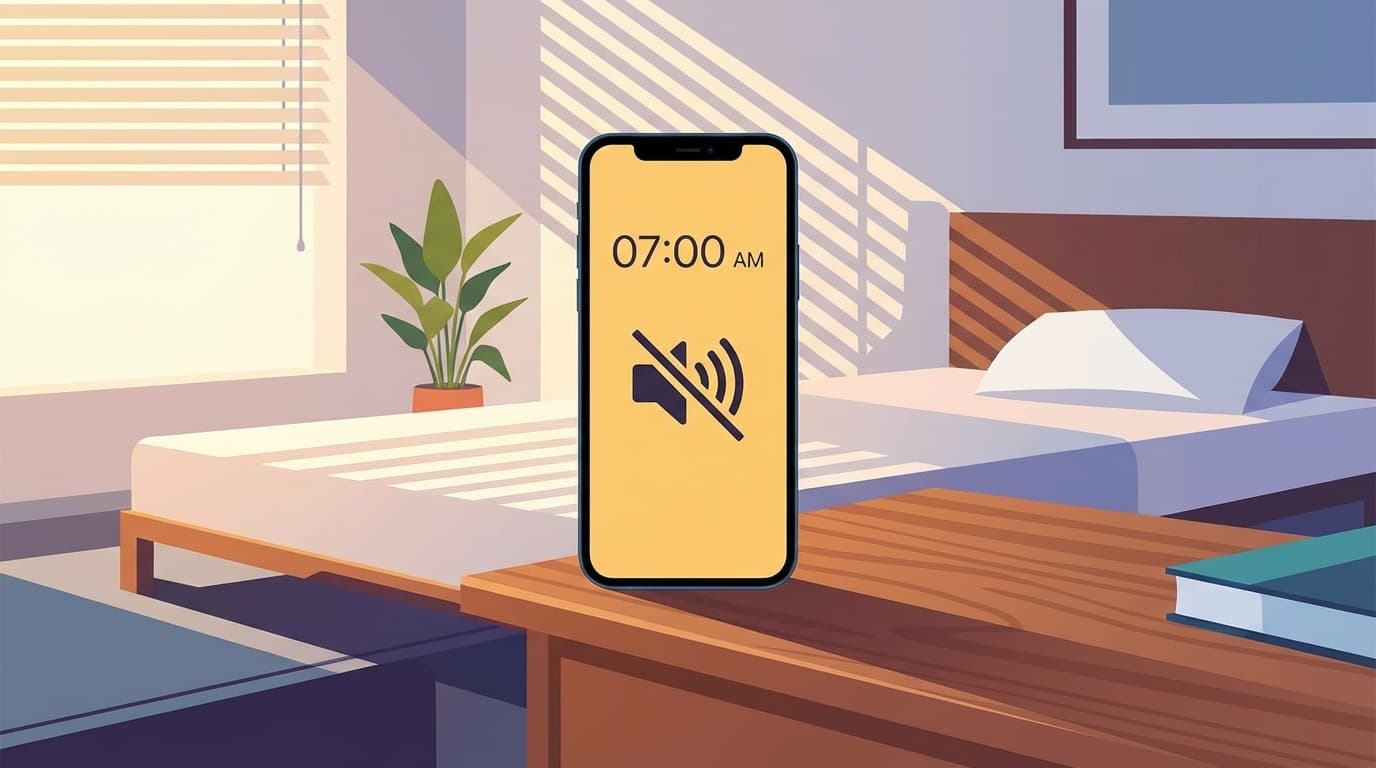
「アラームをセットしたのに鳴らなかった!」「音量MAXなのに無音だった!」——iPhoneのアラームが鳴らない問題、実はあなただけじゃありません。2024年5月にはAppleも公式にこの不具合を認めており、iOS 26へのアップデート後にも同様の報告が相次いでいます。
この記事では、2026年3月時点の最新情報をもとに、iPhoneのアラームが鳴らない7つの原因と、それぞれの具体的な対処法をわかりやすく解説します。寝坊や遅刻を防ぐための「保険」テクニックも紹介するので、ぜひ最後までチェックしてください。
原因1:アラームのサウンドが「なし」になっている
意外と多いのがこれ。アラームの編集画面でサウンドが「なし」に設定されていると、音量をいくら上げても音は鳴りません。バイブレーションだけ、もしくは完全に無音になります。
確認・対処の手順:
- 「時計」アプリを開き、「アラーム」タブをタップ
- 鳴らないアラームをタップして「編集」画面を開く
- 「サウンド」をタップし、「なし」以外の着信音を選ぶ
- 右上の「保存」をタップ
ざっくり言うと、サウンドが「なし」=目覚まし時計のベルを外したのと同じです。まずここを確認しましょう。
原因2:「着信音と通知音」の音量が小さすぎる
iPhoneの音量には、メディア音量(動画・音楽)と着信音・通知音量(電話・アラーム)の2種類があります。アラームの音量は後者に連動しているため、着信音の音量がゼロだとアラームも無音になります。
確認・対処の手順:
- 「設定」→「サウンドと触覚」を開く
- 「着信音と通知音」のスライダーを右にドラッグして音量を上げる
- 「ボタンで変更」がオンになっている場合、本体横の音量ボタンで着信音量も変わるので注意
つまり、YouTubeの音量を上げても、アラームの音量は別モノ。「設定」→「サウンドと触覚」で確認するのがポイントです。
原因3:Bluetoothイヤホン・スピーカーに音が出力されている
ワイヤレスイヤホンやBluetoothスピーカーがiPhoneに接続されたままだと、アラーム音がそちらから再生されてしまうことがあります。枕元にイヤホンを外して置いているのに、実はまだ接続中……というパターンです。
Appleの公式サポートによると、ヘッドフォンを接続している場合、アラームは内蔵スピーカーとヘッドフォンの両方から再生される仕様です。ただし、Bluetooth機器の場合はペアリング状態や機器側の電源状態によって挙動が異なることがあります。
対処法:
- 寝る前にコントロールセンターを開き、Bluetoothをオフにする
- または「設定」→「Bluetooth」で接続中のデバイスを確認し、不要なものは切断する
原因4:「画面注視認識機能」でアラーム音量が自動で下がっている
iPhone X以降のFace ID搭載モデルには「画面注視認識機能」という機能があります。これがオンだと、アラームが鳴った瞬間にiPhoneの画面を見ただけで「ユーザーが気づいた」と判断し、音量を自動的に下げてしまいます。
半分寝ぼけた状態でチラッと画面を見たら音が小さくなり、そのまま二度寝……というのが「アラームが鳴らなかった」と感じる原因のひとつです。
対処法:
- 「設定」→「Face IDとパスコード」を開く
- パスコードを入力
- 「画面注視認識機能」をオフにする
この設定をオフにしても、Face IDのロック解除自体は問題なく使えます。アラームの音量が勝手に小さくなる現象が気になる人は、試してみてください。
原因5:集中モード(おやすみモード)の影響
iOS 15以降で搭載された「集中モード」。おやすみモード・睡眠モードを使っている人は多いと思いますが、ここに落とし穴があります。
Apple純正の「時計」アプリのアラームは、集中モード中でも問題なく鳴ります。しかし、App Storeからダウンロードしたサードパーティ製のアラームアプリを使っている場合、集中モードの「通知を許可するアプリ」にそのアプリを追加していないと、音も通知もブロックされてしまいます。
対処法:
- 「設定」→「集中モード」→ 使用中のモード(例:睡眠)を選択
- 「許可された通知」→「App」をタップ
- 使用しているアラームアプリを追加する
要するに、純正の「時計」アプリなら集中モードは関係なし。サードパーティ製アプリを使っている人だけ注意すればOKです。
原因6:スタンバイモードでバイブレーションが無効になる
iOS 17で追加されたスタンバイ(StandBy)は、充電中のiPhoneを横向きに置くと時計や写真を表示してくれる便利な機能です。ただし、Appleの公式ドキュメントには、スタンバイ使用時はアラームのバイブレーション(触覚)が無効になると記載されています。
音は鳴りますが、振動で起きるタイプの人にとっては「鳴らなかった」と感じる原因になりえます。
対処法:
- 確実に起きたい日は、スタンバイモードを使わずiPhoneを縦向きで充電する
- または音量を十分に上げておく
原因7:iOS 26のバグ(Apple公認の不具合)
2024年5月、AppleはiPhoneのアラームが鳴らないバグが実際に存在することを公式に認めました。その後、iOS 26.1(2025年10月リリース)でアラーム関連のインターフェース不具合が修正されましたが、2026年3月時点のiOS 26.2でも一部のユーザーから「アラームが無音になる」「時間通りに鳴らない」という報告が続いています。
対処法:
- 「設定」→「一般」→「ソフトウェアアップデート」で最新バージョンに更新する
- iPhoneを再起動する(電源ボタン+音量ボタン長押し→スライドで電源オフ→再び電源オン)
- 「時計」アプリで既存のアラームを一度すべて削除し、新しく作り直す
- それでも直らない場合は「設定」→「一般」→「転送またはiPhoneをリセット」→「すべての設定をリセット」を試す(データは消えません)
寝坊を防ぐ「保険」テクニック3選
iOSのバグは自分ではどうしようもないこともあります。絶対に寝坊できない日のために、以下の「保険」を用意しておくと安心です。
- 複数アラームを1〜2分ずらして設定:1つが鳴らなくても、次のアラームで起きられる可能性が上がります
- 別のデバイスでもアラームをセット:古いスマホ、スマートスピーカー(Amazon Echo、Google Nest)、物理的な目覚まし時計など。リスク分散が大事です
- 「ベッドタイム」ではなく通常のアラームを使う:ヘルスケアアプリの「睡眠スケジュール」は便利ですが、通常のアラームのほうが挙動が安定しているという報告があります
FAQ
iPhoneのアラームはマナーモード(消音モード)でも鳴りますか?
はい、鳴ります。iPhoneの消音スイッチ(本体左側面のスイッチ)をオンにしても、純正「時計」アプリのアラームは通常通り鳴る仕様です。マナーモードで消音されるのは着信音や通知音であり、アラームには影響しません。
おやすみモード(集中モード)中でもアラームは鳴りますか?
純正の「時計」アプリのアラームは、おやすみモードや睡眠モード中でも鳴ります。ただし、サードパーティ製のアラームアプリは集中モードの通知許可設定に追加していないとブロックされます。
アラームの音量だけを変更する方法はありますか?
「設定」→「サウンドと触覚」→「着信音と通知音」のスライダーで変更できます。「ボタンで変更」をオフにしておくと、動画視聴中に音量ボタンを押してもアラーム音量は変わらなくなるので、知らないうちに音量が下がる事故を防げます。
Apple Watchを持っていればアラームが確実に鳴りますか?
Apple Watchは手首への振動(触覚フィードバック)でアラームを通知するため、iPhone本体で音が鳴らなかった場合の保険として有効です。ただし、Apple Watch自体のアラームとiPhoneのアラームは独立しているため、両方で設定しておくのがおすすめです。
iOS 26にアップデートしてからアラームが鳴らなくなりました。ダウングレードすべきですか?
iOSのダウングレードはAppleが公式にサポートしていないため、推奨しません。まずは本記事の対処法(アラームの再作成、設定のリセットなど)を試し、それでも解決しない場合はAppleサポートに問い合わせるのが安全です。
参考文献
- How to set and change alarms on your iPhone — Apple Support
- Set an alarm in Clock on iPhone — Apple Support
- iPhone alarm sound not playing on iOS 26 — Apple Community
- How to fix iPhone alarms not going off in 2025 — AppleInsider, 2025年1月
- How to avoid the iPhone's notorious 'silent alarm' bug — Popular Science