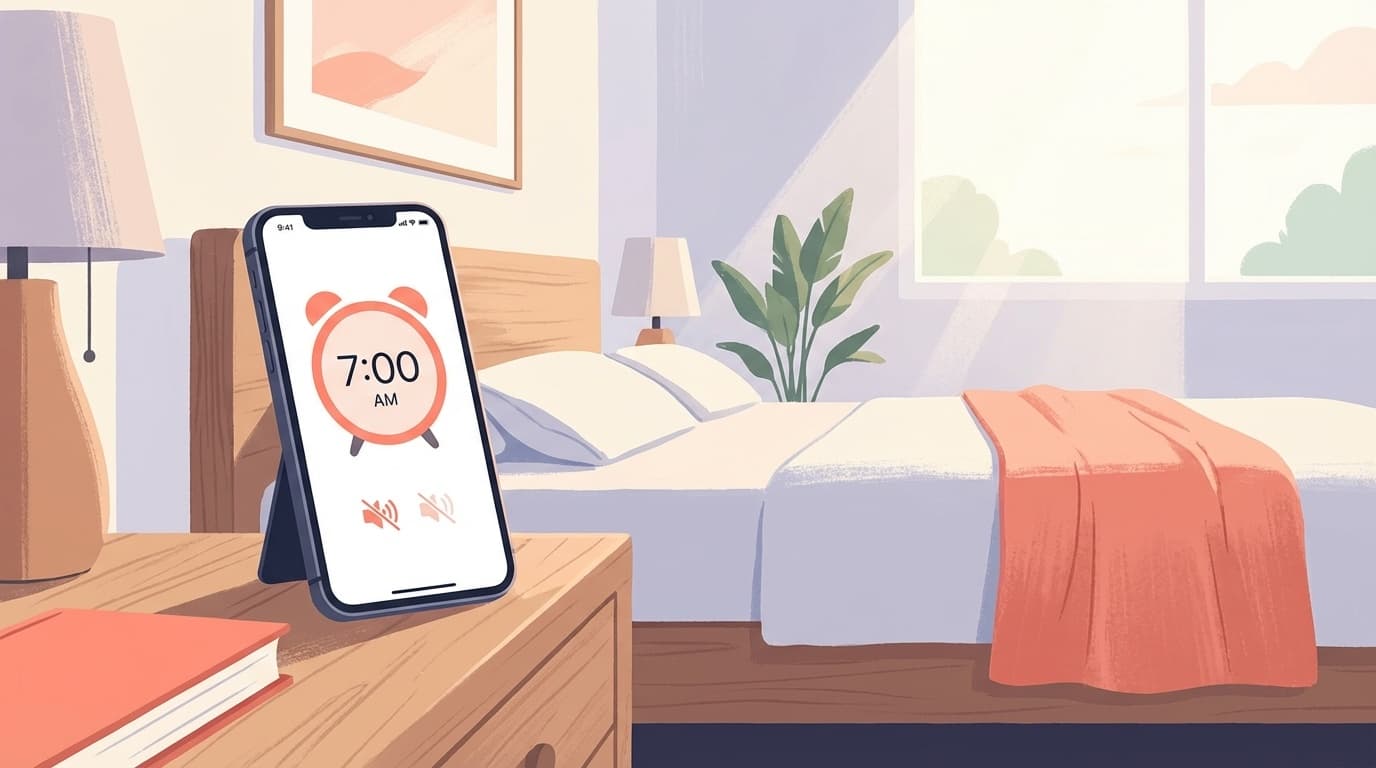
「アラームをセットしたはずなのに鳴らなかった……」「寝坊して遅刻しかけた!」――iPhoneのアラームが鳴らないトラブルは、実はかなり多くの人が経験しています。2024年〜2025年にかけてiOS 17・iOS 18のアップデート後に「アラームが無音になる」という報告がApple Communityで多数寄せられました。
原因のほとんどは設定ミスやiOSの仕様変更によるもので、故障ではありません。この記事では、2026年3月時点の最新情報をもとに、iPhoneのアラームが鳴らない原因6つと、それぞれの対処法をわかりやすく解説します。
原因1:アラーム音が「なし」になっている
意外と多いのがこれ。アラームのサウンド設定が「なし」になっていると、時刻になっても画面が光るだけで音は一切出ません。iOSアップデート後に設定がリセットされるケースも報告されています。
確認手順:
- 「時計」アプリを開く
- 下部の「アラーム」タブをタップ
- 鳴らないアラームの「編集」をタップ
- 「サウンド」をタップして、「なし」以外の音が選ばれているか確認
もし「なし」になっていたら、好みのアラーム音を選び直しましょう。Apple公式ガイドでも、この設定の確認が最初のステップとして案内されています。
原因2:「着信音と通知音」の音量が極端に小さい
ここがかなりのハマりポイント。iPhoneでは「メディア音量」と「着信音・通知音の音量」は別々に管理されています。YouTubeや音楽はガンガン聞こえるのに、アラームだけ聞こえない……というときは、着信音側の音量がゼロ近くになっている可能性大です。
確認手順:
- 「設定」→「サウンドと触覚」を開く
- 「着信音と通知音」のスライダーが左端(最小)に寄っていないか確認
- スライダーを右にドラッグして音量を上げる
ちなみに、「ボタンで変更」がオフになっていると、本体横の音量ボタンではアラーム音量を調整できません。ボタンで音量を変えたい人は「ボタンで変更」をオンにしておきましょう。
原因3:Bluetoothイヤホン・スピーカーに音が飛んでいる
寝る前にワイヤレスイヤホンで音楽を聴いて、そのまま寝落ちした経験はありませんか? Bluetooth機器が接続されたままだと、アラーム音がイヤホンやスピーカーから再生されます。枕元のiPhone本体からは音が出ないので、当然聞こえません。
対処法:
- 寝る前にBluetoothをオフにする(コントロールセンターから1タップ)
- または「設定」→「Bluetooth」で接続中のデバイスの「i」マークをタップし、「接続解除」する
有線イヤホンも同様です。Appleのサポートページでも「ヘッドフォンやスピーカーが接続されていると、アラームはそのデバイスから再生されます」と明記されています。
原因4:「画面注視認識機能」でアラーム音量が自動で下がる
iPhone X以降のFace ID搭載モデルには、画面を見ているかどうかを検知して音量を自動調整する機能があります。「画面注視認識機能」がオンだと、iPhoneがあなたの顔を検知した瞬間にアラーム音量が下がります。
つまり、アラームが鳴って「うるさいな」とiPhoneを見た瞬間に音が小さくなるわけです。これ自体は便利な機能ですが、「アラームが鳴っていないと思った」という誤解の原因になります。
確認手順:
- 「設定」→「Face IDとパスコード」を開く
- 「画面注視認識機能」のオン/オフを確認
- アラームが小さすぎると感じるなら、一時的にオフにして様子を見る
原因5:「睡眠」集中モードのアラーム設定が別系統になっている
iOS 16以降、「ヘルスケア」アプリの睡眠スケジュールで設定した「起床アラーム」は、時計アプリの通常アラームとは別の扱いです。起床アラームには独自のサウンド設定があり、通常のアラーム音ではなく穏やかな「目覚まし音」がデフォルトで設定されています。
ざっくり言うと、「時計アプリで設定したアラーム」と「ヘルスケアの起床アラーム」はまったくの別物です。
確認手順:
- 「ヘルスケア」アプリ→「睡眠」→「スケジュール」を開く
- 起床時刻のアラームが有効か確認
- アラームの「サウンドと触覚」をタップし、好みの音量・サウンドに設定
なお、Appleの睡眠スケジュールの設定ガイドによると、睡眠集中モード中でも時計アプリのアラームは通常通り鳴る仕様です。集中モード自体がアラームをブロックすることはありません。
原因6:iOSのバグ(アップデート直後に多い)
上記5つをすべて確認しても直らない場合、iOS自体のバグの可能性があります。実際、iOS 17.xおよびiOS 18.0〜18.2では「アラームが鳴るが無音になる」という不具合が複数報告されました(Apple Community)。
対処法:
- iPhoneを再起動する(電源ボタン+音量ボタン長押し→スライドで電源オフ→再度電源オン)
- アラームを削除して新規作成する(編集ではなく、一度消してから作り直す)
- iOSを最新バージョンにアップデートする(「設定」→「一般」→「ソフトウェアアップデート」)
- それでも解消しない場合は「設定」→「一般」→「転送またはiPhoneをリセット」→「すべての設定をリセット」を試す(データは消えません)
2026年3月時点の最新はiOS 18.3.xです。アップデートでバグが修正されている可能性があるので、まずはOSを最新にしてみましょう。
【まとめ】寝坊を防ぐための5つの予防策
アラームが鳴らない原因がわかったら、再発防止もしておきましょう。
- 寝る前にBluetoothをオフにする(習慣化がベスト)
- 「サウンドと触覚」の音量を毎晩チェック(最低でも50%以上推奨)
- アラーム音を「なし」以外に固定(アップデート後は特に要確認)
- バックアップとしてサードパーティ製アラームアプリを併用(例:Alarmy、Sleep Cycleなど)
- iOSアップデート直後は翌朝テストする(5分後にアラームをセットして確認)
FAQ
iPhoneのサイレントモード(消音モード)中でもアラームは鳴りますか?
はい、鳴ります。iPhoneの時計アプリのアラームは、本体側面のサイレントスイッチをオンにしていても通常通り鳴る仕様です。ただし「着信音と通知音」の音量が極端に低いと聞こえにくくなるので、「設定」→「サウンドと触覚」で音量を確認してください。
集中モード(おやすみモード)をオンにしていてもアラームは鳴りますか?
はい、時計アプリのアラームはどの集中モード(おやすみモード・睡眠モード・仕事モードなど)がオンでも鳴ります。ただし、サードパーティ製のアラームアプリは「通知」扱いのため、集中モードでブロックされる場合があります。
アラームのスヌーズ間隔は変えられますか?
iOS 18までの標準時計アプリでは、スヌーズ間隔は9分固定で変更できません。ただしiOS 26(2025年秋リリース予定)では1分刻みの変更に対応すると報じられています。スヌーズ間隔を変えたい場合は、現時点ではサードパーティ製アプリ(Alarmy等)を利用しましょう。
アラーム音量だけを個別に設定することはできますか?
iOS 18時点では、アラーム音量を独立して設定する機能はありません。アラーム音量は「設定」→「サウンドと触覚」の「着信音と通知音」スライダーに連動します。着信音や通知音も一緒に変わる点に注意してください。
参考文献
- How to set and change alarms on your iPhone — Apple Support, 2025年更新
- Set an alarm in Clock on iPhone — Apple Support(iPhone ユーザガイド)
- Set up a Sleep Focus schedule in Health on iPhone — Apple Support(iPhone ユーザガイド)
- Change iPhone sounds and vibrations — Apple Support(iPhone ユーザガイド)
- How can I fix silent alarm issues on iPhone 16 Pro? — Apple Community, 2024年