iPhoneの「設定」→「一般」→「iPhoneストレージ」を開いたら、「システムデータ」が20GB・30GB・50GBと膨れ上がっていた…。写真もアプリもそこまで入れていないのに、なぜかストレージが足りない。そんな経験はありませんか?
2026年3月現在、iOS 18のアップデート以降「システムデータが異常に肥大化する」という報告がAppleコミュニティやSNSで多数寄せられています。この記事では、システムデータの正体・膨らむ原因・安全に減らす方法をわかりやすく解説します。
そもそも「システムデータ」って何?
iPhoneのストレージ内訳を見ると、「写真」「アプリ」「メッセージ」などに混ざって「システムデータ」という項目があります。iOS 14以前は「その他」と呼ばれていたもので、中身はざっくり言うとこんな感じです。
- キャッシュ — Safari・音楽ストリーミング・動画アプリなどの一時ファイル
- ログ・診断データ — iOSが自動で記録する動作ログ
- アップデートの残骸 — iOSアップデート時のダウンロードファイルや作業用データ
- Siriの音声データ・辞書・フォント — システムが動くために必要なリソース
つまり、iPhoneが裏側でスムーズに動くために溜め込んでいるデータの集まりです。ある程度の容量(5〜15GB程度)は正常ですが、それを大幅に超えている場合は何かがおかしい可能性があります。
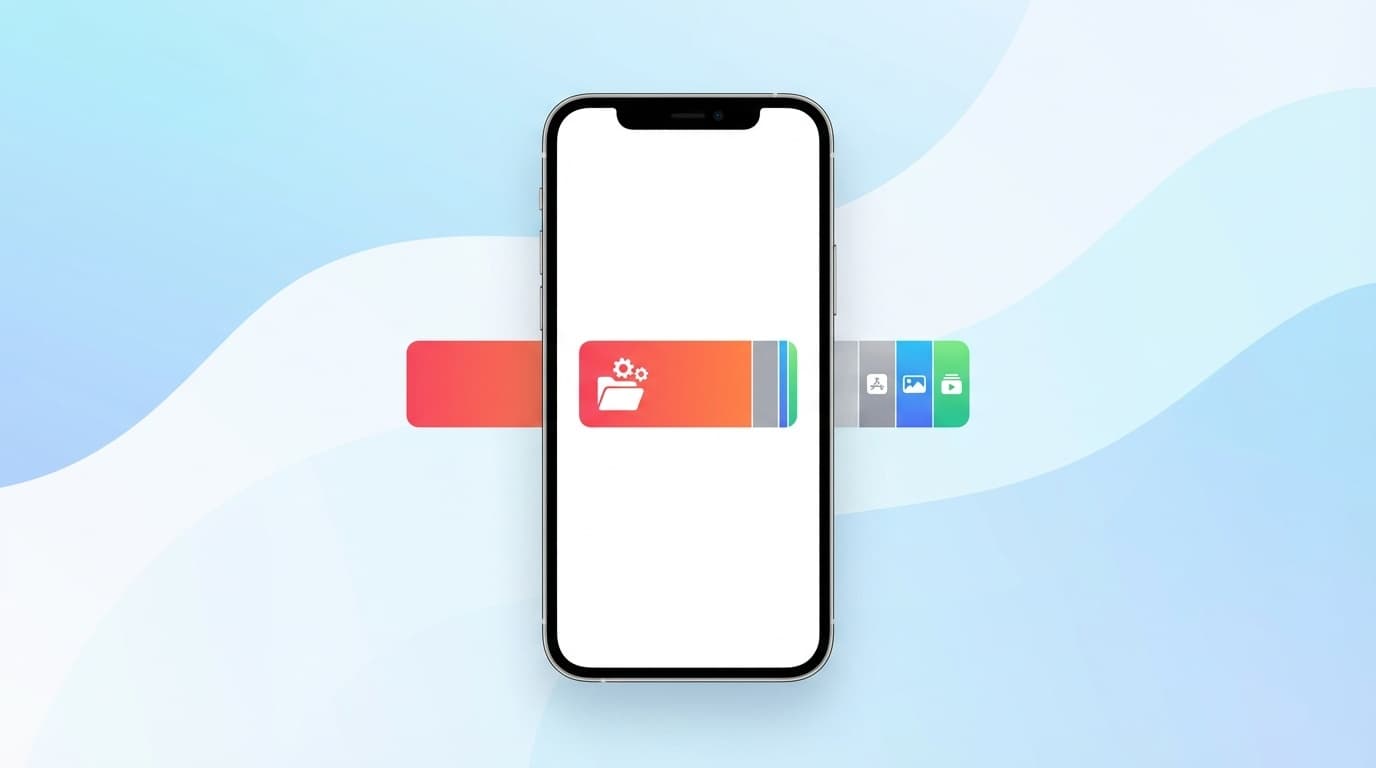
Appleの公式サポートページによると、ストレージの内訳は「設定」→「一般」→「iPhoneストレージ」で確認できます。バーの色分けで各カテゴリの使用量がわかるので、まずはここをチェックしましょう。
システムデータが異常に増える原因5つ
原因1:Safariやストリーミングアプリのキャッシュ肥大化
SafariのWebサイトデータや、Apple Music・Spotifyなどの音楽キャッシュ、Netflix・YouTubeの動画キャッシュが溜まると、システムデータが膨らみます。特にWi-Fi環境で長時間ブラウジングや動画視聴をする人は要注意です。
原因2:iOSアップデートの残骸ファイル
iOSのアップデートをダウンロードした後、インストールが中断されたり失敗したりすると、数GBの残骸ファイルがシステムデータに残ることがあります。2025年〜2026年にかけてのiOS 18系アップデートでは、この問題が特に多く報告されています。
原因3:メッセージ(iMessage)の添付ファイル蓄積
iMessageで送受信した写真・動画・ステッカーは、メッセージアプリの容量だけでなくシステムデータ側にもキャッシュとして残ることがあります。何年分もメッセージを保存している人は、ここが膨らみがちです。
原因4:iOS 18系のストレージバグ
2025年後半〜2026年にかけて、AppleコミュニティではiOS 18.5〜18.6でシステムデータが50GB〜170GBに膨れ上がるバグが複数報告されています。アプリを削除しても空き容量が増えず、削除した分だけシステムデータが増えるという症状です。お使いのiOSバージョンが最新でない場合、まずアップデートで改善されていないか確認しましょう。
原因5:オフロードしたアプリのデータ残留
「非使用のAppを取り除く」機能でオフロードしたアプリが大量にある場合、残されたデータ部分がシステムデータとしてカウントされることがあります。オフロード済みアプリが数十個以上ある人は、これが原因かもしれません。
システムデータを安全に減らす方法6つ
簡単な方法から順番に試していきましょう。いきなり初期化するのはNGです。
方法1:iPhoneを再起動する(まずはコレ!)
意外と効果があるのが単純な再起動です。iOSは再起動時に一時キャッシュを自動クリーンアップします。再起動後、5〜10分ほど待ってからストレージを再確認してください。数GB減ることがあります。
やり方: サイドボタン+音量ボタン(どちらか)を長押し →「スライドで電源オフ」→ 30秒待ってから再度サイドボタンを長押しで起動
方法2:Safariの履歴とWebサイトデータを消去
「設定」→「アプリ」→「Safari」→「履歴とWebサイトデータを消去」を実行します。これだけで数百MB〜数GBの空きが出ることも。ただし、Webサイトのログイン情報が消えるのでご注意ください(パスワード自体はキーチェーンに残ります)。
方法3:メッセージの保存期間を短くする
「設定」→「アプリ」→「メッセージ」→「メッセージの保持期間」を「無期限」から「1年」または「30日間」に変更します。古いメッセージとその添付ファイルが自動削除され、システムデータも軽くなります。
※ 大事なメッセージがある場合は、変更前にスクリーンショットを撮っておきましょう。
方法4:ストリーミングアプリのキャッシュを削除
各アプリの設定からキャッシュを削除します。
- Apple Music: 「設定」→「アプリ」→「ミュージック」→「ダウンロード済み」から不要な曲を削除
- Spotify: アプリ内「設定」→「ストレージ」→「キャッシュを削除」
- YouTube: アプリを一度削除して再インストール
- Netflix: アプリ内「設定」→ダウンロード済み作品を削除
方法5:iOSアップデートの残骸を削除
「設定」→「一般」→「iPhoneストレージ」で、ダウンロード済みのiOSアップデートファイルが表示されていたら削除してください。完了済みのアップデートでも残骸が残っていることがあります。
方法6:バックアップ→初期化→復元(最終手段)
上記をすべて試してもシステムデータが30GBを超えたままなら、バックアップからの復元が最も確実です。
- iCloudバックアップまたはPC(Finder/iTunes)でバックアップを作成
- 「設定」→「一般」→「転送またはiPhoneをリセット」→「すべてのコンテンツと設定を消去」
- 初期設定画面で「バックアップから復元」を選択
実際のユーザー報告では、この方法で48GB→9GBまで劇的に減ったというケースもあります。ただし時間がかかる(1〜3時間程度)ので、時間に余裕があるときに行いましょう。
やってはいけないNG行為
- 非公式のクリーナーアプリを使う — App Storeにある「ストレージクリーナー」系アプリの中には、iOSのセキュリティ制限上、実際にはシステムデータに触れないものが多いです。効果がないだけでなく、個人情報を収集するリスクもあります
- 脱獄(Jailbreak)でシステムファイルを直接消す — iPhoneが起動しなくなるリスクがあります。絶対にやめましょう
- 「すべてのコンテンツと設定を消去」をバックアップなしで実行する — 写真やLINEのトーク履歴など、復元できないデータを失います
どのくらいが「異常」?目安を知っておこう
システムデータの「正常な範囲」は明確に公表されていませんが、ユーザーの報告を総合すると以下が目安です。
- 5〜15GB: 正常範囲。気にしなくてOK
- 15〜25GB: やや多め。再起動+キャッシュ削除で様子を見る
- 25GB以上: 異常の可能性あり。方法1〜5を順番に試す
- 40GB以上: iOSのバグの可能性が高い。最新版にアップデート+バックアップ復元を検討
FAQ
システムデータを「0」にすることはできますか?
できません。システムデータにはiOSの動作に必要なキャッシュやリソースが含まれているため、ゼロにはなりません。5〜10GB程度は正常な範囲です。異常に大きい分だけ減らすことを目指しましょう。
iCloudストレージとiPhoneのシステムデータは関係ありますか?
基本的には別物です。iCloudはクラウド上の保存容量、システムデータはiPhone本体のローカルキャッシュです。ただし、iCloud同期のキャッシュがシステムデータに含まれることはあります。
バックアップから復元するとアプリのデータは消えますか?
iCloudバックアップまたはPC(Finder/iTunes)のバックアップから復元すれば、ほとんどのアプリデータは元通りになります。ただし、一部のアプリ(銀行アプリ・二段階認証アプリなど)は再ログインや再設定が必要です。復元前にこれらの引き継ぎ準備をしておきましょう。
システムデータが勝手にまた増えるのを防ぐ方法はありますか?
完全に防ぐことはできませんが、定期的な再起動(週1回程度)、Safariキャッシュの定期削除、メッセージの保存期間設定で肥大化を抑えられます。iOSを最新バージョンに保つことも重要です。
参考文献
- How to check the storage on your iPhone and iPad — Apple Support
- Manage storage on iPhone — Apple Support
- System Data and iOS 18.6 are taking up a large amount of storage — Apple Community, 2025
- iPhone System Data Storage: How to fix — 9to5Mac