パソコンでアルファベットを入力したら、なぜか全部大文字になってしまう。パスワードを打っても「CapsLockがオンになっています」と警告が出る。小文字に戻したいのにどうすればいいかわからない――。
2026年4月現在、この「大文字しか打てない問題」は新入社員や新学期シーズンに急増するトラブルの定番です。原因はほぼCapsLock(キャプスロック)キーの誤操作。この記事では、CapsLockの解除方法から、二度と誤爆しないための無効化設定まで、Windows 11・Mac両対応でわかりやすく解説します。
そもそもCapsLockキーって何?どこにあるの?
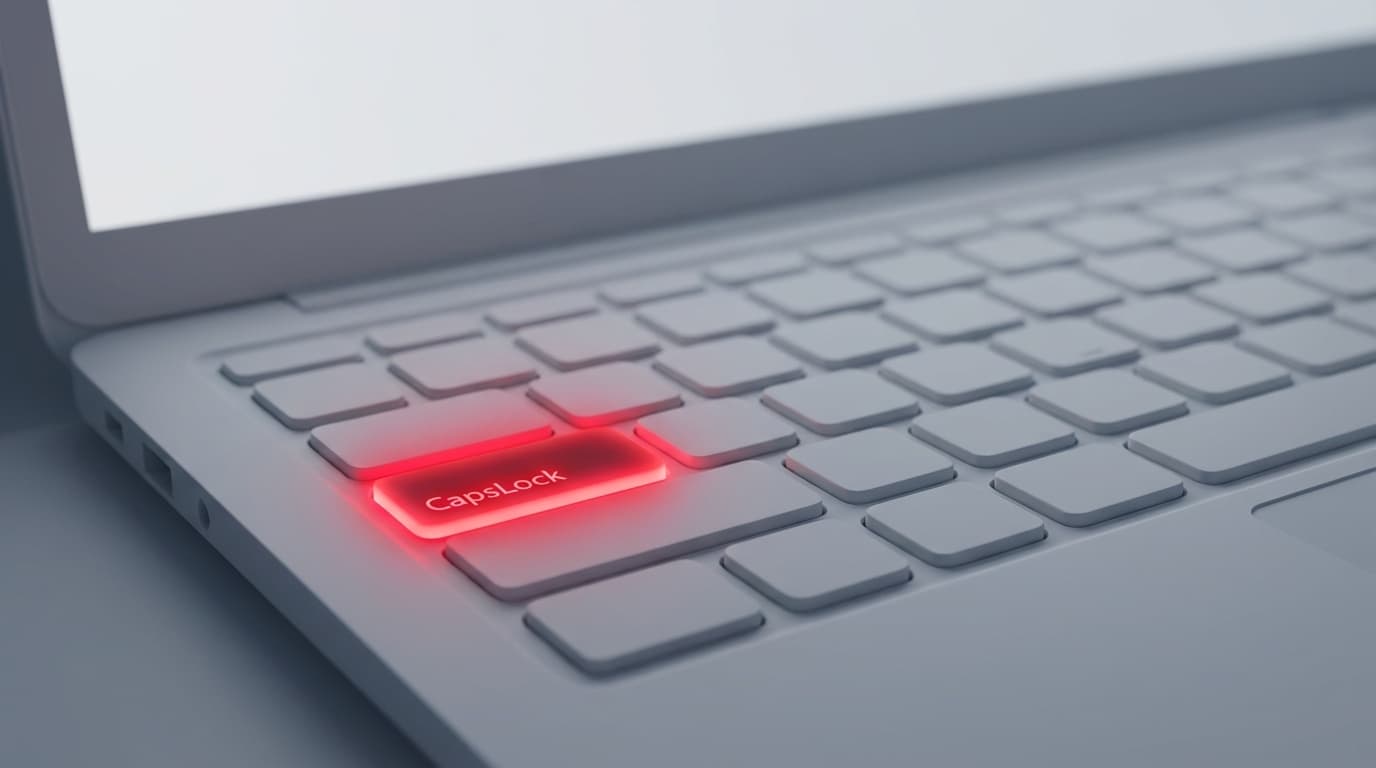
CapsLock(Caps Lock)は、アルファベット入力を大文字に固定するキーです。「Capital Letters(大文字)をLock(固定)する」という意味ですね。
キーボードの左端、Shiftキーの真上・Tabキーの真下にあります。日本語キーボードでは「英数」「Caps Lock」「CapsLock 英数」など、メーカーによって表記がバラバラなのがやっかいなポイント。
ふだん使わないのに、Aキーを押そうとして間違えて触ってしまう……という「うっかり誤爆」が非常に多いキーです。
CapsLockがオンかどうか確認する方法
まずは本当にCapsLockが原因なのかチェックしましょう。
Windows 11の場合:
- キーボードに「A」や「Caps」と書かれたLEDランプがついていないか確認。点灯していればCapsLockがオンです
- パスワード入力欄に「CapsLockがオンになっています」という警告が表示されることがあります
- タスクバー右下の「あ」「A」アイコンが「A(大文字のA)」になっていればオンの可能性があります
Macの場合:
- CapsLockキーに内蔵された緑色のLEDが点灯します(MacBookシリーズの場合)
- テキスト入力中、画面上に上向き矢印アイコンが表示されることがあります
CapsLockを解除する方法【Windows 11・Mac】
解除方法はとてもシンプルです。
Windows 11の場合
Shiftキーを押しながらCapsLockキーを1回押すだけ。これで解除されます。
ただし、一部のパソコンではCapsLockキーを単独で押すだけで切り替わる設定になっていることもあります。LEDランプが消えれば解除成功です。
もしShift+CapsLockで解除できない場合は、以下を試してください:
- パソコンを再起動する(これだけで直ることも多い)
- タスクバー右下の「あ」「A」を右クリック →「設定」→「キーとタッチのカスタマイズ」でCapsLockの挙動を確認する
- 外付けキーボードを使っている場合は一度抜き差ししてみる
Macの場合
CapsLockキーを1回押すだけでOK。Macでは単独押しでオン・オフが切り替わります。
ただしmacOSでは誤操作防止のため、少し長めに押さないと反応しない仕様になっています。軽くタップしただけでは切り替わらないことがあるので、0.5秒ほどしっかり押してみてください。
CapsLockを解除しても大文字になる?ほかの原因をチェック
「CapsLockは解除したのに、まだ大文字になる……」という場合は、別の原因が考えられます。
Shiftキーが押しっぱなしになっている
キーボードの下にゴミや異物が挟まって、Shiftキーが物理的に押され続けているケースがあります。Shiftキーを何度か押してカチカチ感を確認してみましょう。
固定キー機能がオンになっている
Windows 11には「固定キー(Sticky Keys)」というアクセシビリティ機能があります。Shiftキーを5回連続で押すと有効になり、Shiftが押されたままの状態になることがあります。
解除方法:「設定」→「アクセシビリティ」→「キーボード」→「固定キー機能」をオフにしてください。
アプリ側の設定で大文字固定になっている
Wordなどのアプリでフォント設定が「すべて大文字」になっていることがあります。Wordの場合は、テキストを選択して「ホーム」タブ →「フォント」グループの右下矢印 →「すべて大文字」のチェックを外してください。
二度と誤爆しない!CapsLockキーを無効化する方法
「そもそもCapsLockなんて使わないから無効にしたい」という人は多いはず。実は簡単に無効化できます。
Windows 11:Microsoft PowerToysを使う方法(おすすめ)
Microsoft PowerToysはMicrosoft公式の無料ツールで、安全にキーの割り当てを変更できます。
- Microsoft Storeで「PowerToys」を検索してインストール
- PowerToysを起動し、左メニューから「Keyboard Manager」を選択
- 「キーの再マップ」をクリック
- 「物理キー」に「VK240」(日本語キーボードの場合)または「Caps Lock」を選択
- 「マップ先」に「Disable(無効)」を選択して「OK」
これでCapsLockキーを押しても何も起きなくなります。PowerToysはMicrosoft純正なのでセキュリティ面も安心です。
ポイント:日本語配列キーボードの場合、CapsLockではなく「VK240」として認識されることがあります。うまくいかない場合は両方試してみてください。
Windows 11:レジストリを編集する方法(上級者向け)
PowerToysを入れたくない場合は、レジストリ編集でも無効化できます。ただし操作を間違えるとシステムに影響が出る可能性があるので、自己責任で行ってください。
- メモ帳を開き、以下の内容を貼り付けて「CapsLockOff.reg」として保存:
Windows Registry Editor Version 5.00

[HKEY_LOCAL_MACHINE\SYSTEM\CurrentControlSet\Control\Keyboard Layout]
"Scancode Map"=hex:00,00,00,00,00,00,00,00,02,00,00,00,00,00,3a,00,00,00,00,00- 保存した.regファイルをダブルクリックして実行
- パソコンを再起動すると、CapsLockが無効になります
元に戻したい場合は、同じレジストリキーの「Scancode Map」を削除して再起動してください。
Macの場合:システム設定から無効化
Macなら標準設定だけでCapsLockを無効にできます。追加アプリは不要です。
- 「システム設定」→「キーボード」を開く
- 「キーボードショートカット」をクリック
- 左メニューから「修飾キー」を選択
- 「Caps Lockキー」のドロップダウンを「アクションなし」に変更
- 「完了」をクリック
Appleの公式ヘルプにも詳しい手順が載っています。Ctrlキーに割り当て直すカスタマイズも人気です。
FAQ
CapsLockキーがないキーボードもあるの?
はい。HHKBなど一部のコンパクトキーボードではCapsLockキーが省略されていたり、Controlキーに置き換えられています。その場合、CapsLockの誤爆問題は起きません。
CapsLockを無効にしたら仕事で困ることはある?
ほとんどの人は困りません。大文字を入力したい場合はShiftキーを押しながら文字キーを押せばいいので、CapsLockが無効でもまったく問題ありません。
スマホでもCapsLockはあるの?
はい。iPhone・Androidともに、Shiftキー(上矢印)をダブルタップするとCapsLockがオンになります。解除はShiftキーをもう一度タップするだけです。
NumLock(ナムロック)が原因で数字が打てないこともある?
あります。テンキー付きキーボードでNumLockがオフになると、数字キーがカーソルキーとして動作します。NumLockキーを押してLEDランプを点灯させれば数字入力に戻ります。
参考文献
- CapsLockとは?アルファベットが常に大文字になる原因と解除方法を解説 — mouse LABO, 2026年1月
- Change the behavior of the modifier keys on Mac — Apple Support
- Windows 11でアルファベットが大文字で入力される場合の対処方法 — NEC LAVIE サポート
- Microsoft PowerToys — Microsoft Store