新しいMacを買って、移行アシスタント(Migration Assistant)でデータを移したのに「パスワードが通らない」「Apple IDにサインインできない」——そんなトラブルに遭遇していませんか?
2026年3月現在、M5チップ搭載のMacBook ProやMac Studioが登場し、買い替えラッシュが続いています。ところが、旧Macからデータを移行した直後にログイン画面でパスワードが弾かれるという報告がApple Communityで相次いでいます。
この記事では、移行アシスタントを使った後にログインできなくなる原因5つと、それぞれの具体的な対処法をわかりやすく解説します。
そもそも移行アシスタントって何をしているの?
移行アシスタントは、Appleが提供するMac同士(またはWindows→Mac)のデータ引っ越しツールです。書類・アプリ・ユーザーアカウント・設定をまるごと新しいMacにコピーしてくれます。
接続方法は3つあります。
- Wi-Fi接続:ケーブル不要だけど速度は遅め。途中で切れるリスクあり
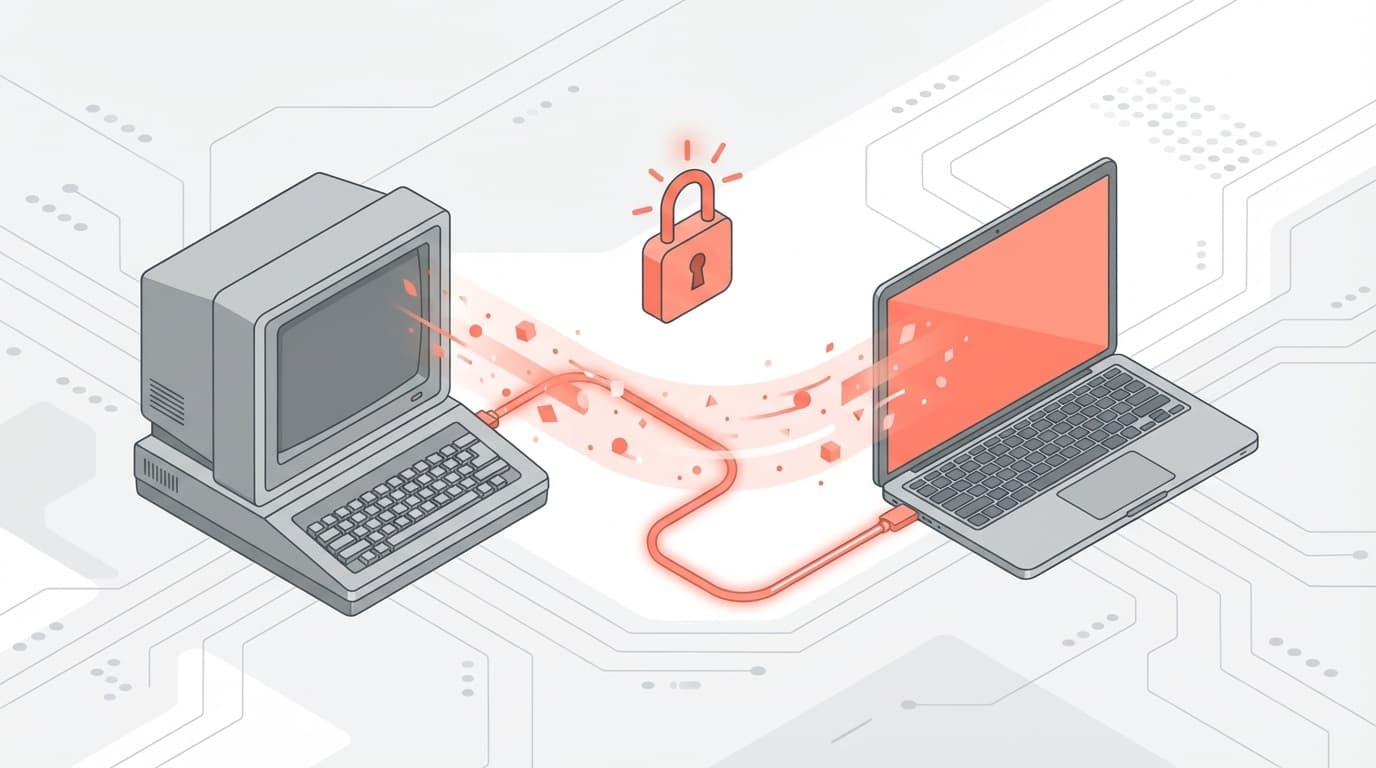
- Thunderboltケーブル接続:もっとも高速で安定。Appleの公式ヘルプでも推奨されている方法
- Time Machineバックアップから復元:外付けHDD/SSDにバックアップがあれば、旧Macがなくても移行できる
ざっくり言うと「旧Macの中身をまるごとコピーする仕組み」なんですが、パスワードやセキュリティ情報はそのままコピーされないことがあるのが落とし穴です。
ログインできない原因5つとそれぞれの対処法
原因1:ユーザーアカウントのパスワードが引き継がれていない
もっとも多いトラブルがこれです。移行アシスタントでユーザーアカウントをコピーしたのに、旧Macと同じパスワードを入れてもログインできないというケース。
Apple Communityのスレッドでも「パスワードが合っているのにログインできない」という報告が多数寄せられています。原因は、移行中にパスワードデータが正しくコピーされなかったり、セキュリティポリシーの違いで弾かれるケースです。
対処法:
- ログイン画面で「パスワードをリセット」のリンクをクリック(表示されない場合は電源ボタンを長押しして復旧モードへ)
- 復旧モードのターミナルから
resetpasswordコマンドを実行 - Apple IDを使ってパスワードをリセットする
つまり、旧パスワードにこだわらず、新しいパスワードを設定し直すのが最短ルートです。
原因2:Apple IDのサインインがループ・失敗する
移行後に「Apple IDのパスワードを入力してください」と繰り返し求められたり、正しいパスワードを入れてもサインインが完了しないケースです。
これは、旧MacのApple IDセッション情報が中途半端にコピーされたことが原因です。とくに2ファクタ認証(2段階認証)を有効にしている場合、旧Macで認証コードを受け取る必要があるのに旧Macがもう手元にない…という詰みパターンもあります。
対処法:
- 「システム設定」→「Apple ID」でいったんサインアウトする
- Macを再起動してから、改めてApple IDでサインインする
- 2ファクタ認証のコードは、iPhoneや他のAppleデバイスで受け取れる
- デバイスが他にない場合は、iforgot.apple.comからアカウント復旧を申請する
原因3:アクティベーションロック(盗難防止機能)が邪魔している
「このMacはロックされています」という画面が出て先に進めない——これはアクティベーションロックが原因です。
Appleの公式ヘルプによると、アクティベーションロックは「探す(Find My)」をオンにしていると自動的に有効になるセキュリティ機能です。旧Macで「探す」をオフにし忘れたまま移行すると、新Mac側でロックがかかることがあります。
対処法:
- 旧Macが手元にある場合:旧Macで「システム設定」→「Apple ID」→「探す」をオフにする
- 旧Macがない場合:iCloud.com/findにログインし、旧Macを「アカウントから削除」する
- それでもダメなら、購入証明書を持ってApple Storeまたは正規サービスプロバイダに相談する
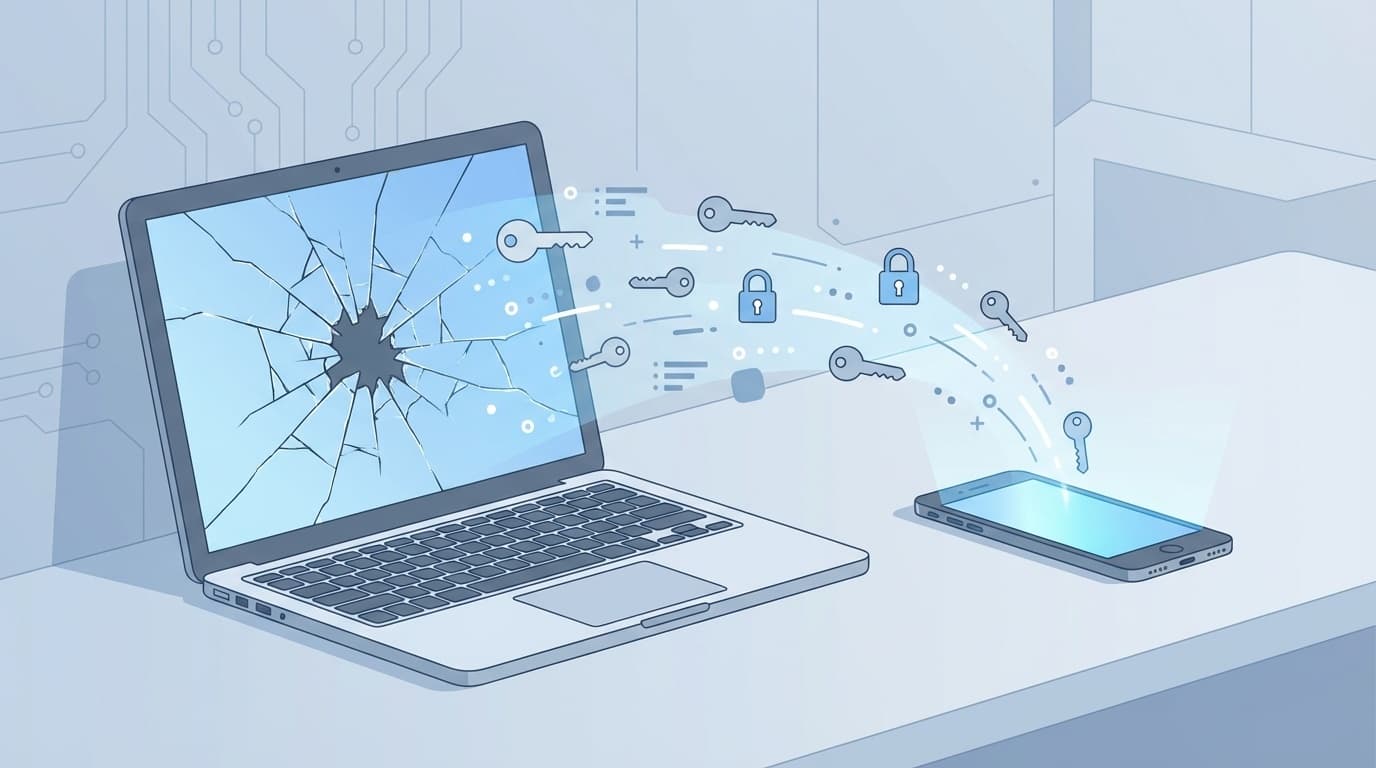
原因4:キーチェーンの不整合でアプリのパスワードが全部消えた
ログイン自体はできたけど、Safari・Chrome・メールなどに保存していたパスワードが全部消えている——これはキーチェーン(macOSのパスワード管理システム)のトラブルです。
移行時にログインキーチェーンのパスワードと、ユーザーアカウントのパスワードがズレると、キーチェーンがロックされたままになります。
対処法:
- 「アプリケーション」→「ユーティリティ」→「キーチェーンアクセス」を開く
- メニューバーの「キーチェーンアクセス」→「キーチェーン"ログイン"のパスワードを変更」を選択
- 旧パスワード(移行元で使っていたもの)を入力し、新パスワードに変更する
- iCloudキーチェーンを有効にしている場合は、「システム設定」→「Apple ID」→「iCloud」→「パスワードとキーチェーン」がオンになっているか確認する
原因5:移行元と移行先のmacOSバージョン差で移行が不完全
意外と見落としがちなのが、OSバージョンの差です。移行アシスタントは、移行先のmacOSが移行元と同じかそれより新しいバージョンでないと正常に動作しません。
たとえば、旧MacがmacOS Sequoia 15.3で、新MacのプリインストールOSがSequoia 15.1だった場合、移行に失敗したり一部データが欠落することがあります。
対処法:
- 新Macを先にソフトウェアアップデートで最新のmacOSにする
- その後、改めて移行アシスタントを実行する
- すでに移行済みで問題が起きている場合は、新Macを初期化してからやり直すのが確実(「システム設定」→「一般」→「転送またはリセット」→「すべてのコンテンツと設定を消去」)
移行前にやっておくべき3つの準備
トラブルを未然に防ぐには、移行前の準備が大切です。
1. 旧MacのmacOSを最新にアップデートする
「システム設定」→「一般」→「ソフトウェアアップデート」で最新版にしておきましょう。新旧Macのバージョンを揃えることで、互換性トラブルの大半を防げます。
2. Apple IDのパスワードと2ファクタ認証を確認する
Apple IDのパスワードを覚えていますか? 2ファクタ認証のコードを受け取れるデバイスは手元にありますか? 移行中にApple IDの認証を求められることがあるので、事前に確認しておくのが鉄則です。
3. Time Machineでフルバックアップを取る
万が一移行に失敗しても、Time Machineバックアップがあればやり直しがききます。外付けSSD(1TB以上を推奨)に最新のバックアップを取ってから移行に臨みましょう。
Wi-Fi vs ケーブル:どっちで移行すべき?
結論から言うと、Thunderboltケーブル接続が圧倒的におすすめです。
| 接続方法 | 速度の目安 | 安定性 | 注意点 |
|---|---|---|---|
| Wi-Fi | 数時間〜半日 | △ 途中で切れることがある | 同じネットワークに接続が必要 |
| Thunderboltケーブル | 30分〜2時間 | ◎ 有線なので安定 | USB-C/Thunderboltケーブルが別途必要 |
| Time Machine | 1〜3時間 | ○ バックアップの品質次第 | 事前にバックアップが必要 |
Wi-Fi経由だと、データ量が多い場合(100GB超など)に途中でタイムアウトしたり接続が切れて移行が中途半端に終わることがあります。これがパスワードトラブルの原因になることも。
Thunderboltケーブルは2,000〜3,000円程度で購入できるので、移行のためだけに買っても元が取れます。
FAQ
移行アシスタントを使わずにデータを移す方法はある?
あります。AirDrop・外付けストレージ・iCloud Driveなどで必要なファイルだけ手動コピーする方法です。アプリや設定は引き継げませんが、パスワードトラブルは起きにくくなります。
移行後に旧Macはすぐ初期化していい?
新Macで数日間使ってみて、データや設定に問題がないことを確認してからにしましょう。すぐ初期化すると、移行漏れに気づいた時にやり直せなくなります。
M1/M2 MacからM5 Macへの移行で特有のトラブルはある?
基本的にAppleシリコン同士なので大きな互換性問題はありません。ただし、macOSのバージョン差には注意が必要です。必ず両方を最新版にアップデートしてから移行してください。
Time Machineから移行すれば、パスワード問題は起きない?
Time Machine経由でもキーチェーンやログインパスワードのトラブルは起きる可能性があります。ただし、Wi-Fi経由より安定しているため、途中で失敗するリスクは低いです。
参考文献
- 移行アシスタントで新しい Mac に転送する — Apple公式サポート
- Macのアクティベーションロック — Apple公式サポート
- Macのログインパスワードを忘れた場合 — Apple公式サポート
- After migration, passwords do not work — Apple Community
- キーチェーンのパスワードをアップデートする必要がある場合 — Apple公式サポート