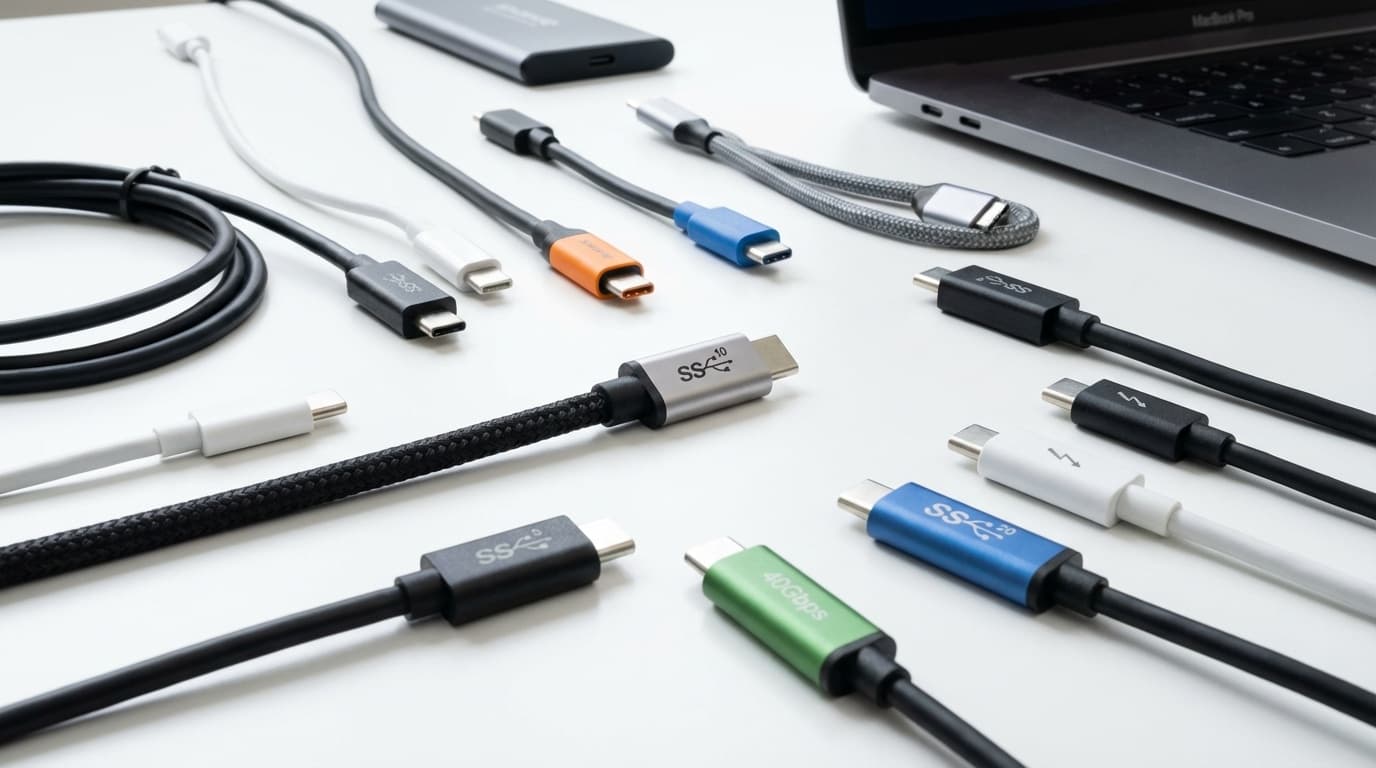
「USB-Cケーブルならどれも同じでしょ?」と思っていませんか?実はUSB-Cケーブルには充電しかできないもの、データ転送が遅いもの、映像出力に対応しているものなど、見た目はまったく同じなのに性能がバラバラなケーブルが混在しています。
「外付けSSDをつないだのにファイル転送が異常に遅い」「モニターにUSB-Cで接続したのに映像が映らない」「100Wの充電器を買ったのに充電が遅い」――こうしたトラブルの原因は、たいていケーブルの種類が合っていないことです。
この記事では、2026年4月時点の最新USB規格に基づいて、USB-Cケーブルの種類の見分け方と失敗しない選び方をわかりやすく解説します。
USB-Cケーブルは「見た目が同じなのに中身が違う」のが最大の罠
USB-Cの端子(コネクタ)の形は全部同じです。上下の向きも関係なく差せるあの小さい楕円形のやつですね。でも、ケーブルの中を通っている配線の本数や品質がまったく違います。
ざっくり分けると、USB-Cケーブルには以下の3タイプがあります。
| タイプ | できること | よくある用途 |
|---|---|---|
| 充電専用 | 充電のみ(データ転送なし) | 安い充電ケーブル、モバイルバッテリー付属品 |
| USB 2.0対応 | 充電 + 低速データ転送(最大480Mbps) | スマホの付属ケーブル、多くの市販品 |
| フルスペック | 充電 + 高速データ転送 + 映像出力 | Thunderbolt対応ケーブル、USB4ケーブル |
つまり、市場に出回っているUSB-Cケーブルの大半はUSB 2.0(データ転送が遅い&映像出力できない)です。「USB-Cだから速いはず」という思い込みが、トラブルの元凶なんです。
データ転送速度の違い――USB 2.0とUSB4で200倍以上の差
USB-Cケーブルのデータ転送速度は、ケーブルが対応しているUSB規格のバージョンで決まります。2026年4月時点の規格を整理すると、こうなります。
| パッケージ表記 | 旧名称 | 最大速度 | ケーブルの目印 |
|---|---|---|---|
| USB 480Mbps | USB 2.0 | 480Mbps | ロゴなし or USBマーク |
| USB 5Gbps | USB 3.0 / 3.1 Gen1 | 5Gbps | 「SS」+数字の5 |
| USB 10Gbps | USB 3.1 Gen2 / 3.2 Gen2 | 10Gbps | 「SS」+数字の10 |
| USB 20Gbps | USB 3.2 Gen2x2 | 20Gbps | 「SS」+数字の20 |
| USB 40Gbps | USB4 | 40Gbps | 数字の40 |
| USB 80Gbps | USB4 Version 2.0 | 80Gbps | 数字の80 |
USB-IF(USB規格の策定団体)は、消費者にわかりやすいように「USB 〇〇Gbps」という速度ベースの表記に統一しました。パッケージやコネクタに速度のロゴが印字されていれば、それが対応速度です。
たとえば、1TBの外付けSSDのデータ転送にかかる目安の時間を比べると――
- USB 2.0(480Mbps):約4時間40分
- USB 10Gbps:約13分
- USB 40Gbps:約3分
同じUSB-C端子なのに、ケーブルが違うだけでこれだけ差が出ます。外付けSSDの転送が「やけに遅い」と感じたら、まずケーブルを疑ってみてください。
映像出力できるケーブル・できないケーブルの見分け方
ノートPCからUSB-C経由で外部モニターに映像を出力するには、DisplayPort Alt Mode(ディスプレイポート・オルトモード)に対応したケーブルが必要です。USB 2.0のケーブルでは映像信号を伝送する配線がそもそも入っていないので、絶対に映りません。
映像出力に対応するケーブルを見分けるポイントはこちら。
- Thunderbolt(雷マーク)のロゴがある → 映像出力OK
- DisplayPort(Dのマーク)のロゴがある → 映像出力OK
- USB 10Gbps以上のロゴがある → 多くの場合、映像出力OK(「フルフィーチャーケーブル」と明記されていれば確実)
- USB 2.0 / ロゴなし → 映像出力NG
ナカバヤシMCOの解説記事によると、「USB-Cケーブルから映像出力ができない」という問い合わせは非常に多く、その原因のほとんどがUSB 2.0ケーブルの使用だそうです。
特に注意したいのが、スマホやタブレットに付属していたケーブル。これらは充電とデータ同期(USB 2.0レベル)しか想定していないので、映像出力には使えません。
充電ワット数にもケーブルの「上限」がある
USB-Cの充電規格「USB PD(Power Delivery)」では、最大240Wまでの電力を流せます。ただし、ケーブルにも電力の上限があります。
- eMarkerチップなしのケーブル → 最大60Wまで
- eMarkerチップありのケーブル → 最大100W or 240W(EPR対応)
eMarker(イーマーカー)とは、ケーブルの内部に埋め込まれた小さなチップで、ケーブルの対応電力や速度の情報を充電器とデバイスに伝える役割があります。
つまり、100Wの充電器を買っても、ケーブルがeMarker非搭載(60W上限)だと60Wまでしか充電されません。パッケージに「60W」「100W」「240W」と書かれているので、充電器のワット数に合ったケーブルを選びましょう。
Ankerの公式ブログでも、eMarkerの有無がわからないケーブルは避けることが推奨されています。
失敗しないUSB-Cケーブルの選び方5つのポイント
USB-Cケーブル選びで失敗しないために、以下の5つをチェックしましょう。
1. 用途に合った速度のケーブルを選ぶ
充電だけならUSB 2.0で十分ですが、外付けSSDやモニター接続が目的ならUSB 10Gbps以上のケーブルが必要です。迷ったらUSB 10Gbps対応を選んでおけば、ほとんどの用途をカバーできます。
2. 充電器のワット数に合ったケーブルを買う
65W以上の充電器を使うなら、eMarkerチップ搭載で100W以上に対応したケーブルが必要です。パッケージの「〇〇W」表記を確認しましょう。
3. 映像出力したいなら「Thunderbolt」か「フルフィーチャー」を選ぶ
外部モニターに映像を出したいなら、「Thunderbolt対応」「DisplayPort Alt Mode対応」「フルフィーチャー(Full-Featured)」と明記されたケーブルを選んでください。
4. ケーブルの長さは短めが安心
USB 10Gbps以上の高速転送は、パッシブケーブル(信号増幅なし)だと1m以下が推奨です。2m以上になると速度低下や接続不安定の原因になります。長い距離が必要ならアクティブケーブル(信号増幅あり)を選びましょう。
5. USB-IF認証マーク付きを選ぶ
USB-IFの認証を受けたケーブルには、コネクタ部分にロゴやQRコードが刻印されています。品質と互換性が保証されているので、安心して使えます。「安いから」と無名ブランドのケーブルを買うと、表記と実際の性能が違うこともあるので要注意です。
家にあるケーブルの種類を調べる方法
「今使っているケーブルがどのタイプかわからない」という人も多いはず。確認方法はいくつかあります。
- コネクタのロゴを確認:SS+数字や雷マーク、速度表記があればそれが対応規格
- パッケージや購入履歴を確認:Amazonや楽天の購入履歴から商品名・仕様を確認
- PCのデバイスマネージャーで確認:Windowsなら「デバイスマネージャー」→「ユニバーサル シリアル バス コントローラー」で接続速度がわかる
- 実際に速度テスト:外付けSSDをつないでファイルコピーし、転送速度を見る。100MB/s以上出ていればUSB 3.x、50MB/s以下ならUSB 2.0の可能性大
ロゴも情報もないケーブルは、USB 2.0(=低速&映像出力不可)と考えてほぼ間違いありません。
FAQ
USB-CケーブルとThunderboltケーブルは何が違うの?
端子の形は同じUSB-Cですが、Thunderboltケーブルは高速データ転送(40Gbps以上)・映像出力・高出力充電のすべてに対応した「全部入り」のケーブルです。雷マークが目印です。
スマホに付属していたUSB-Cケーブルで外付けSSDは使える?
使えますが、ほとんどのスマホ付属ケーブルはUSB 2.0(最大480Mbps)なので転送速度がかなり遅いです。大容量データを扱うなら、USB 10Gbps以上のケーブルに買い替えましょう。
100均のUSB-Cケーブルは大丈夫?
充電だけなら使えますが、高速データ転送や映像出力には非対応のものがほとんどです。充電のワット数も低めに制限されている場合があるので、パッケージの仕様をよく確認してください。
USB-Cケーブル1本ですべてをまかなうことはできる?
USB4対応(40Gbps / 240W)やThunderbolt 4のケーブルを1本持っておけば、充電・高速データ転送・映像出力のすべてに対応できます。価格は2,000〜4,000円程度とやや高めですが、ケーブル選びに迷わなくなります。
参考文献
- USB-IF — USB Type-C Cable and Connector Specification — USB Implementers Forum
- eMarkerやUSB-IF認証って何?USBケーブルの正しい選び方 — Anker Japan, 2024年
- USB-Cケーブルのお悩み6選 — Anker Japan
- USB Type-Cケーブルの選び方:用途別おすすめ一覧 — サンワサプライ
- USB Type-Cケーブルから映像出力ができない!これって不良品? — ナカバヤシMCO