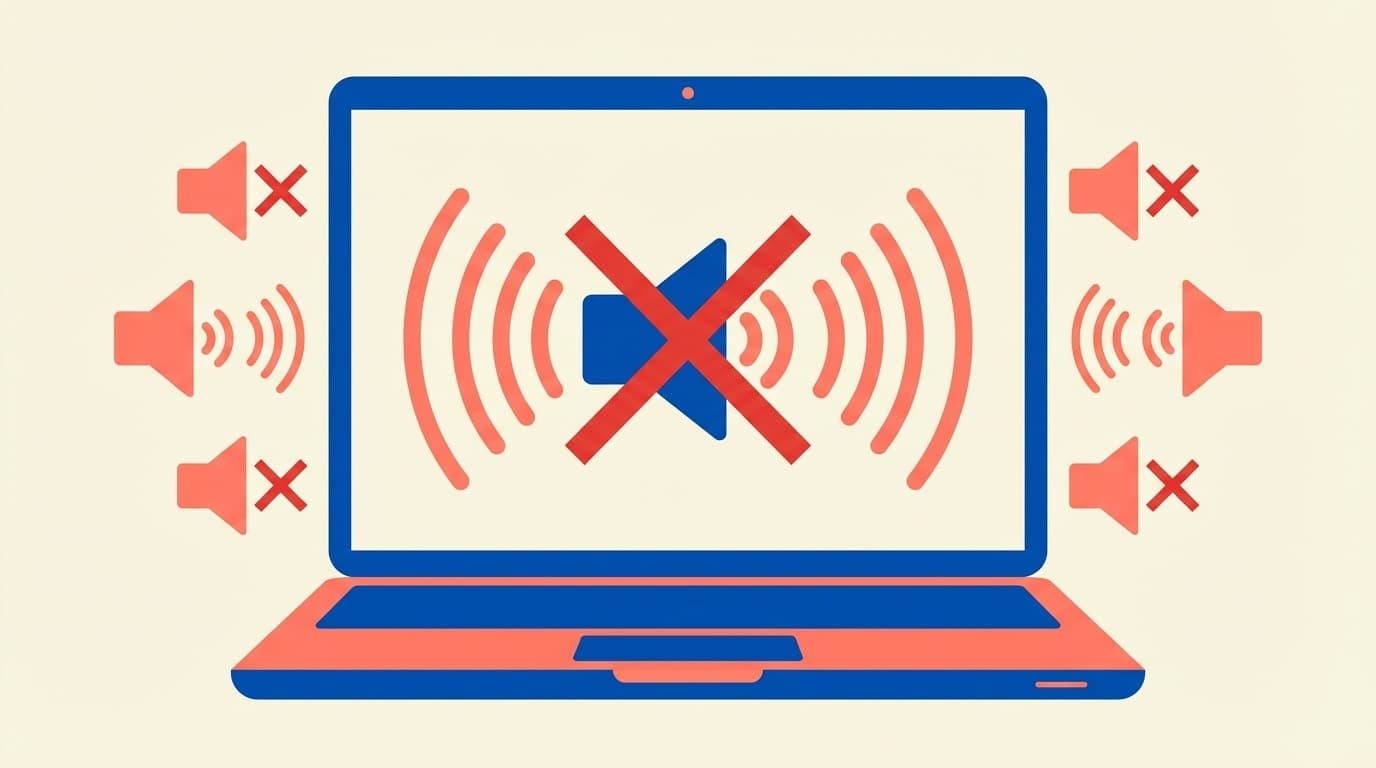
パソコンで動画を見ようとしたら音が出ない。イヤホンを挿しても無音。タスクバーのスピーカーにバツ印が付いている――。Windows 11で「音が出ない」トラブルは、設定ミスからドライバー不具合まで原因がさまざまです。
この記事では、2026年3月時点のWindows 11(バージョン24H2)環境で、パソコンから音が出ないときに考えられる原因6つと、初心者でも順番に試せる対処法をわかりやすく解説します。
まず確認!音量がミュート・ゼロになっていないか
いちばん多い原因が「そもそもミュートになっていた」パターンです。笑い話のようですが、キーボードのファンクションキーを誤って押してしまい、気づかないうちに音量がゼロになっているケースは本当に多いです。
タスクバー右下のスピーカーアイコンをクリックして、音量スライダーが0になっていないか確認しましょう。バツ印(×)が表示されていたらミュート状態なので、スライダーを右にドラッグするか、もう一度スピーカーアイコンをクリックして解除します。
また、ノートパソコンの場合はキーボード上の音量キー(F1〜F12のどれか、またはFnキーとの組み合わせ)も確認してください。メーカーによってキー配置が違うので、キーボード上にスピーカーマークが印字されたキーを探しましょう。
出力デバイスが正しく選択されていない
Windows 11では、スピーカー・HDMI・Bluetooth・USBヘッドセットなど、複数の「音の出口」を持てます。接続を変えたタイミングで出力先が意図しないデバイスに切り替わることがよくあります。
確認方法は次のとおりです。
- タスクバーのスピーカーアイコンを右クリック → 「サウンドの設定」を開く
- 「出力」セクションで、使いたいスピーカーやヘッドホンが選ばれているか確認する
- 一覧に表示されていない場合は、接続(ケーブル・Bluetooth)を確認して再接続する
とくにHDMIでモニターを繋いでいる人は要注意です。HDMIは映像だけでなく音声も送れるため、Windowsが勝手にHDMI出力を優先してしまい、本体のスピーカーから音が出なくなることがあります。
アプリごとの音量設定(ボリュームミキサー)を見落としている
Windows全体の音量は上がっているのに、特定のアプリだけ音が出ない場合は「ボリュームミキサー」を確認しましょう。アプリごとに個別の音量が設定できる機能です。
- タスクバーのスピーカーアイコンを右クリック → 「ボリュームミキサーを開く」
- 音が出ないアプリの音量がゼロやミュートになっていないか確認
- 「出力デバイス」も各アプリで個別に指定できるので、正しいスピーカーが選ばれているか確認
たとえば、Zoom会議では音が聞こえるのにYouTubeだけ無音、という場合はブラウザの音量がミュートになっている可能性があります。
オーディオドライバーが古い・壊れている
Windows Updateやメーカーの自動更新でオーディオドライバー(音を制御するソフト)が壊れたり、バージョンが合わなくなったりすると音が出なくなります。
2024年後半にリリースされたWindows 11 バージョン24H2では、Microsoftが公式にオーディオの不具合を認めており、とくにRealtek製のサウンドチップを搭載したPCで音が出なくなる現象が報告されています。
ドライバーの更新・再インストール手順:
- Windowsキー + X →「デバイスマネージャー」を開く
- 「サウンド、ビデオ、およびゲームコントローラー」を展開
- 使用しているオーディオデバイス(Realtek Audioなど)を右クリック → 「ドライバーの更新」
- 「ドライバーを自動的に検索」を選択してインストール
それでもダメなら、同じ画面で「デバイスのアンインストール」を選んでからパソコンを再起動してみてください。再起動時にWindowsが自動的にドライバーを再インストールしてくれます。
なお、24H2アップデート後に音が出なくなった場合は、ドライバーを右クリック → 「プロパティ」→「ドライバー」タブ →「ドライバーを元に戻す」で以前のバージョンに戻すと改善するケースがあります。
Windowsオーディオサービスが停止している
Windowsには「Windows Audio」という、音を出すための裏方プログラム(サービス)が常に動いています。これが何らかの理由で停止すると、どんな設定を変えても音は出ません。
確認・再起動の手順:
- Windowsキー + R →「
services.msc」と入力してEnter - 一覧から「Windows Audio」を探してダブルクリック
- 「スタートアップの種類」が「自動」になっていることを確認
- 「サービスの状態」が「停止」なら「開始」ボタンをクリック
- 同様に「Windows Audio Endpoint Builder」も「自動」かつ「実行中」か確認
サービスを再起動しても毎回停止してしまう場合は、セキュリティソフトやシステム最適化ツールが干渉している可能性があります。心当たりがあれば一時的に無効化して確認しましょう。
オーディオの拡張機能(エンハンスメント)が悪さをしている
Windows 11には、音質を向上させるための「オーディオの拡張」機能が内蔵されています。しかし、この機能が一部のハードウェアやドライバーと相性が悪く、音が出なくなったり、ノイズが入ったりする原因になることがあります。
Microsoftの公式サポートページでも、トラブル時にはオーディオの拡張をオフにすることが推奨されています。
無効化の手順:
- 「設定」→「システム」→「サウンド」を開く
- 使用中の出力デバイスをクリック
- 「オーディオの拡張」を「オフ」に変更
これだけで音が出るようになることもあります。ざっくり言うと、「いらない加工をやめたら直った」パターンですね。音質にこだわりがなければオフのままで問題ありません。
それでも直らないときに試す3つのこと
上記6つの対処法を試しても改善しない場合は、以下も試してみてください。
1. Windowsのオーディオトラブルシューティングツールを実行
「設定」→「システム」→「トラブルシューティング」→「その他のトラブルシューティングツール」→「オーディオの再生」の「実行」をクリックします。Windowsが自動的に問題を検出・修復してくれます。
2. システムの復元
「音が出ていた時点」の復元ポイントがあれば、システムの復元でその状態に戻すことで解決する場合があります。「設定」→「システム」→「バージョン情報」→「システムの保護」から実行できます。
3. BIOSでオーディオが無効化されていないか確認
まれに、BIOS(パソコンの根幹設定)で内蔵サウンドが無効化されているケースがあります。パソコン起動直後にF2やDelキーを押してBIOS画面に入り、「Onboard Audio」や「HD Audio」がEnabled(有効)になっているか確認してください。
FAQ
Windows 11にアップデートしたら音が出なくなりました。元に戻すしかないですか?
まずはオーディオドライバーの更新・再インストールを試してください。24H2アップデート後の音声不具合は、デバイスマネージャーで「ドライバーを元に戻す」操作で改善するケースが多く報告されています。アップデートのロールバックは最終手段です。
タスクバーのスピーカーアイコンにバツ印(×)が付いて消せません。どうすればいいですか?
バツ印はWindowsがオーディオデバイスを認識していない状態を示します。デバイスマネージャーで「サウンド、ビデオ、およびゲームコントローラー」にデバイスが表示されているか確認し、表示されていなければドライバーの再インストールやPCの再起動を試してください。
Bluetoothイヤホンは繋がっているのに音が出ません。なぜですか?
Bluetoothイヤホンは「接続済み」でも出力デバイスとして選択されていない場合があります。「設定」→「システム」→「サウンド」の出力デバイスでBluetoothイヤホンを選択してください。また、イヤホン側のバッテリー残量やプロファイル(A2DP)も確認しましょう。
特定のアプリだけ音が出ないのですが、全体の音量は正常です
ボリュームミキサーでそのアプリの音量がミュートになっている可能性があります。タスクバーのスピーカーアイコンを右クリック →「ボリュームミキサーを開く」で、該当アプリの音量を確認してください。
「オーディオ出力デバイスがインストールされていません」と表示されます
オーディオドライバーが破損しているか、認識されていない状態です。デバイスマネージャーでオーディオデバイスをアンインストールしてからPCを再起動すると、Windowsが自動でドライバーを再インストールします。それでもダメならPCメーカーのサポートサイトから最新ドライバーを手動でダウンロードしてください。
参考文献
- Fix sound or audio problems in Windows — Microsoft Support
- Windows 11でスピーカーやヘッドフォンから音が出ない場合の対処方法 — NEC LAVIE公式サポート
- Windows 11でパソコンから音が出ない場合の対処方法 — Lenovo サポート
- Microsoft confirms game audio issues on Windows 11 24H2 PCs — BleepingComputer
- [Windows 11] 音が出ない場合の確認事項 — VAIO公式FAQ