「PrintScreenキーを押してもスクリーンショットが撮れない」「Snipping Toolが開かない・エラーが出る」——Windows 11を使っていると、突然スクリーンショットが機能しなくなることがあります。
実はWindows 11では、以前のWindowsとスクリーンショットの仕様が大きく変わっています。PrintScreenキーの動作が変更されたことを知らずに戸惑っている人も多いはず。
この記事では、2026年3月時点の最新情報をもとに、Windows 11でスクリーンショットが撮れない原因6つと、すぐに試せる対処法をわかりやすく解説します。
まず確認!Windows 11のスクリーンショット方法は4種類ある
対処法を試す前に、Windows 11で使えるスクリーンショットの方法を整理しておきましょう。「そもそもやり方が違った」というケースも多いです。
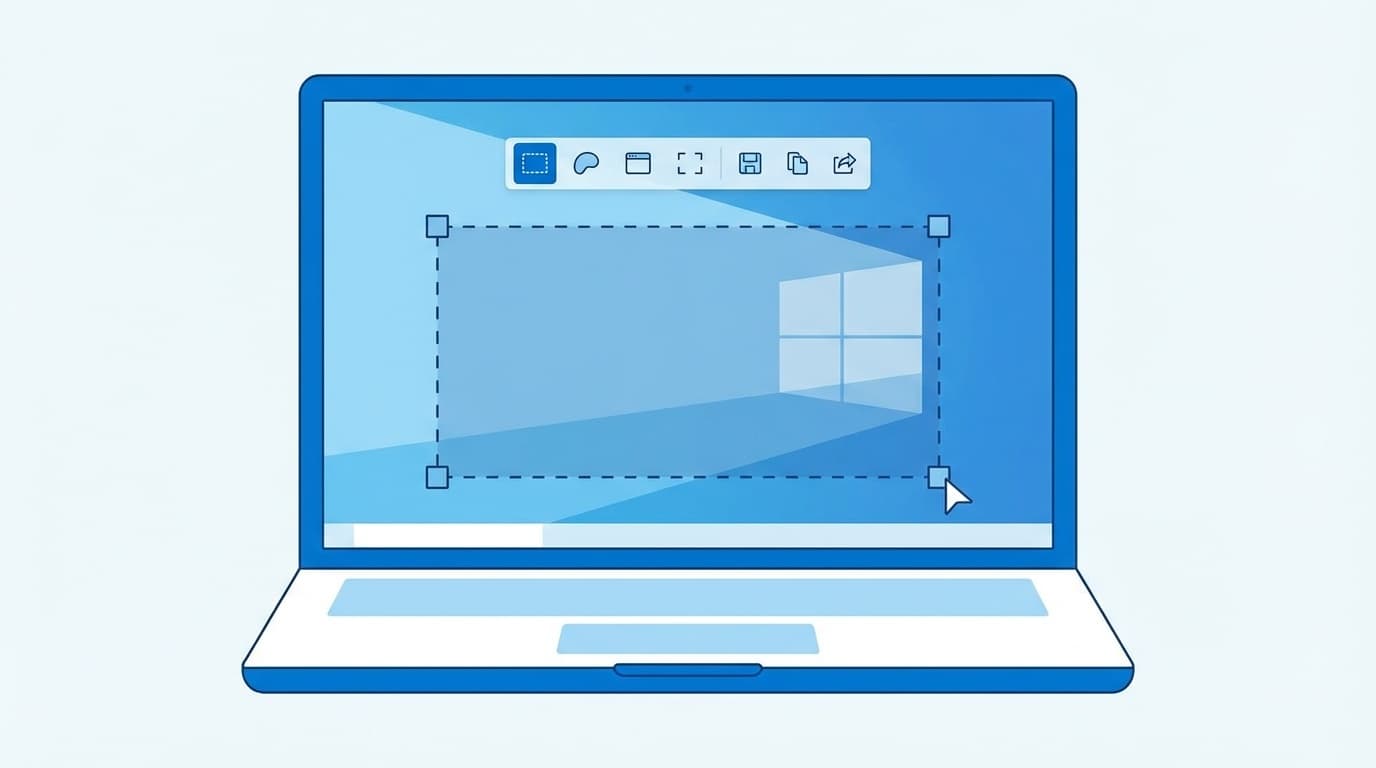
① Win + Shift + S:Snipping Toolの範囲選択モードが起動します。画面が暗くなり、撮りたい範囲をマウスで選べます。一番おすすめの方法です。
② PrintScreen(PrtSc)キー単体:Windows 11の初期設定では、このキーを押すとSnipping Toolが起動するようになっています。ただし設定次第では、従来どおり全画面をクリップボードにコピーするだけの動作になります。
③ Win + PrintScreen:全画面のスクリーンショットを撮って、「ピクチャ」→「スクリーンショット」フォルダに自動保存します。
④ Alt + PrintScreen:アクティブなウィンドウだけをクリップボードにコピーします。
つまり、「PrintScreenキーを押してるのに何も起きない」と思っている人は、実はクリップボードにはコピーされていて、Ctrl + Vで貼り付ければ使える……というパターンもあります。まずはペイントやWordに「Ctrl + V」で貼り付けてみてください。
原因1:PrintScreenキーの設定が変更されている
Windows 11では、PrintScreenキーを押したときの動作が設定で変えられます。Microsoftの公式サポートページによれば、初期設定ではPrintScreenキーでSnipping Toolが起動するようになっています。
しかし、何かの拍子にこの設定がオフになっていると、キーを押しても何も起きない(ように見える)状態になります。
対処法:
- 「設定」→「アクセシビリティ」→「キーボード」を開く
- 「PrintScreenキーを使用して画面キャプチャを開く」をオンにする
- パソコンを再起動する
なお、2026年3月にMicrosoftが展開を開始した新しいグループポリシー「Make Print Screen key yieldable」により、サードパーティ製のスクリーンショットアプリがPrintScreenキーを横取りできるようになりました。SnagitやShareXなどを使っている場合は、そちらのアプリ側の設定も確認してみてください。
原因2:Snipping Toolアプリが破損している
Snipping Tool自体のデータが壊れていると、起動しない・エラーが出る・開いても真っ白、といった症状が出ます。Windows Updateの直後に壊れるケースが特に多いです。
対処法:アプリを修復 or リセットする
- 「設定」→「アプリ」→「インストールされているアプリ」を開く
- 「Snipping Tool」を探して「…」→「詳細オプション」をクリック
- まず「修復」ボタンを押して試す
- それでもダメなら「リセット」ボタンを押す(設定が初期化されます)
リセットするとSnipping Toolの設定(自動コピーの有無など)が初期値に戻りますが、アプリ自体が削除されるわけではないので安心してください。
原因3:バックグラウンドでSnipping Toolがフリーズしている
Snipping Toolがバックグラウンドで固まっていると、新しく起動しようとしても反応しません。タスクバーにアイコンが出ていなくても、裏で動いている場合があります。
対処法:タスクマネージャーから強制終了する
- Ctrl + Shift + Escでタスクマネージャーを開く
- 「プロセス」タブで「Snipping Tool」を探す
- 右クリック→「タスクの終了」
- もう一度Win + Shift + SかPrintScreenキーで起動してみる
ついでに「エクスプローラー」(explorer.exe)も再起動すると、画面の描画周りがリフレッシュされて直ることがあります。タスクマネージャーで「エクスプローラー」を右クリック→「再起動」を選んでください。
原因4:Windows Updateが保留中・または不具合を含んでいる
Snipping Toolの不具合は、Windows Updateで修正されることが多いです。逆に、特定のアップデートが原因でSnipping Toolが壊れるケースもあります。
たとえば2025年1月28日にリリースされたKB5050094では、複数モニターで異なるディスプレイスケーリング(拡大率)を使っている場合にスクリーンショットが歪む問題が修正されました。
対処法:
- 「設定」→「Windows Update」を開く
- 「更新プログラムのチェック」をクリックして、保留中のアップデートをすべてインストールする
- 再起動してからスクリーンショットを試す
もしアップデート直後にスクリーンショットが撮れなくなった場合は、そのアップデートが原因の可能性があります。「設定」→「Windows Update」→「更新の履歴」→「更新プログラムをアンインストールする」から、直近のアップデートを削除して改善するか確認してみてください。
原因5:「フォーカスセッション」や「応答不可」モードが有効になっている
Windows 11の「応答不可」(旧・集中モード)や「フォーカスセッション」がオンになっていると、Snipping Toolの通知がブロックされることがあります。スクリーンショット自体は撮れていても、撮影後の通知バナー(「切り取り領域がクリップボードに保存されました」)が表示されないため、「撮れてない」と勘違いしやすいです。
対処法:
- タスクバー右下の時計をクリック
- 「フォーカス」がオンになっていたらオフにする
- または「設定」→「システム」→「通知」→「応答不可」をオフにする
通知がオフでも、実はクリップボードにはコピーされていることがあるので、Ctrl + Vで貼り付けてみるのも手です。
原因6:レジストリやグループポリシーでスクリーンショットが無効化されている
会社や学校のパソコンでは、管理者がグループポリシーでスクリーンショット機能を無効にしている場合があります。また、セキュリティソフトやDRM(著作権保護)付きのアプリが特定の画面のキャプチャをブロックすることもあります。
対処法:
- 個人のPCの場合:レジストリエディタで「HKEY_LOCAL_MACHINE\SOFTWARE\Policies\Microsoft\Windows\TabletPC」を開き、「DisableSnippingTool」が「1」になっていないか確認します。「1」なら「0」に変更するか、キー自体を削除してください
- 会社・学校のPCの場合:IT管理者に確認してください。セキュリティポリシーで意図的に制限されている可能性があります
- 特定のアプリだけキャプチャできない場合:そのアプリのDRM(コンテンツ保護)によるものです。NetflixやAmazon Prime Videoなどの動画配信サービスでは、著作権保護のためスクリーンショットが真っ黒になる仕様です
どうしても直らない場合の代替手段
上記を全部試してもSnipping Toolが動かない場合は、別の方法でスクリーンショットを撮りましょう。
① Xbox Game Bar(Win + G):ゲーム用の機能ですが、「Win + Alt + PrintScreen」でアクティブウィンドウのスクショが撮れます。「ビデオ」→「キャプチャ」フォルダに保存されます。
② 無料のサードパーティツール:ShareX(高機能・無料)やLightshot(シンプル・軽量)など、無料で使えるスクリーンショットアプリがあります。Snipping Toolがどうしても復旧しない場合の代替としておすすめです。
③ Snipping Toolの再インストール:Microsoft Storeを開いて「Snipping Tool」を検索し、アンインストール→再インストールすることで復旧するケースもあります。
FAQ
Win + Shift + Sを押しても何も起きないのはなぜ?
Snipping Toolがバックグラウンドでフリーズしているか、アプリが破損している可能性が高いです。タスクマネージャーでSnipping Toolを終了してから再度試すか、「設定」→「アプリ」→「Snipping Tool」→「修復」を実行してみてください。
PrintScreenキーでSnipping Toolではなく全画面コピーにしたいのですが?
「設定」→「アクセシビリティ」→「キーボード」で「PrintScreenキーを使用して画面キャプチャを開く」をオフにすると、従来どおりPrintScreenキーで画面全体がクリップボードにコピーされるようになります。
スクリーンショットの保存先はどこ?
Win + PrintScreenで撮った場合は「ピクチャ」→「スクリーンショット」フォルダに自動保存されます。Win + Shift + Sで撮った場合はクリップボードにコピーされるだけなので、通知バナーをクリックしてSnipping Toolで「保存」するか、ペイントなどに貼り付けて保存してください。
Snipping Toolで動画の録画はできる?
はい、Windows 11のSnipping Toolには画面録画機能もあります。Snipping Toolを開いて上部の「録画」アイコン(ビデオカメラのマーク)を選び、「Win + Shift + R」で録画を開始できます。ただし、2026年3月時点では音声の録音にも対応しています。
会社のパソコンでスクリーンショットが撮れないのは故障?
故障ではなく、IT管理者がグループポリシーでスクリーンショット機能を無効にしている可能性があります。セキュリティや情報漏洩対策として意図的に制限されていることが多いので、まずはIT部門に確認してください。
参考文献
- Snipping Tool を使ってスクリーンショットをキャプチャする — Microsoft サポート
- How to Take Screenshots on Windows 11 — Microsoft Windows Learning Center
- Microsoft finally gives you greater control over Print Screen key in Windows 11 — Windows Latest, 2026年3月2日
- KB5050094 — 2025年1月28日 Windows 11 更新プログラム — Microsoft サポート