結論から言う。2026年5月現在、ChatGPT・Claude・Geminiの3大AIチャットはいずれも画像を直接アップロードして内容を分析させる機能を備えている。テキストで説明するより、スクリーンショットや写真を1枚渡したほうが速く、正確に意図が伝わる場面は多い。
筆者は毎朝のAIツール検証ルーティンで、この画像入力機能を日常的に使っている。エラー画面のスクショをそのまま貼って原因を聞く、紙の領収書を撮影してテキスト化する、グラフの傾向を読み解かせる——テキスト入力だけでは面倒だった作業が、画像1枚で完結する。
ただし、サービスごとに対応フォーマットや得意分野は異なる。本記事では各サービスの画像入力機能を実機で検証した結果を基に、使い方と実用例を整理する。
「画像を読ませる」とは何ができるのか
AIチャットの画像入力機能は、正式には「ビジョン(Vision)」と呼ばれるマルチモーダル機能の一部だ。テキストしか扱えなかった従来のAIと違い、画像を「見て」内容を理解し、テキストで回答を返す仕組みである。
具体的にできることは大きく4つ。
- 文字の読み取り(OCR)——写真に写った印字や手書きメモ、名刺、レシートなどを正確にテキスト化する
- グラフ・表の解析——棒グラフや円グラフの傾向を読み取り、数値の概算まで返してくれる
- 画面の理解——エラーメッセージのスクリーンショットから原因と対処法を推測する
- 写真の内容説明——製品の型番を読み取る、料理の写真からレシピを推測するなど
要するに、「言葉で説明するのが面倒なもの」を画像で渡せば、AIが代わりに読み解いてくれる。それだけの話だ。
ChatGPT・Claude・Geminiの画像入力機能を比較する
2026年5月時点で3サービスの画像入力機能を比較した。結果は以下の通りだ。
| 項目 | ChatGPT (GPT-4o) | Claude (Opus 4.7) | Gemini (2.x系) |
|---|---|---|---|
| 無料プランでの画像入力 | ○(回数制限あり) | ○(回数制限あり) | ○(回数制限あり) |
| 1メッセージで送れる画像数 | 最大5枚 | 最大20枚 | 複数枚対応 |
| 対応形式 | JPEG, PNG, GIF, WebP | JPEG, PNG, GIF, WebP | JPEG, PNG, WebP等 |
| 高解像度対応 | ○ | ◎(長辺2,576px対応) | ○ |
| 画像生成との連携 | ○(DALL-E / GPT-4o) | ×(分析専用) | ○ |
| OCR精度 | 高い | 非常に高い | 高い |
注目すべき差は2つある。
まず、Claudeは1回の会話で最大20枚の画像を送れる。複数ページの書類を一括で処理したい場合に有利だ。Anthropic公式のVisionドキュメントによると、2026年4月にGA化されたOpus 4.7では長辺2,576ピクセルまでの高解像度画像に対応しており、従来モデルの約3倍の解像度で読み取れる。スキャンPDFや紙の契約書を撮影した画像でも、細かい文字を高精度に認識できるようになった。
一方、ChatGPTは画像の「入力」だけでなく「生成」もできるのが強みだ。スクリーンショットを読ませて「このUIの改善案を画像で出して」と指示すれば、分析と提案が1つの会話で完結する。Claudeは画像生成機能を持たないため、分析特化と割り切る必要がある。
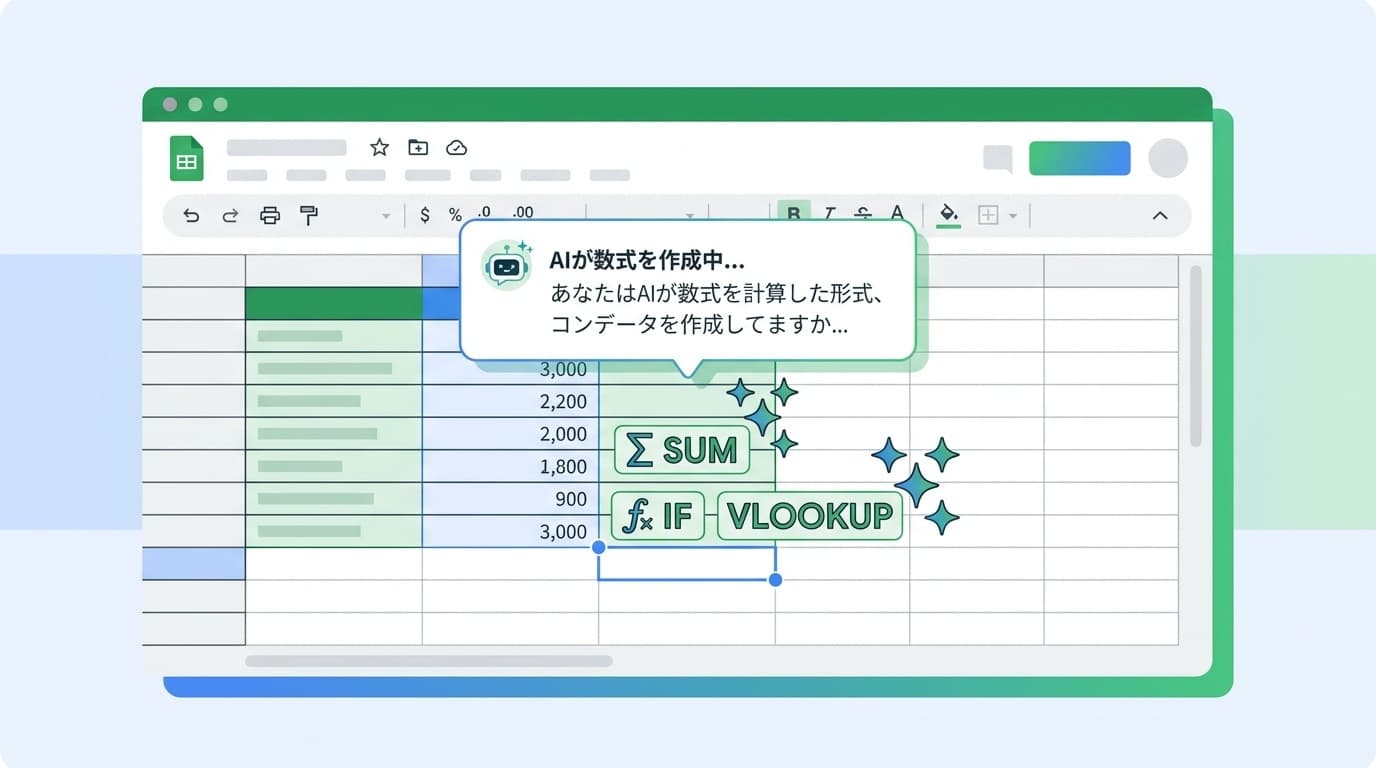
Geminiの強みは守備範囲の広さにある。テキストと画像だけでなく、動画や音声にも対応するマルチモーダルの幅はGeminiが最も広い。Googleドライブやスプレッドシートとの連携も強く、Google環境に統一している人には相性が良い。
実務で使える画像入力の活用例5つ
1. エラー画面のスクショを貼って原因を聞く
これが最も使用頻度の高い活用法だと断言する。パソコンやスマホで意味不明なエラーが出たら、スクリーンショットを撮ってAIチャットに貼り付ける。エラーコードを手入力する必要がない。画面のレイアウトやボタン配置まで含めてAIが状況を把握してくれるため、テキスト入力より正確に伝わる。
以前、Claudeの障害を自分のプロンプトミスだと思い込んで30分デバッグし続けたことがある。SIer時代の教訓で「切り分けが最優先」と身に染みているはずなのに、やらかした。あのとき、エラー画面のスクショをそのままAIに投げて「この画面の状態を判断して」と聞いていれば、もっと早く「これはサービス側の障害だ」と気づけたはずだ。
2. 紙の書類・名刺・レシートをテキスト化する
スマホで撮影してAIに送るだけで、文字をテキストに変換してくれる。OCR専用アプリを別途インストールする必要がない。名刺の連絡先をテキスト化してアドレス帳に登録する、レシートの金額を表形式にまとめさせる——こうした作業が追加アプリなしで完結する。
3. グラフや表の傾向を読み解かせる
会議資料やプレゼンスライドに載っているグラフの画像を送ると、AIが数値の傾向や特徴的なポイントを言語化してくれる。「この棒グラフで2024年と2025年の差が大きい理由として考えられることを3つ挙げて」のように具体的に聞けば、グラフの読み解きが苦手な人でも要点を掴める。
4. 製品の型番・仕様を写真から特定する
家電の背面ラベルやPCパーツの基板を撮影して「型番と仕様を教えて」と聞くと、AIが写真から型番を読み取って返してくれる。SIer時代にサーバールームで型番をメモ帳に手書きしていた同僚がいたが、今ならスマホで1枚撮るだけだ。時代が変わった。
5. 外国語の看板・メニュー・説明書を翻訳する
海外のメニューや取扱説明書の写真を送ると、AIが画像内のテキストを認識して翻訳まで一気にやってくれる。Google翻訳のカメラ機能とは異なり、文脈を理解した上での自然な翻訳になるため、ニュアンスの精度が高い。
画像入力の精度を上げる3つのコツ
画像を投げるだけで完璧に読み取ってくれるわけではない。精度を上げるにはコツがある。
コツ1: 読み取りたい範囲を指示で限定する
画像全体を漠然と「分析して」と投げると、AIが何に注目すべきか迷い、回答がブレる。「左上の表だけ読んで」「赤枠部分のエラーメッセージを抜き出して」のように範囲を限定すると、精度が明確に上がる。
コツ2: 出力フォーマットを指定する
「箇条書きで3点にまとめて」「表形式で出して」「CSV形式で出力して」——出力形式を先に指定しておくことで、使い勝手の良い形で返ってくる。指定しないと長文が返ってきて、結局自分で整理し直すハメになる。
コツ3: 数値と固有名詞は必ず原典と照合する
これは声を大にして言いたい。以前、Claudeに業務メモの要約を任せたら、原文に存在しないプロジェクト名が堂々と混入していたことがある。画像入力でも同じリスクがある。金額の桁違い、型番の読み間違い、日付の取り違え——AIの画像認識精度は高いが、100%ではない。
特にビジネス文書では、AIの出力をそのまま信用せず、元の画像と突き合わせて確認すること。これを怠ると、SIer時代に一人レビューで盲点を見逃して本番障害を起こしたのと同じ轍を踏むことになる。
※ 検証はChatGPT (GPT-4o, 2026年5月時点)、Claude (Opus 4.7)、Gemini (2.x系) で実施した。モデルのアップデートにより挙動が変わる可能性がある。
FAQ
AIチャットの画像入力は無料プランでも使える?
ChatGPT・Claude・Geminiいずれも、2026年5月時点で無料プランから画像入力に対応している。ただし1日あたりの利用回数に制限があるため、業務利用など頻繁に使う場合は有料プラン(月額20ドル前後)への移行を検討すべきだ。
PDFファイルも画像として読み込める?
ChatGPTとClaudeはPDFの直接アップロードに対応している。PDF内のテキスト抽出に加え、スキャン画像のPDFからもOCRで文字を読み取れる。ページ数が多い場合は分割して送ったほうが精度は安定する。
人の顔が写った写真を送っても大丈夫?
AIチャットは人物の特定(「この人は誰か」)を意図的に拒否する設計になっている。プライバシー保護のためだ。顔が写った写真を送ること自体は可能だが、個人を特定する回答は返ってこない。機密情報や個人情報を含む画像のアップロードは、各サービスのプライバシーポリシーを確認した上で判断すること。
画像の認識に失敗することはある?
ある。手書き文字の崩し字、解像度が極端に低い画像(200ピクセル未満)、大きく回転した画像、背景と文字のコントラストが弱い場合に精度が落ちる。Anthropic公式ドキュメントでも低品質画像ではハルシネーション(事実と異なる出力)が起きやすいと注意喚起されている。
スマホからでも画像を送れる?
送れる。ChatGPT・Claude・GeminiのiOS / Androidアプリはいずれもカメラ撮影から直接送信に対応している。ChatGPTアプリならカメラアイコンをタップして撮影すれば、そのまま分析に回せる。
参考文献
- Vision - Claude API Docs — Anthropic, 2026年
- ChatGPT can now see, hear, and speak — OpenAI, 2023年
- Image understanding | Gemini API — Google AI for Developers, 2026年
- Introducing Claude Opus 4.7 — Anthropic, 2026年4月