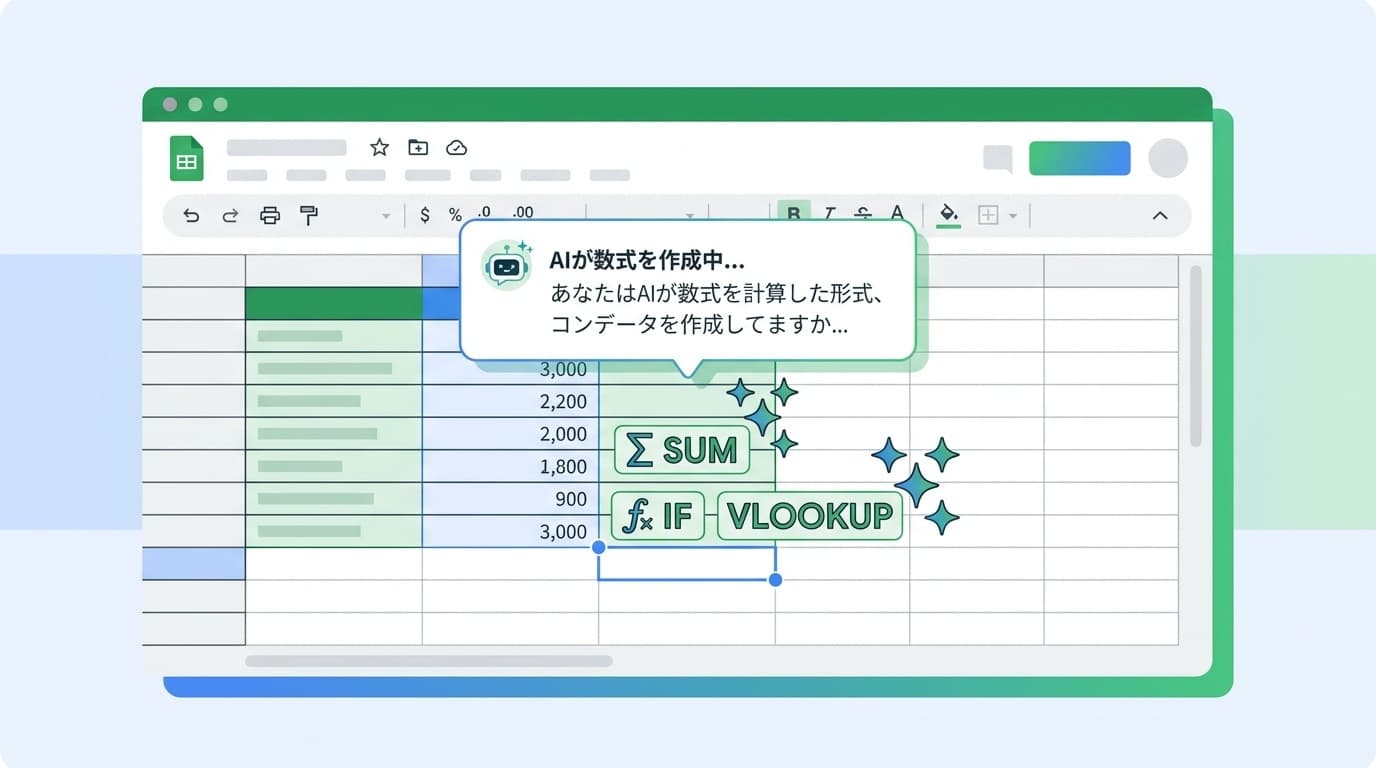
「SUMIFSってどう書くんだっけ?」「VLOOKUPの引数の順番がわからない……」そんなスプレッドシートの関数・数式で毎回ググっている人に朗報です。2026年4月現在、GoogleスプレッドシートにはGemini(AI)が内蔵されていて、日本語で「こういう計算がしたい」と伝えるだけで数式を自動作成してくれます。
この記事では、Geminiを使ってスプレッドシートの数式を自動で作る方法を、画面の開き方から活用テクニックまでわかりやすく解説します。「関数を覚えるのがしんどい」という人こそ、最後まで読んでみてください。
そもそもGemini in スプレッドシートって何ができるの?
Gemini in Googleスプレッドシートは、Googleの生成AIモデル「Gemini」をスプレッドシートの中で直接使える機能です。2025年後半から日本語にも対応し、2026年4月現在は以下のようなことが可能です。
- 数式の自動作成:「B列の売上合計を出して」と頼むだけで=SUM(B:B)を生成
- データ分析:表のデータからグラフや要約を自動生成
- 条件付き書式の提案:「赤字の月をハイライトして」のような指示に対応
- テーブル・ピボットテーブルの作成:ざっくりした指示から表の骨組みを自動生成
- AI関数(=AI()):セルの中で直接AIに指示を出して、テキスト生成・要約・翻訳などを実行
つまり、「関数の書き方を覚えなくても、やりたいことを日本語で伝えればAIが代わりにやってくれる」という仕組みです。
利用条件:無料のGoogleアカウントでは使えない
最初に大事な注意点です。Gemini in スプレッドシートは、すべてのGoogleアカウントで使えるわけではありません。2026年4月現在、利用できるのは以下のプランです。
- Google Workspace Business Standard / Business Plus(月額1,600円〜/ユーザー):会社で契約していればOK
- Google Workspace Enterprise Standard / Enterprise Plus:大企業向け
- Google One AI Premium(月額2,900円):個人のGmailアカウントで使いたい人向け
要するに、個人で使う場合は「Google One AI Premium」への加入が必要です。無料のGoogleアカウントだけでは、サイドパネルにGeminiのアイコンが表示されません。
「会社のGoogle Workspaceで使えるかどうかわからない」という人は、スプレッドシートを開いて右上に「Gemini」アイコン(キラキラマーク)が表示されているか確認してみましょう。表示されていなければ、管理者がGemini機能を有効にしていない可能性があります。
Geminiサイドパネルで数式を作る手順【3ステップ】
実際にGeminiを使ってスプレッドシートの数式を作る手順を解説します。
ステップ1:Geminiサイドパネルを開く
Googleスプレッドシートを開いたら、画面右上にある「Gemini」アイコン(キラキラマーク)をクリックします。または、ショートカットキーCtrl + Alt + G(Macは Cmd + Option + G)でも開けます。
ステップ2:やりたいことを日本語で入力する
サイドパネルが開いたら、テキスト欄にやりたいことを日本語で入力します。ポイントは「どのセル・列のデータを使って、何を計算したいか」を具体的に書くことです。
たとえば、こんなふうに書きます。
- 「B2からB50までの数値の合計を出す数式を作って」
- 「A列が'東京'のとき、C列の金額だけ合計する数式が欲しい」
- 「D列の日付が今月のデータだけカウントする数式を教えて」
ステップ3:生成された数式を挿入する
Geminiが数式を提案してくれたら、「挿入」ボタンをクリックするだけで、目的のセルに数式が自動入力されます。数式の意味も自然言語で説明してくれるので、「この関数は何をしているの?」という疑問もその場で解消できます。
もし提案された数式がイメージと違った場合は、「条件をもう1つ追加して」「範囲をA列全体に変えて」など、会話形式で修正をお願いできるのも便利なポイントです。
もっと便利に!Gemini活用テク5選
サイドパネルでの数式作成がわかったところで、さらに便利なテクニックを5つ紹介します。
テク1:AI関数(=AI())でセル内から直接指示を出す
サイドパネルを開かなくても、セルに=AI("指示文", 参照範囲)と入力するだけでAIに指示が出せます。たとえば、A2セルに会社名が入っている場合、別のセルに=AI("この会社の業種を1語で分類して", A2)と入力すれば、AIが自動で回答を返してくれます。
この機能は、Google Workspace Business Standard以上のプランで利用可能です(Google公式ヘルプ)。
テク2:数式のエラーもGeminiに聞いて解決
「#REF!」「#VALUE!」「#N/A」などのエラーが出たら、Geminiサイドパネルに「このセルのエラーの原因を教えて」と聞いてみましょう。エラーの原因と修正方法を日本語で説明してくれます。ネットで検索するより圧倒的に速いです。
テク3:「@」を入力して「Help me organize」を使う
セルに「@」を入力すると表示される「Help me organize(整理を手伝う)」メニューを使えば、テンプレートの自動生成が可能です。たとえば「引っ越しのやることリストを作って」と入力すれば、カテゴリ分けされたチェックリストが一瞬で出来上がります。
テク4:プロンプトをセルに保存して再利用する
AI関数のプロンプト(指示文)を専用の列に書いておくと、後から使い回しができます。たとえばB1セルに「この文章を50字以内で要約してください」と書いておき、=AI(B$1, A2)のように参照すれば、指示文を1か所変えるだけでまとめて修正できます。
テク5:Geminiで条件付き書式をサクッと設定
「売上が10万円以下のセルを赤くしたい」のような条件付き書式の設定も、Geminiに頼めます。メニューから手動で設定するより、日本語で指示するほうがずっとラクです。サイドパネルで「C列の値が100000未満のセルを赤背景にして」と伝えるだけでOKです。
Geminiに数式を頼むときの注意点3つ
便利なGeminiですが、使う上で知っておきたい注意点もあります。
1. 機密データの取り扱いに気をつける
Geminiに送信したデータは、Googleのプライバシーポリシーに基づいて処理されます。会社の機密情報や個人情報を含むスプレッドシートでGeminiを使う場合は、所属組織のセキュリティポリシーを事前に確認しましょう。Google Workspaceの企業プランでは、ユーザーデータがAIモデルのトレーニングに使用されない旨が明記されています。
2. 生成された数式は必ず結果を確認する
AIが作った数式が100%正しいとは限りません。とくに複雑な条件分岐(ネストされたIF文など)では、意図と異なる結果を返すことがあります。少量のテストデータで結果を確認してから、本番データに適用するのが安全です。
3. AI関数の実行には時間がかかることがある
=AI()関数は、実行のたびにGeminiのサーバーに問い合わせを行います。大量のセルに一斉適用すると処理に時間がかかったり、レート制限に引っかかったりすることがあります。数百行以上のデータに使う場合は、少しずつ適用するのがおすすめです。
FAQ
Geminiでスプレッドシートの数式を作るのにプログラミング知識は必要?
不要です。「B列の合計を出して」のように日本語で指示するだけで、Geminiが適切な関数(SUMやSUMIFSなど)を自動生成してくれます。関数名や引数の順番を覚える必要はありません。
無料のGoogleアカウントでもGemini in スプレッドシートは使える?
2026年4月現在、無料のGoogleアカウントでは利用できません。個人で使う場合はGoogle One AI Premium(月額2,900円)への加入が必要です。会社のGoogle Workspace Business Standard以上のプランなら追加料金なしで利用可能です。
Geminiが作った数式は間違えることがある?
はい、あります。とくに複雑な条件の数式ではミスが起こりえます。AIが生成した数式は必ず結果を確認し、少量のテストデータで検証してから本番に適用してください。
ExcelでもGeminiは使えるの?
ExcelにはGeminiではなく、MicrosoftのAI「Copilot」が搭載されています。同様に自然言語で数式を作れますが、Microsoft 365の対応プランへの加入が必要です。GoogleスプレッドシートのGeminiとは別のサービスです。
参考文献
- Gemini in Google スプレッドシートを活用する — Google ドキュメント エディタ ヘルプ
- Gemini in Google スプレッドシートを活用する(Workspace Experiments) — Google ドキュメント エディタ ヘルプ
- Gemini in Google Sheets — Google Workspace 公式
- Gemini in Google Sheets now provides smarter, more conversational formula generation — Google Workspace Updates Blog, 2025年9月