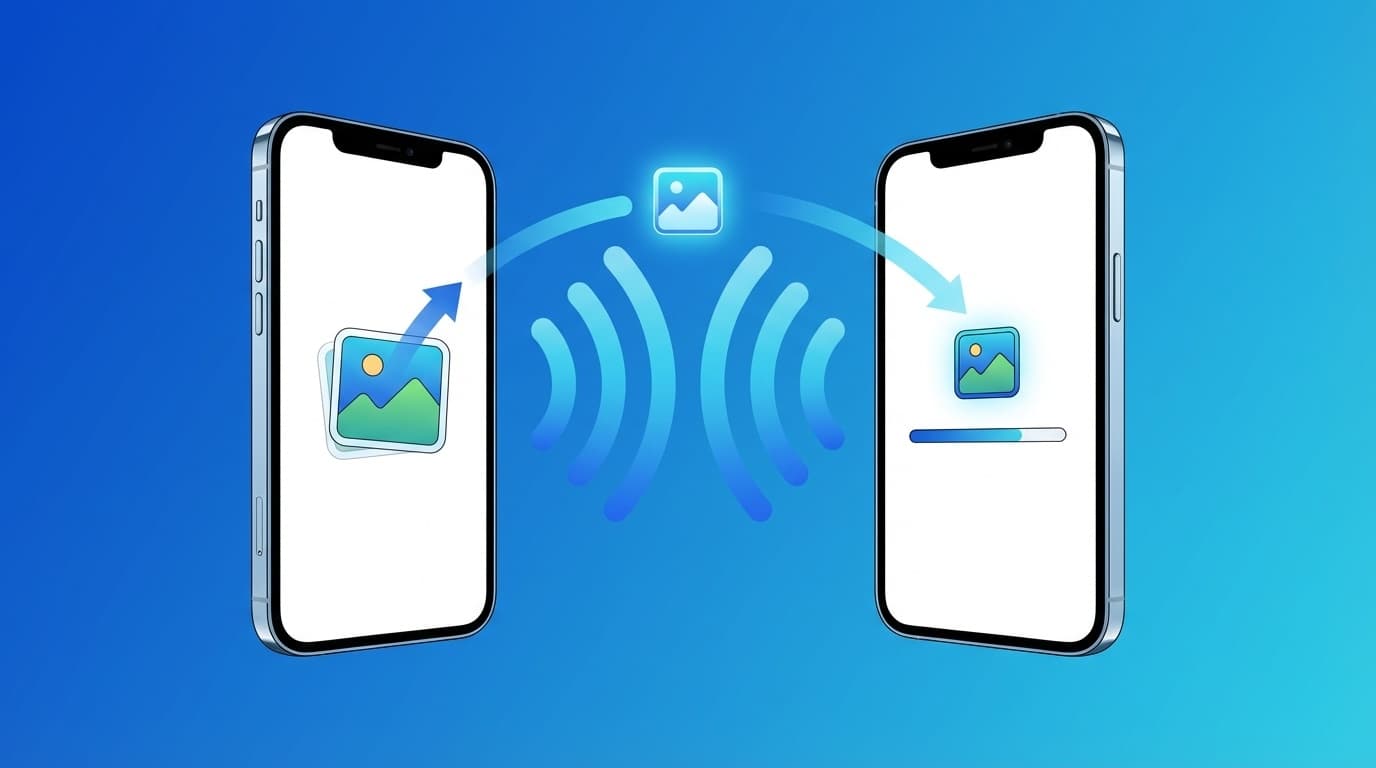
友達に写真を送ろうとしたら、AirDrop で相手の iPhone が出てこない。あるいは送信したのに、相手のところに届かない——けっこう焦りますよね。まずは安心してください。AirDrop が使えなくなる原因は、ある程度パターンが決まっています。以下の対処法を上から順に試していけば、ほとんどの場合は解決します。
順番に進めていきましょう。お時間としては、全部やっても10分くらいで一通り試せます。
AirDrop が急に使えなくなった?
「さっきまで使えていたのに急に……」というケースは、設定そのものが壊れたわけではなく、iOS 側のセキュリティ機能(受信モードが自動で切り替わる仕様)が関係していることが多いです。これからご紹介する手順を順番に確認すれば、原因をしぼりこめます。
まず確認:AirDrop の受信設定
いちばん多い原因がこれ。受信側の AirDrop 設定が「受信しない」または「連絡先のみ」になっている ケースです。
- ホーム画面で「設定」アプリを開く
- 「一般」をタップ
- 「AirDrop」をタップ
- 「すべての人(10分間のみ)」を選ぶ
iOS 16.2 以降では、セキュリティ対策として「すべての人」が 10分間限定 に変更されました。10分経つと自動的に「連絡先のみ」に戻る仕様です。送受信のタイミングで切れていることがあるので、送る直前にもう一度確認 してみてください。
「連絡先のみ」でうまくいかない場合は、お互いの連絡先(電話番号やメールアドレス)が正しく登録されているかも確認してみてください。もし、相手の連絡先にメールアドレスや電話番号が登録されていないと、「連絡先のみ」モードでは相手を見つけられないことがあります。
対処法1〜4:まずやってほしい基本チェック
1. Wi-Fi と Bluetooth が ON か確認
AirDrop は Wi-Fi と Bluetooth の両方を使う仕組みです。どちらかが OFF だと動きません。コントロールセンターを開いて、両方が ON(青く光っている状態)になっているかご確認ください。
もし「機内モード(飛行機マーク)」が ON になっていると、Wi-Fi と Bluetooth の両方が自動で OFF になってしまいます。意外と見落としがちなので、ここも一度チェックしてみてください。
2. インターネット共有(テザリング)を OFF にする
テザリングが ON になっていると、AirDrop が使えなくなる仕様です。「設定」→「インターネット共有」を開いて、「ほかの人の接続を許可」を OFF にしてみてください。AirDrop で送り終わったあとに、必要ならまた ON に戻せます。
3. お互いの距離を近づける
AirDrop の有効範囲は、目安として約9メートルです。間に壁を挟むと届かないこともあります。1〜2メートルくらいの距離 で試してみると、うまくいきやすいです。
4. 両方の iPhone を再起動する
地味な方法に見えるんですが、これが意外といちばん効きます。送信側・受信側の両方を再起動してみてください。一時的な Bluetooth の不具合がリセットされて、すんなり動くようになることが多いです。
対処法5〜7:それでもダメなときの追加チェック
5. ネットワーク設定をリセットする
「設定」→「一般」→「転送または iPhone をリセット」→「リセット」→「ネットワーク設定をリセット」の順にタップします。Wi-Fi のパスワードは再入力が必要になりますが、AirDrop 関連の不具合がまとめてクリアされる可能性があります。
事前に、Wi-Fi のパスワードを手元にメモしておくと安心です。家のルーターに記載されていることも多いので、ご家族に確認してみてください。
6. iOS を最新にアップデートする
送信側と受信側で iOS のバージョンが大きく違うと、互換性の問題が起きることがあります。「設定」→「一般」→「ソフトウェアアップデート」で最新にしてみましょう。アップデートには30分〜1時間かかることがあるので、時間に余裕があるときにやるのがおすすめです。
7. iCloud にサインインし直す
「連絡先のみ」モードは iCloud の情報を使って相手を識別する仕組みになっています。iCloud の認証がおかしくなっていると、相手が表示されないことがあるんです。「設定」→ いちばん上の自分の名前 →「サインアウト」→ 再度サインインで解決することがあります。
サインアウトするときに「iPhone のデータを残す」を選べば、写真や連絡先が消えることはないので、安心して試してみてください。
iPhone → Mac / iPad の場合も同じ
AirDrop は iPhone 同士だけでなく、Mac や iPad との間でも同じ仕組みで動きます。Mac 側で「Finder」→「AirDrop」を開き、画面下部の「このMac を検出可能な相手」が「全員」になっているかをご確認ください。
FAQ
AirDrop で送れるファイルサイズに上限はある?
公式には上限は設定されていません。数 GB の動画でも送ることができます。ただし、ファイルが大きいほど転送に時間がかかって、途中で切れてしまうこともあります。大きな動画を送るときは、できるだけ近い距離で、Wi-Fi が安定している環境で試してみてください。
Android に AirDrop で送れますか?
残念ながら送れません。AirDrop は Apple のデバイス同士でしか使えない機能です。Android の方とやり取りしたいときは、Google の Quick Share や、LINE のファイル送信機能を使うのがおすすめです。
「すべての人」にしておくと、セキュリティ面は大丈夫?
iOS 16.2 以降は、10分で自動的に「連絡先のみ」に戻る仕様になっているので、知らない人からファイルを送られ続けるリスクは低くなっています。万一、見知らぬ人から送信が来たときは、画面に出る「辞退」ボタンをタップすれば受け取らずに済みます。
参考文献
- AirDrop の使い方 — Apple サポート
- AirDrop が機能しない場合 — Apple サポート