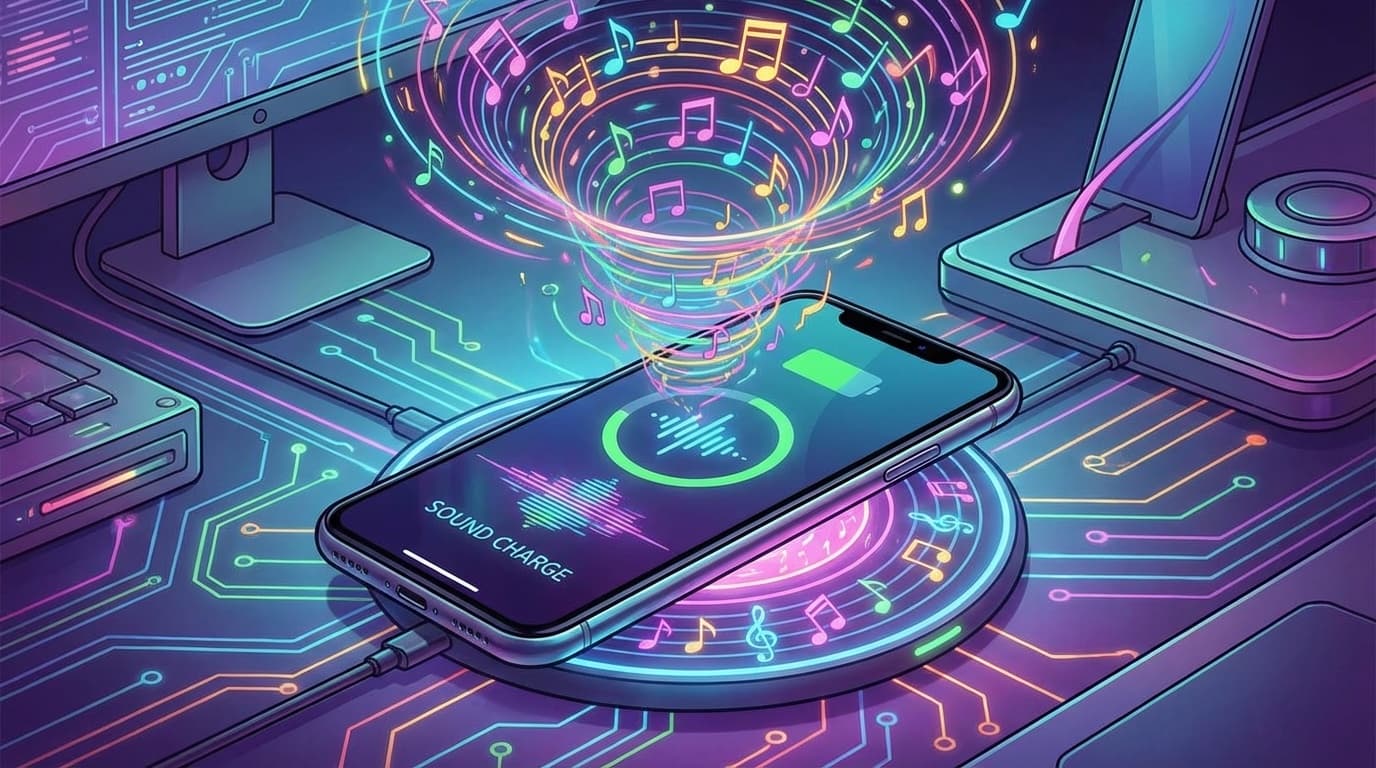
iPhone を充電器に挿したときの「フォン♪」という音、ちょっと飽きてきたな……と感じている方はいませんか? まずは安心してください。実は iPhone の「ショートカット」アプリを使えば、充電音を好きな音に変えることができるんです。推しの声、効果音、好きな曲のサビ……なんでも OK です。
充電音を変更する手順を、初めての方にもわかるように丁寧にご紹介します。少し手順は多めですが、一度設定してしまえばあとはずっとその音が鳴ってくれるので、順番に進めていきましょう。
必要なもの・前提条件
充電音を変更するには、以下のものが必要です。
- iPhone(iOS 14 以降。iOS 17・18 でも動作確認済み)
- ショートカットアプリ(Apple 純正。もし削除してしまっていた場合は、App Store から無料で再ダウンロードできます)
- 鳴らしたい音源ファイル(動画から抽出するか、音声ファイルを用意します)
この方法は iPhone の標準機能だけで完結します。脱獄(ジェイルブレイク/iPhone の制限を解除する特殊な操作)は不要なので、安心して進めてみてください。
ステップ1:音源を Base64 に変換する
充電音に使いたい音をまず準備します。ここがちょっとだけ手間ですが、流れがわかれば意外とスムーズです。
1. 音源を動画として用意する
カメラロールに保存されている動画でOKです。好きな音が入っている動画をひとつ用意してみましょう。YouTube の音を使いたい場合は、画面収録機能で音を録音するのが手軽です。
2. ショートカットアプリで変換用ショートカットを作る
- ショートカットアプリ を開く
- 右上の「+」をタップして、新しいショートカットを作成する
- 「アクションを追加」をタップ → 検索欄で「最新のビデオを取得」と入力して追加する
- 続けて「メディアをエンコード」アクションを追加 →「オーディオのみ」を ON にする
- 次に「Base64 エンコード」アクションを追加する
- 最後に「クリップボードにコピー」アクションを追加する
- 右下の再生ボタン ▶ をタップして実行する
これで、最新の動画の音声が Base64 という長い文字列(音声を文字データとして表現したもの)に変換されて、クリップボードにコピーされます。この文字列を次のステップで使います。
もし「最新のビデオを取得」が見つからない場合は、検索バーで「ビデオ」と入力してみてください。iOS のバージョンによって表示が少し変わることがあります。
ステップ2:充電時のオートメーションを作成する
ここからがメインの設定です。ショートカットアプリの「オートメーション」機能を使って、充電が開始されたときに好きな音を鳴らす仕組みを作っていきましょう。
- ショートカットアプリを開いて、画面下部の「オートメーション」タブをタップする
- 右上の「+」をタップ →「個人用オートメーションを作成」を選ぶ
- 下にスクロールして「充電器」を選ぶ
- 「接続されている」にチェックが入っていることを確認して「次へ」
- 「新規の空のオートメーション」を選ぶ
- 「アクションを追加」をタップ
続けて、以下のアクションを順番に追加していきます。
- 「テキスト」アクションを追加 → 先ほどコピーした Base64 の文字列をペースト(長押しで「ペースト」を選びます)
- 「Base64 エンコード」アクションを追加 →「エンコード」を「デコード」に変更する
- 「サウンドを再生」アクションを追加
最後にとても大事な設定があります。画面上部の「実行の前に尋ねる」を OFF にしてください。これを ON のままにしておくと、充電するたびに確認ダイアログが出てしまい、自動で音が鳴らない状態になります。
設定が完了したら「完了」をタップして保存します。
ステップ3:テストとうまくいかないときの対処法
設定が終わったら、実際に充電器に接続してテストしてみましょう。
テスト方法:iPhone を充電ケーブルに接続します。純正の充電音に加えて、設定した音が鳴れば成功です。
標準の充電音も消したい場合:iPhone のサイレントスイッチ(消音モード)を ON にすれば、標準の充電音は消えて、ショートカットで設定した音だけが鳴るようになります。
もしうまくいかない場合は、以下を上から当たってみてください。
- Base64 の文字列が正しくペーストされているか — 途中で切れていると音が再生できません
- 「実行の前に尋ねる」が OFF になっているか — ON のままだと自動実行されません
- ショートカットアプリの通知が許可されているか —「設定」→「ショートカット」→「通知」で確認できます
- 音量が0になっていないか — 意外と見落としがちなポイントです
もし上のどれを確認しても直らない場合は、いったんオートメーションを削除して、ステップ2から作り直してみるとうまくいくこともあります。
注意点とよくある疑問
この方法で充電音を変更する場合、知っておくと安心なポイントをまとめておきます。
バッテリーへの影響は?
ショートカットのオートメーションが動作するのはほんの一瞬なので、バッテリーへの影響はほぼゼロです。安心して使ってください。
iOS アップデート後も動く?
基本的には動作しますが、iOS のメジャーアップデート後にオートメーションの設定がリセットされることがまれにあります。アップデート後は念のため動作確認をしてみてください。
元に戻すには?
作成したオートメーションを削除するだけで OK です。オートメーション一覧で左にスワイプして「削除」をタップすれば、標準の充電音に戻ります。
よくある質問(FAQ)
充電音を推しの声に変えることはできますか?
はい、できます。推しの音声が入った動画をカメラロールに保存して、上記の手順で Base64 変換すれば OK です。ボイスメモで録音した音声でも同じ方法が使えます。
MagSafe やワイヤレス充電でも音は鳴りますか?
はい、MagSafe や Qi 対応のワイヤレス充電器でも「充電器に接続」のオートメーションは発動します。有線・無線どちらでも問題なく動作します。
充電音を変更すると Apple の保証に影響しますか?
影響しません。これは Apple 純正のショートカットアプリの機能を使っているだけなので、保証には一切影響がありません。脱獄のようなリスクはゼロです。
複数の充電音を日替わりで変えることはできますか?
少し工夫が必要ですが可能です。オートメーションの中で「if 文(条件分岐)」を使って、曜日ごとに異なるサウンドを再生するように設定できます。ショートカットアプリの「現在の日付を取得」→「日付のフォーマット」で曜日を取得して分岐させましょう。
参考文献
- ショートカット ユーザガイド — Apple
- オートメーションの概要 — Apple