「Amazonで電子書籍を買ったのに、Kindleアプリのライブラリに表示されない……」。先日も母から「買ったはずの本が出てこない」と電話があって、一緒に画面共有しながら確認したばかりです。
焦ってキャンセルと再購入を繰り返した結果、アカウントがロックされてしまったという声もSNS上で見かけます。2026年2月現在、この問題はKindleユーザーの間で定期的に報告されているトラブルです。
購入済みのKindle本が表示されない5つの原因と具体的な対処法を順を追ってご紹介します。「やってはいけないNG行動」も紹介するので、ぜひ最後まで読んでください。
購入済みKindle本が表示されない5つの原因
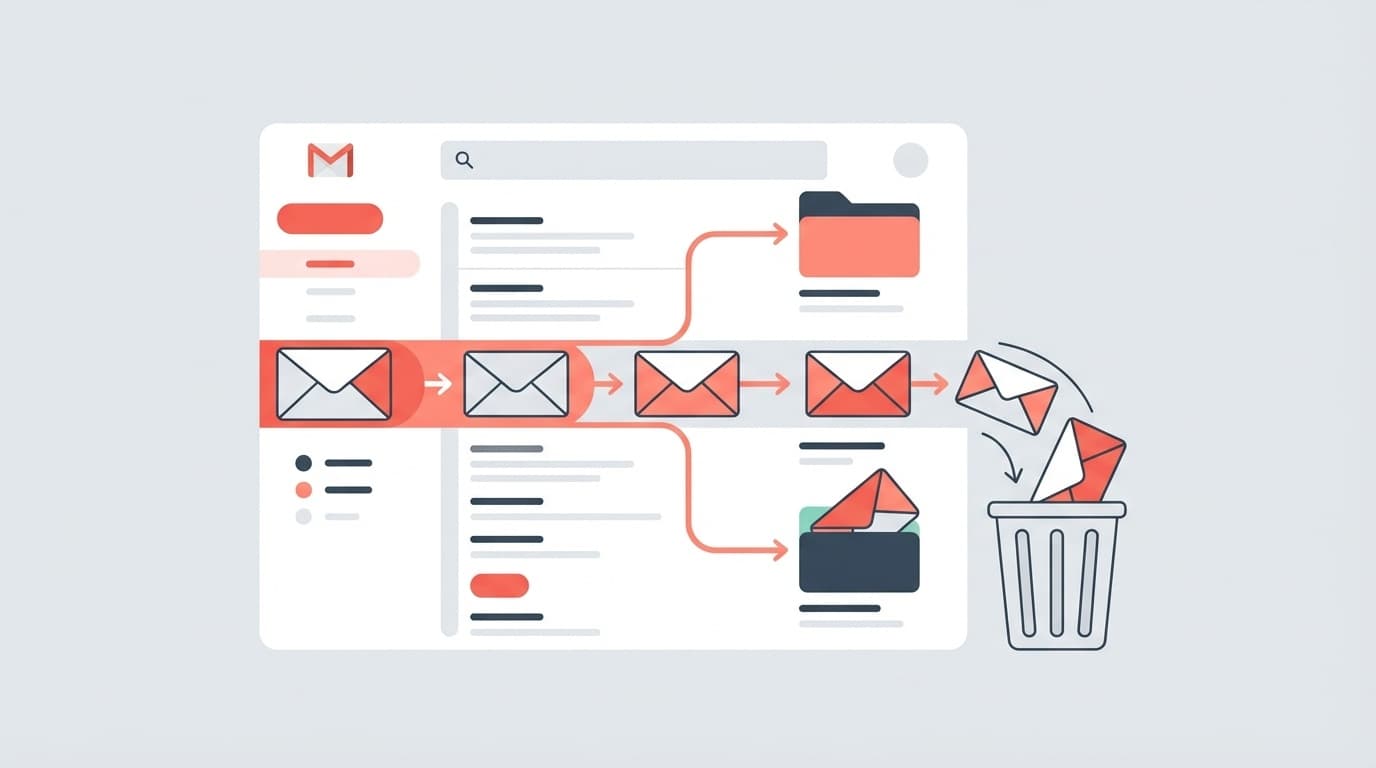
Kindle本がライブラリに出てこない原因は、大きく分けて5つあります。上から順に当たります。
原因1:別のAmazonアカウントで購入している
これが最も多い原因です。Amazonは同じメールアドレスでも、amazon.co.jp と amazon.com で別アカウント扱いになります。
たとえば「昔アメリカのAmazonでアカウントを作ったことがある」という人は要注意。Kindleアプリが海外アカウントに紐づいていて、日本で買った本が表示されないケースがあります。
Amazon公式ヘルプでも、まず「正しいアカウントでログインしているか」の確認が推奨されています。
原因2:Kindleアプリの同期が止まっている
購入処理はAmazonのクラウドで完了しますが、Kindleアプリ側で同期(サーバーとの通信)がうまくいっていないと、ライブラリに反映されません。
とくにWi-Fiが不安定な場所で購入した場合や、アプリを長時間起動したままの場合に発生しやすいです。
原因3:「コンテンツと端末の管理」で配信先が違う
Amazonには「コンテンツと端末の管理」という設定ページがあります。ここで本の配信先端末が、今使っているデバイスと異なっていると表示されません。
たとえばスマホで読みたいのに、配信先が古いKindle端末になっている……というパターンです。
原因4:購入処理が正常に完了していない
クレジットカードの有効期限切れやAmazonギフト券の残高不足で、決済が失敗しているケースもあります。「注文確認メール」が届いているか確認しましょう。
Amazonの注文履歴ページから購入ステータスが「完了」になっているかチェックしてください。
原因5:Kindleアプリのバージョンが古い
アプリのバージョンが古いと、新しいフォーマットの電子書籍を正しく読み込めないことがあります。App StoreやGoogle Playで最新バージョンにアップデートしましょう。
表示されないKindle本を復活させる手順
原因がわかったら、以下の手順で対処しましょう。上から順に試すのがおすすめです。
ステップ1:Kindleアプリで手動同期する
iPhoneの場合は、Kindleアプリを開いて画面下の「ライブラリ」をタップ → 画面を下に引っ張って離すと同期が始まります。
Androidの場合は、Kindleアプリの「その他(≡)」メニューから「同期」をタップしてください。
これだけで表示される場合がかなり多いです。
ステップ2:ログインアカウントを確認する
Kindleアプリの「その他」→「設定」から、ログイン中のメールアドレスを確認しましょう。購入に使ったAmazonアカウントと同じメールアドレスですか?
違うアカウントだった場合は、いったんサインアウトしてから正しいアカウントでログインし直してください。
ステップ3:「コンテンツと端末の管理」から配信する
ブラウザでAmazonの「コンテンツと端末の管理」ページを開きます。
購入済みの本の横にある「…」ボタンをクリック → 「配信」を選択 → 配信先を今使っているデバイスに変更すれば、ライブラリに表示されるようになります。
ステップ4:アプリの再インストール
上記を試しても解決しない場合は、Kindleアプリを一度削除して再インストールしましょう。購入した本のデータはAmazonのクラウドに保存されているので、アプリを消しても本は消えません。安心してください。
絶対やっちゃダメ!キャンセル→再購入の繰り返し
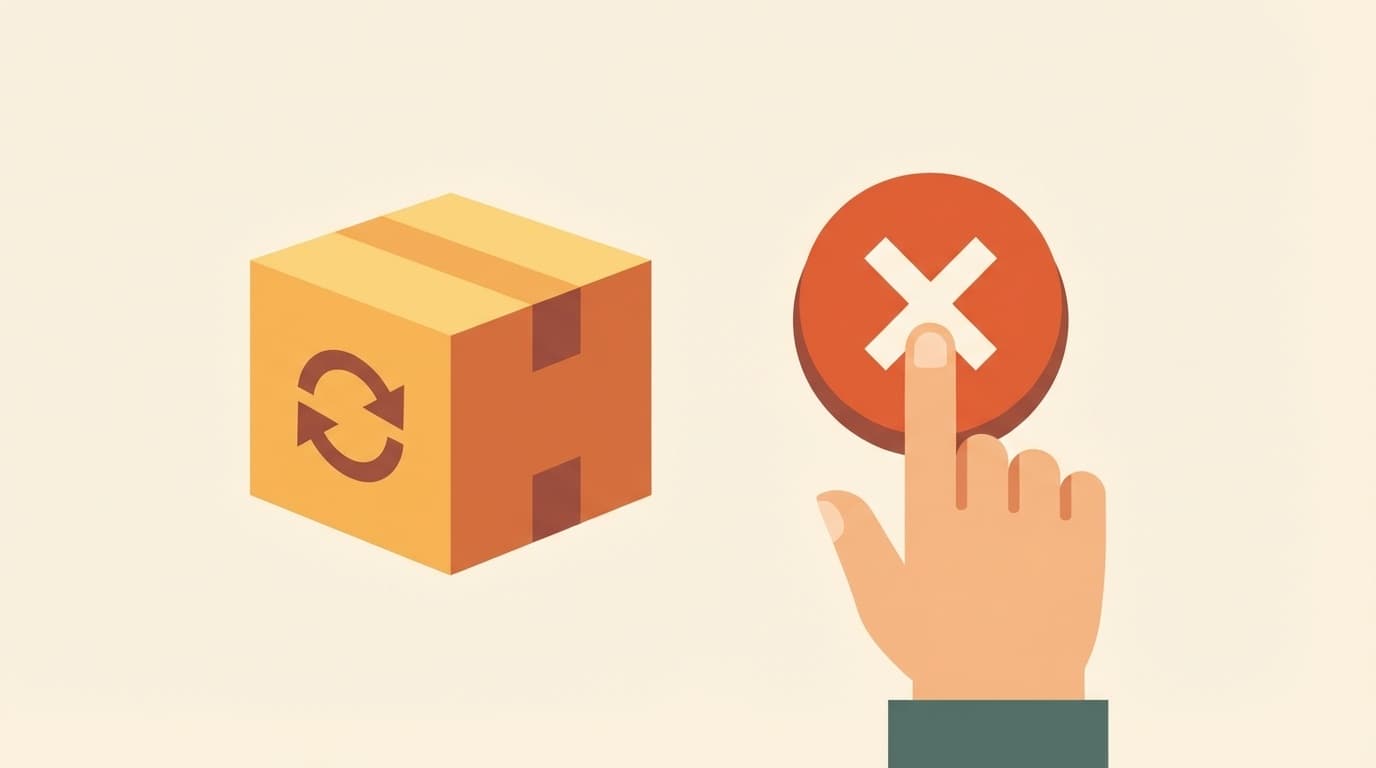
「表示されないから、いったんキャンセルしてもう一回買えばいいか」と思うかもしれません。でも、これは絶対にやめてください。
同じ商品のキャンセルと再購入を短期間に繰り返すと、Amazonのシステムが不正利用と判断して、アカウントがロック(一時停止)されることがあります。
実際にSNSでは「電子書籍が表示されないから何度かキャンセルと再購入を繰り返したら、アカウントがロックされてログインすらできなくなった」という報告が上がっています。
アカウントがロックされると、Kindle本だけでなくAmazonのすべてのサービス(買い物・Prime Video・Amazon Musicなど)が使えなくなります。ロック解除には電話でカスタマーサービスに連絡する必要があり、本人確認にも時間がかかります。
アカウントがロックされてしまった場合の対処法
もしすでにアカウントがロックされてしまった場合は、以下の手順で解除できます。
Amazonカスタマーサービスに電話する
2026年2月現在、アカウントロックの解除は電話のみでの対応です。チャットやメールでは解除できません。
電話番号:0120-899-543(フリーダイヤル)
営業時間:7:30〜22:00(年中無休)
Amazon公式:一時停止中のアカウントへのアクセスの回復のページも参考にしてください。
電話では以下の情報を聞かれるので、事前に準備しておきましょう。
- アカウントに登録している氏名
- 登録している電話番号
- 登録しているメールアドレス
- クレジットカード番号の下4桁
本人確認が取れれば、通常は電話中にロックが解除されます。ただし、状況によっては数日かかる場合もあります。
ログインできないときの注意点
アカウントがロックされるとAmazonのサイトからカスタマーサービスにたどり着けないことがあります。その場合は、上記のフリーダイヤルに直接電話してください。
また、ロック時にAmazonから届くメールにも問い合わせ先が記載されていることがあるので、受信トレイを確認しましょう。
Kindle本トラブルを防ぐために普段からやっておくこと
最後に、同じトラブルを繰り返さないための予防策をお伝えします。
- Amazonアカウントは1つに統一する:複数アカウントがある場合は、Amazonのカスタマーサービスに相談してアカウント統合を検討しましょう
- 購入直後に注文確認メールをチェック:メールが届いていなければ決済に問題がある可能性があります
- Kindleアプリは常に最新バージョンに:自動アップデートをONにしておくのがおすすめです
- 表示されなくても絶対にキャンセル→再購入を繰り返さない:まずは同期を試す、それでもダメならカスタマーサービスに相談しましょう
FAQ
Kindleアプリを消したら購入済みの本も消える?
いいえ、消えません。購入した電子書籍のデータはAmazonのクラウドに保存されています。アプリを再インストールして同じアカウントでログインすれば、購入済みの本がライブラリに表示されます。
Kindle Unlimitedの本が突然消えたのも同じ原因?
Kindle Unlimitedの場合は少し事情が異なります。Unlimitedは同時に利用できる冊数に上限(2026年2月現在で20冊)があり、上限を超えると古い本から利用終了の手続きが必要になります。また、出版社がUnlimitedの対象から本を外すこともあります。
Amazon以外で買った電子書籍もKindleで読める?
基本的には読めません。KindleアプリはAmazonで購入した本(またはKindle対応形式のファイル)のみ対応しています。楽天KoboやBookLive!で買った本はそれぞれの専用アプリで読む必要があります。
アカウントロックの解除にどれくらい時間がかかる?
電話でカスタマーサービスに連絡した場合、本人確認が取れれば通話中に解除されるケースが多いです。ただし、不正利用の疑いが強い場合は調査に数日〜1週間程度かかることもあります。
参考文献
- Kindleコンテンツに関するヘルプ — Amazon公式カスタマーサービス
- Kindle本がダウンロードされない場合の対処法 — Amazon公式カスタマーサービス
- 一時停止中のアカウントへのアクセスの回復 — Amazon公式カスタマーサービス
- 購入済みの本がKindleライブラリに表示されない理由と対処法 — Amazon完全攻略ドットコム