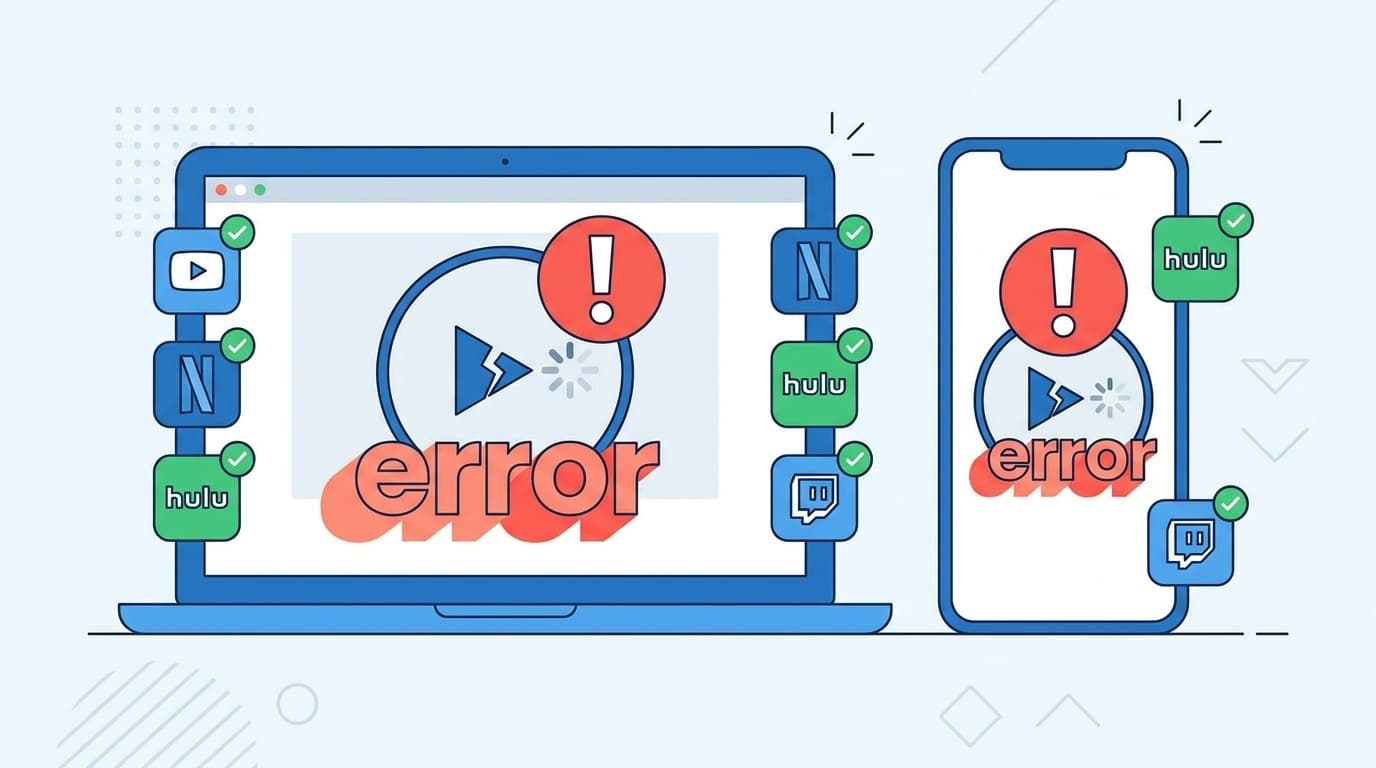
「YouTubeやNetflixは普通に見れるのに、なぜかAmazonプライムビデオだけ再生できない……」そんな経験はありませんか?
プライムビデオが見れないとき、ネット回線やデバイスの問題だと思いがちですが、実はプライムビデオ特有の原因があるケースがほとんどです。この記事では、2026年4月時点の最新情報をもとに、PC(ブラウザ)とスマホアプリそれぞれの原因と対処法をわかりやすく解説します。
YouTubeは見れるのにプライムビデオだけ見れない?よくある原因6つ
他の動画サービスは問題ないのにプライムビデオだけ止まる場合、以下の6つが原因になっていることが多いです。
原因1:支払い方法のエラー(プライム会費の未払い)
意外と多いのがこれ。クレジットカードの有効期限切れやカード情報の変更で、プライム会費の引き落としに失敗しているパターンです。YouTubeは無料なので影響しませんが、プライムビデオは会費を払っていないと視聴できません。
Amazonアカウントサービスの「お支払い方法の管理」から、登録カードの有効期限が切れていないか確認しましょう。
原因2:ブラウザのDRM(著作権保護)設定の問題
PCのブラウザで見ている場合、Widevine Content Decryption Module(ワイドバイン)というDRM(デジタル著作権管理)の仕組みが正しく動いていないと再生できません。YouTubeは一部の有料コンテンツを除きDRMを使わないので、YouTubeだけ見れてプライムビデオが見れない……という現象が起こります。
特にGoogle Chromeでエラーコード7235が出る場合、このWidevineの問題がほぼ確定です。
原因3:同時視聴台数の上限を超えている
プライムビデオは1つのアカウントで最大3台まで同時視聴が可能ですが、同じ作品を見る場合は2台までに制限されます(Amazon公式ヘルプ)。家族でアカウントを共有していると、知らないうちに上限に達していることがあります。
原因4:VPNやプロキシが有効になっている
VPN(仮想プライベートネットワーク)を使っていると、プライムビデオ側が「海外からのアクセス」と判断してブロックすることがあります。カフェのWi-Fiや会社のネットワークでVPNが自動接続されているケースもあるので要注意です。
原因5:アプリやブラウザのキャッシュ破損
スマホアプリやブラウザに溜まったキャッシュ(一時データ)が壊れていると、プライムビデオの再生処理だけがエラーになることがあります。特にアプリのアップデート後に発生しやすいトラブルです。
原因6:対応していないブラウザ・古いバージョンを使っている
プライムビデオの推奨ブラウザはGoogle Chrome、Mozilla Firefox、Microsoft Edge、Safari、Operaの最新版です(Prime Video公式ヘルプ)。Internet Explorerや古いバージョンのブラウザでは再生できません。
PC(ブラウザ)で再生できないときの対処法
PCでプライムビデオが見れない場合、以下の手順を上から順に試してください。
ステップ1:ブラウザを最新版にアップデートする
Chromeなら右上の「︙」→「ヘルプ」→「Google Chromeについて」で最新版かどうか確認できます。古いバージョンではDRMの互換性問題が起きやすいので、まずはここからチェックしましょう。
ステップ2:Widevine CDMを手動で更新する
Chromeのアドレスバーにchrome://componentsと入力してEnterキーを押します。一覧から「Widevine Content Decryption Module」を探し、「アップデートを確認」をクリックしてください。ステータスが「最新」になればOKです。
ステップ3:保護されたコンテンツの再生を許可する
Chromeの場合、「設定」→「プライバシーとセキュリティ」→「サイトの設定」→「保護されたコンテンツ」で、「保護されたコンテンツの再生をサイトに許可する」がオンになっているか確認します。ここがオフだとDRMコンテンツが一切再生できません。
ステップ4:拡張機能を一時的に無効にする
広告ブロッカーやセキュリティ系の拡張機能がプライムビデオの通信をブロックしていることがあります。シークレットモード(Ctrl+Shift+N)で再生できるか試すのが最も手軽な確認方法です。
スマホアプリで再生できないときの対処法
スマホ(iPhone・Android)のPrime Videoアプリで見れない場合は、以下を試しましょう。
ステップ1:アプリを強制終了して再起動する
アプリをタスク一覧からスワイプして完全に終了し、もう一度開きます。バックグラウンドで動き続けているだけで不具合が起きることは珍しくありません。
ステップ2:キャッシュを削除する
Androidの場合:「設定」→「アプリ」→「Prime Video」→「ストレージ」→「キャッシュを消去」。iPhoneの場合:アプリを一度削除して再インストールするのが最も確実です(ダウンロード済み動画は消えるので注意)。
ステップ3:「Wi-Fiのみでストリーミング」をオフにする
Prime Videoアプリの「設定」→「ストリーミングおよびダウンロード」に「Wi-Fiのみでストリーミング」という項目があります。モバイルデータ通信で見たい場合はここをオフにしましょう。
ステップ4:一度サインアウトしてサインインし直す
アプリ内の「設定」→「サインアウト」で一度ログアウトし、再度サインインします。認証トークンの期限切れが原因の場合、これだけで解決することが多いです。
エラーコードが表示されたときの見方
プライムビデオでは再生エラー時に数字のエラーコードが表示されます。よく見かけるコードと意味をまとめました。
| エラーコード | 主な原因 | 対処法 |
|---|---|---|
| 1007・1022 | ネットワーク接続の問題 | Wi-Fiルーターを再起動、速度テストでHD視聴に必要な5Mbps以上あるか確認 |
| 2016・2021・2063 | 支払い方法のエラー | Amazonアカウントで登録カードの有効期限・残高を確認 |
| 5004 | サインインの問題 | メールアドレス・パスワードを再確認、2段階認証の設定を見直す |
| 7031・7135 | ストリーミング接続エラー | VPNをオフにする、ブラウザの再起動 |
| 7235 | DRM(Widevine)エラー | chrome://componentsでWidevineを更新 |
上記以外のエラーコードが出た場合は、Amazon公式のトラブルシューティングページを確認してください。
それでも直らないときの最終手段
ここまで試しても再生できない場合は、以下を試してみてください。
- 別のデバイスで試す:PCで見れないならスマホで、スマホで見れないならPCで再生してみる。特定のデバイスだけの問題なのか切り分けできます
- 別のブラウザで試す:ChromeがダメならEdgeやFirefoxで開いてみる
- 時間を置いて再度試す:Amazon側のサーバー障害の可能性もあります。Prime Video公式サイトやX(旧Twitter)で同じ症状の報告がないかチェックしましょう
- Amazonカスタマーサービスに連絡:アカウント固有の問題(地域制限、アカウント停止など)はユーザー側では解決できません。カスタマーサービスに問い合わせましょう
FAQ
プライムビデオの推奨通信速度はどれくらい?
Amazonの公式ヘルプによると、標準画質(SD)で1Mbps以上、高画質(HD)で5Mbps以上、4K UHDで25Mbps以上のダウンロード速度が推奨されています。YouTubeが見れるなら速度は足りていることが多いですが、4Kコンテンツだけ止まる場合は速度不足の可能性があります。
プライムビデオは何台まで同時に見れる?
1つのアカウントで異なる作品なら最大3台、同じ作品なら最大2台まで同時視聴できます。デバイスの登録台数自体に上限はありませんが、同時にストリーミングできる台数には制限があります。
Chromeのシークレットモードで見れたら何が原因?
シークレットモードでは拡張機能が無効になり、キャッシュも使われません。シークレットモードで再生できた場合、拡張機能(広告ブロッカーなど)またはキャッシュの破損が原因です。拡張機能を1つずつ無効にして原因を特定するか、ブラウザのキャッシュをクリアしてみてください。
海外旅行先でプライムビデオが見れないのはなぜ?
プライムビデオのコンテンツは地域ごとにライセンスが異なるため、日本で見れる作品が海外では視聴できないことがあります。これはVPNで解決しようとしても、Amazon側がVPN経由のアクセスをブロックする場合があるため注意が必要です。
参考文献
- Prime Videoの再生に関する問題のトラブルシューティング -- Amazon公式ヘルプ
- Prime VideoをPCで視聴する場合のOSやウェブブラウザの要件 -- Prime Video公式ヘルプ
- Prime Videoの同時ストリーミング制限 -- Amazon公式ヘルプ
- Prime Videoのエラー7235に関する問題 -- Amazon公式ヘルプ