「さっきまで普通に聴けてたのに、急に音が途切れた」「ペアリング済みなのに繋がらない」――Bluetoothイヤホンのトラブル、めちゃくちゃストレスですよね。
通勤中や作業中に音楽が途切れるとイライラするし、電話中に切れたら相手にも迷惑がかかります。でも安心してください。Bluetooth接続のトラブルは、ほとんどの場合自分で直せます。
この記事では、2026年3月時点の情報をもとに、Bluetoothイヤホンが途切れる・接続できない原因7つと、iPhone・Androidそれぞれの対処法をわかりやすく解説します。
Bluetoothイヤホンが途切れる・繋がらない原因7つ
まずは「なぜ切れるのか」を知っておきましょう。原因がわかれば、対処法もすぐ見つかります。
原因1:電波干渉(Wi-Fiや電子レンジとの競合)
Bluetoothは2.4GHz帯の電波を使っています。これ、実はWi-Fiや電子レンジと同じ周波数帯なんです。
駅や商業施設など人が多い場所では、大量のWi-Fi電波が飛び交っていて、Bluetooth信号が「渋滞」を起こします。自宅でも電子レンジを使っている最中に音が途切れるのは、この電波干渉が原因です。
原因2:スマホとイヤホンの距離・障害物
Bluetoothの通信距離は、一般的なイヤホン(Class 2)で約10メートルが目安です。ただし、これは障害物がない理想的な環境での話。
ポケットにスマホを入れて歩くだけでも、体が障害物になって電波が弱くなります。壁を挟んだ別の部屋に置いたスマホとの接続が不安定になるのも、距離と障害物が原因です。
原因3:バッテリー残量が少ない
イヤホンのバッテリーが残り少なくなると、省電力モードに入ってBluetooth信号が弱くなることがあります。「音が途切れ始めたと思ったら、数分後に電源が切れた」という経験がある人は、まさにこのパターンです。
充電ケースに戻したつもりでも、端子がズレていて充電できていなかった……というケースも意外と多いです。
原因4:ペアリング情報の不整合
スマホとイヤホンのペアリング情報が「ズレた」状態になると、接続できなくなります。よくあるのが、イヤホンを複数のデバイスに接続している場合。
たとえば会社のPCとスマホの両方にペアリングしていると、PCが近くにあるときにイヤホンがPC側に自動接続してしまい、スマホからは繋がらないという状態になります。
原因5:OSやファームウェアが古い
iPhoneやAndroidのOSアップデートには、Bluetoothの不具合修正が含まれていることがよくあります。iOS 26へのアップデート直後にBluetooth接続が不安定になる報告が2025年9月頃に多数寄せられましたが、iOS 26.0.1で修正されています。
イヤホン側のファームウェア(内部ソフトウェア)も同様で、メーカーが不具合修正を配信していることがあるので、専用アプリからアップデートを確認しましょう。
原因6:Androidのバッテリー最適化が原因
Android特有の問題として、バッテリー最適化機能がBluetooth接続を切断してしまうケースがあります。スマホの画面をロックした途端に音楽が止まる人は、これが原因の可能性が高いです。
Google Pixel コミュニティでも、画面ロック時にBluetoothが切断されるという報告が多数あります。Androidは省電力のため、バックグラウンドのアプリを積極的に停止するので、音楽アプリやBluetooth関連のサービスまで止めてしまうことがあるんです。
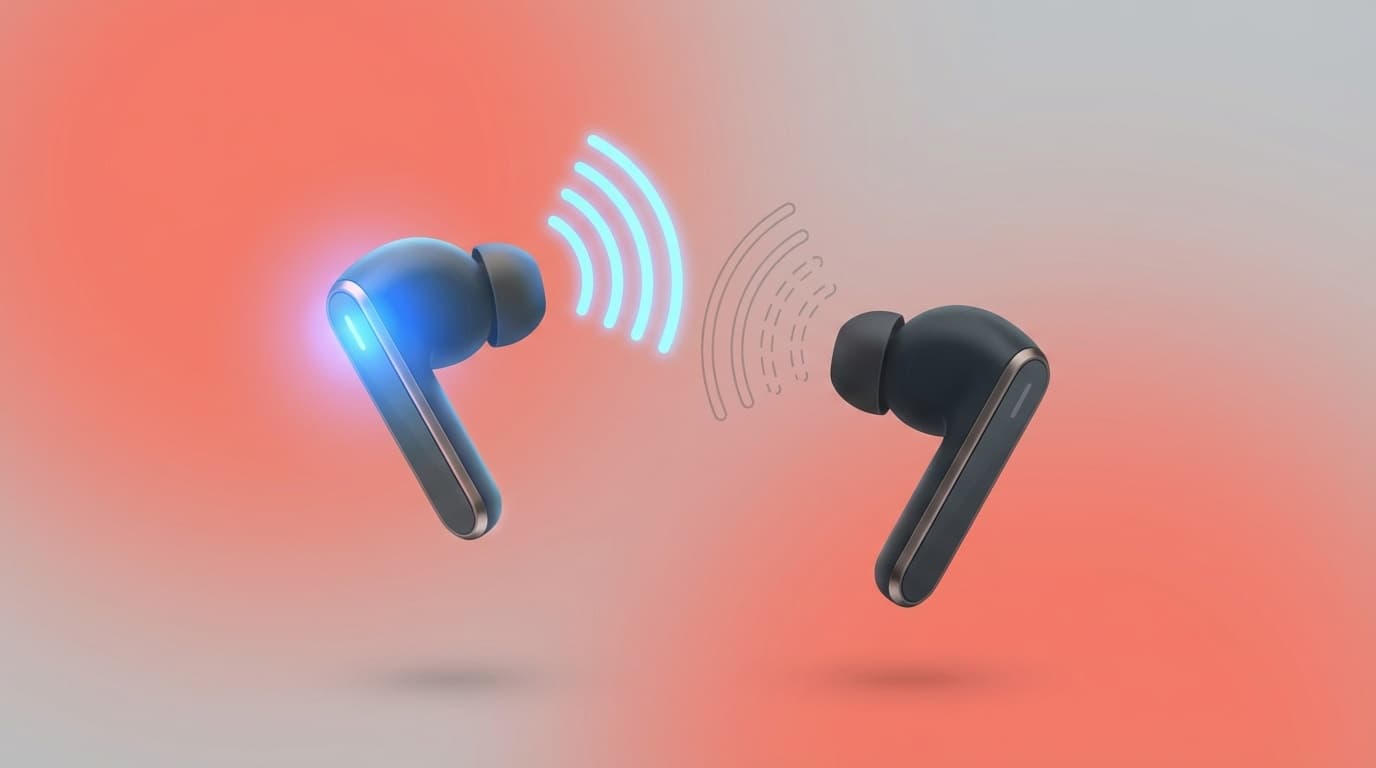
原因7:完全ワイヤレスイヤホンの左右同期エラー
完全ワイヤレスイヤホン(左右が独立しているタイプ)特有の問題として、片耳だけ聞こえないというトラブルがあります。
左右のイヤホン同士もBluetoothで通信しているので、その同期が崩れると片方だけ音が出なくなります。充電ケースの端子に汚れが溜まって片方だけ充電できていない、というパターンもよくあります。
今すぐ試せる対処法【基本編】
まずは30秒でできる基本の対処法から試しましょう。これだけで直ることが多いです。
対処法1:Bluetoothをオフ→オンにする
いちばん手軽で効果的な方法です。スマホの設定画面からBluetoothを一度オフにして、5秒ほど待ってからオンに戻します。
iPhone: 「設定」→「Bluetooth」→ スイッチをオフ → 5秒待つ → オン
Android: 「設定」→「接続済みのデバイス」(または「Bluetooth」)→ スイッチをオフ → 5秒待つ → オン
注意点として、iPhoneのコントロールセンター(右上から下スワイプ)でBluetoothをタップしても完全にはオフになりません。翌日には自動でオンに戻る仕様なので、必ず「設定」アプリから操作してください。
対処法2:イヤホンを再ペアリングする
Bluetooth切り替えで直らない場合は、ペアリングをやり直しましょう。
iPhone: 「設定」→「Bluetooth」→ 該当イヤホンの右側にある ⓘ をタップ →「このデバイスの登録を解除」→ イヤホンをペアリングモードにして再接続
Android: 「設定」→「接続済みのデバイス」→ 該当イヤホンの歯車アイコン →「削除」または「ペアリングを解除」→ イヤホンをペアリングモードにして再接続
イヤホンのペアリングモードの入り方は機種によって違いますが、多くの場合はケースから取り出すだけで自動的にペアリングモードになります。ならない場合は、イヤホンのボタンを長押し(5〜10秒)してみてください。
対処法3:スマホを再起動する
地味ですが効果テキメン。スマホの一時的なソフトウェアの不具合は、再起動でリセットされます。
特に何日もスマホを再起動していない人は、Bluetooth以外の動作も改善することがあるので試す価値ありです。
それでも直らない場合の対処法【応用編】
基本の3つで直らなかったら、以下の方法を試しましょう。
対処法4:ネットワーク設定をリセットする
Bluetooth・Wi-Fi・モバイルデータの設定をまとめてリセットする方法です。保存済みのWi-Fiパスワードも消えてしまうので、Wi-Fiのパスワードを控えてから実行してください。
iPhone: 「設定」→「一般」→「転送またはiPhoneをリセット」→「リセット」→「ネットワーク設定をリセット」
Android: 「設定」→「システム」→「リセットオプション」→「Wi-Fi、モバイル、Bluetoothをリセット」
※ Androidは機種によってメニューの名称が異なります。「リセット」で設定内を検索すると見つかりやすいです。
対処法5:Androidのバッテリー最適化を無効にする
画面ロック時に音楽が止まるAndroidユーザーは、この設定を確認してください。
「設定」→「アプリ」→「特別なアプリアクセス」→「バッテリーの最適化」→ 表示を「すべてのアプリ」に切り替え → 音楽アプリ(Spotify、Apple Musicなど)を選択 →「最適化しない」に変更
Galaxy(Samsung)の場合は手順が少し異なります。「設定」→「バッテリーとデバイスケア」→「バッテリー」→「バックグラウンドでの使用制限」で、音楽アプリが「スリープ中のアプリ」に入っていないか確認しましょう。入っていたら削除してください。
対処法6:使っていないBluetooth機器の登録を削除する
スマホに大量のBluetooth機器が登録されていると、接続が不安定になることがあります。もう使っていないスピーカーやヘッドセットの登録は削除しておきましょう。
特に、イヤホンが別のデバイスに自動接続してしまう問題は、使わないデバイス側でペアリングを解除することで防げます。
対処法7:イヤホンのファームウェアを更新する
AirPods、Sony、JBL、Ankerなど主要メーカーのイヤホンは、専用アプリからファームウェアをアップデートできます。
- AirPods: iPhoneに接続した状態で充電ケースに入れると自動更新。「設定」→「Bluetooth」→ AirPodsの ⓘ でバージョンを確認できます
- Sony: Sony | Headphones Connectアプリから更新
- Anker (Soundcore): Soundcoreアプリから更新
ファームウェア更新中はイヤホンを充電ケースから出さないでください。更新が中断すると故障の原因になります。
片耳だけ聞こえない場合の対処法
完全ワイヤレスイヤホンで「片方だけ音が出ない」場合は、左右の同期が崩れている可能性が高いです。
ステップ1:充電ケースに戻して待つ
両方のイヤホンを充電ケースに戻し、10秒以上待ってから取り出します。多くのイヤホンは、ケースに戻すと左右の同期がリセットされます。
ステップ2:充電端子を掃除する
ケースの充電端子(金属の接点部分)にホコリや皮脂が溜まっていると、片方だけ充電できていないことがあります。乾いた綿棒で端子を優しく拭いてみてください。
ステップ3:イヤホンを工場出荷状態にリセットする
上記で直らない場合は、イヤホン本体のリセットを試しましょう。リセット方法は機種によって異なりますが、一般的な手順は以下のとおりです。
- 両方のイヤホンを充電ケースに入れる
- ケースのボタンを15秒以上長押しする(LEDが点滅するまで)
- スマホ側で一度ペアリングを解除してから、再度ペアリングする
※ AirPodsの場合は、ケース背面のボタンを15秒長押しでリセットできます。リセット方法がわからない場合は、メーカーの公式サイトや取扱説明書を確認してください。
ステップ4:音量バランスの設定を確認する
スマホ側の設定で、左右の音量バランスが片方に偏っていないか確認しましょう。
iPhone: 「設定」→「アクセシビリティ」→「オーディオとビジュアル」→「バランス」のスライダーが中央にあるか確認
Android: 「設定」→「ユーザー補助」→「音声の調整」→「左右の音量バランス」を確認
それでも直らないときは故障かも?確認すべきポイント
ここまでの対処法をすべて試しても改善しない場合は、ハードウェアの故障の可能性があります。
- 購入から1年以内 → メーカー保証で無償修理・交換ができることが多い。購入証明(レシートやAmazonの注文履歴)を用意して、メーカーサポートに連絡しましょう
- 購入から1年以上 → 有償修理になる場合が多い。修理費用がイヤホンの購入価格の半分を超えるなら、買い替えも検討しましょう
- 水没・落下の心配がある場合 → 内部の基板が損傷している可能性。防水対応イヤホンでも、充電端子が濡れた状態で充電すると故障する原因になります
FAQ
Bluetoothイヤホンが繋がっているのに音が出ないのはなぜ?
スマホの音量がゼロになっているか、音声の出力先がイヤホンではなくスマホ本体のスピーカーになっている可能性があります。音量を上げてから、Bluetooth設定で出力先を確認してみてください。
電車の中でBluetoothイヤホンがよく途切れるのは直せる?
電車内は多くの乗客のスマホやWi-Fiルーターが電波を出しているため、電波干渉が起きやすい環境です。完全に防ぐことは難しいですが、スマホをイヤホンに近い位置(胸ポケットなど)に入れることで改善することがあります。
Bluetoothのバージョンが違うと接続できない?
Bluetoothは基本的に下位互換性があるため、バージョンが違っても接続自体は可能です。ただし、古いBluetooth 4.0のイヤホンと最新のスマホの組み合わせだと、接続が不安定になることがあります。2026年3月時点ではBluetooth 5.3〜5.4対応のイヤホンが主流です。
AirPodsが片耳だけ認識されない場合はどうすればいい?
AirPodsを充電ケースに戻し、ケース背面のボタンを15秒長押ししてリセットしてください。その後、iPhoneの「設定」→「Bluetooth」でAirPodsのペアリングを解除してから、再度ペアリングを行います。それでも直らない場合はAppleサポートへの相談をおすすめします。
参考文献
- If the sound from your wireless headphones cuts out or is distorted — Apple Support
- Bluetoothがつながらない5つの原因と対処法を解説 — 楽天モバイル
- Bluetoothイヤホンで音飛びが起こる原因と対策法 — radius(ラディウス)
- Bluetooth earbuds keep disconnecting? These simple fixes could help — Android Police
- 最適化 — Samsung Japan 公式