「会議が終わるたびに議事録を書くのが面倒すぎる……」「ChatGPTで作れるって聞いたけど、やり方がわからない」——そんな悩みを抱えている人、けっこう多いのではないでしょうか。
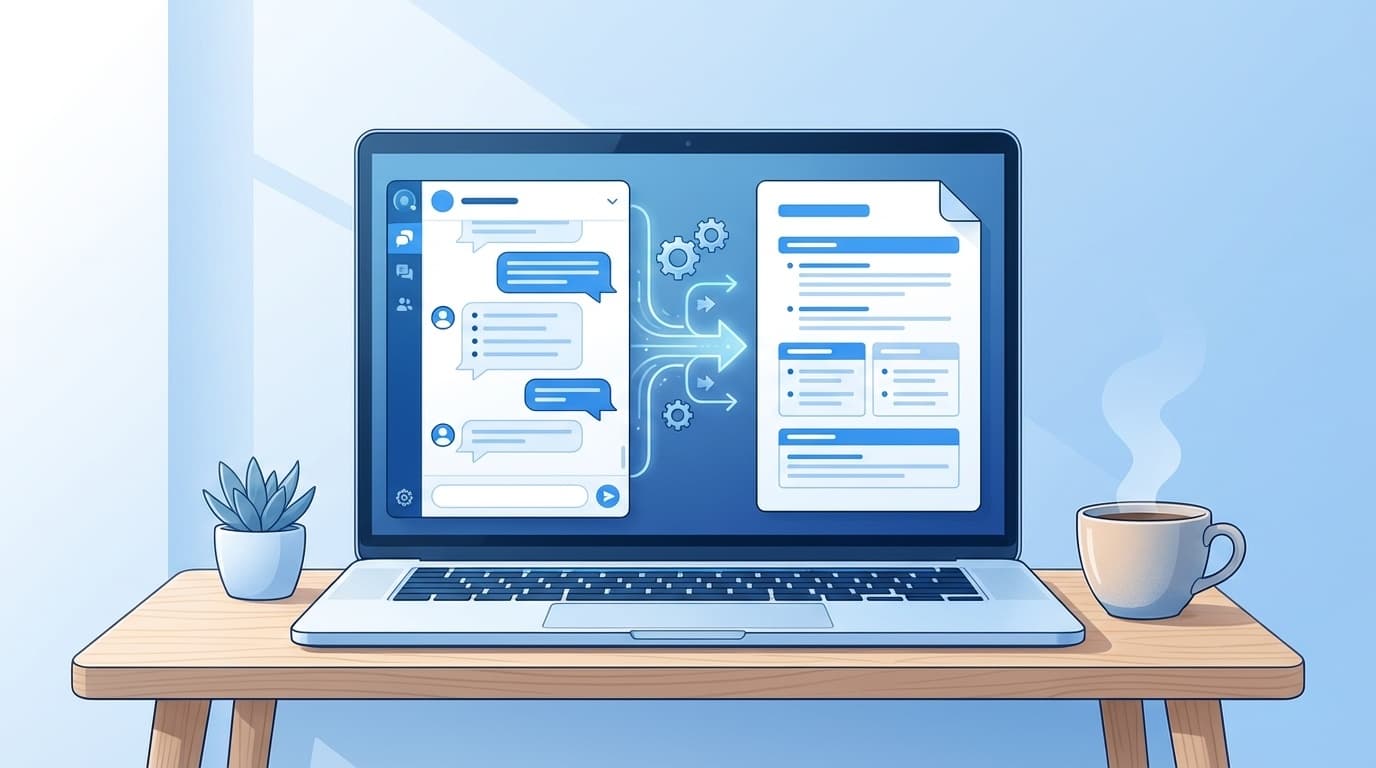
実は、ChatGPTに会議メモをコピペして貼り付けるだけで、整った議事録が5分もかからずに完成します。しかも無料プランでもOK。2026年4月現在の最新情報をもとに、すぐ使えるプロンプトのテンプレートから、やってはいけない個人情報の取り扱いまで、まるっと解説します。
ChatGPTで議事録を作る基本の3ステップ
むずかしいことは何もありません。やることは、たったの3ステップです。
ステップ1:会議中にメモを取る(ざっくりでOK)
箇条書きでも走り書きでも大丈夫。「誰が何を言ったか」「決まったこと」「次やること」だけメモしておきましょう。Zoomなどのオンライン会議なら、自動文字起こし機能を使うのが一番ラクです。
ステップ2:ChatGPTにメモを貼り付ける
ChatGPTを開いて、メモをそのまま貼り付けます。このとき、「どんな形式で議事録を作ってほしいか」をプロンプト(指示文)として一緒に書くのがポイントです(テンプレートは次のセクションで紹介します)。
ステップ3:出力をチェックして完成
ChatGPTが整形してくれた議事録を読み返して、間違いがないか確認します。AIは「それっぽい内容」を作るのが得意なので、事実関係のチェックは必ず人間がやりましょう。
ざっくり言うと、「メモを取る → 貼る → 確認する」だけ。これまで30分〜1時間かかっていた議事録作成が、5〜10分で終わります。
コピペで使える!議事録プロンプト テンプレート3選
「何を入力すればいいかわからない」という人のために、そのままコピペで使えるプロンプトを3つ用意しました。会議メモの部分だけ差し替えて使ってください。
テンプレート①:シンプル定例会議用
週次ミーティングや朝会など、サクッとまとめたいとき向けです。
以下の会議メモから議事録を作成してください。

【出力フォーマット】
- 日時:
- 参加者:
- 議題ごとの要約(箇条書き)
- 決定事項
- アクションアイテム(担当者・期限つき)
- 次回予定

【会議メモ】
(ここにメモを貼り付け)
テンプレート②:プロジェクト会議用(詳細版)
進捗報告や課題の整理が必要な、しっかりめの会議向けです。
以下の会議メモから、プロジェクト会議の議事録を作成してください。

【出力フォーマット】
1. 会議概要(日時・場所・参加者・目的)
2. 各議題の詳細
   - 議題名
   - 報告内容の要約
   - 質疑応答のポイント
   - 決定事項
3. アクションアイテム一覧(表形式:担当者 / 内容 / 期限)
4. リスク・懸念事項
5. 次回会議の日程とアジェンダ案

文体は「です・ます調」で、読み手が会議に出ていなくても内容が把握できるように書いてください。

【会議メモ】
(ここにメモを貼り付け)
テンプレート③:ブレスト・アイデア出し会議用
自由な議論やアイデア出しの会議で、発散した話をまとめたいとき向けです。
以下はブレインストーミング会議のメモです。議事録を作成してください。

【出力フォーマット】
- 会議テーマ
- 出たアイデア一覧(カテゴリ分けして箇条書き)
- 特に盛り上がった・支持が多かったアイデア(上位3つ)
- 今後検討が必要なポイント
- ネクストアクション

【会議メモ】
(ここにメモを貼り付け)どのテンプレートも、「出力フォーマット」を具体的に指定しているのがミソです。「議事録を作って」だけだとChatGPTの解釈次第でバラバラな結果になりますが、フォーマットを決めてあげると毎回安定した品質で出力してくれます。
議事録の精度をグッと上げる5つのコツ
プロンプトを貼るだけでもそこそこの議事録はできますが、ちょっとした工夫で精度がさらに上がります。
1. 参加者の名前と役職を冒頭に書く
「田中(営業部)」「鈴木(開発リーダー)」のように書いておくと、「誰が何を言ったか」の整理がぐっと正確になります。
2. 会議の目的を1行で伝える
「この会議は○○プロジェクトの進捗確認が目的です」と書くだけで、ChatGPTが内容の優先度を判断しやすくなります。
3. 専門用語や社内用語はカッコ書きで補足する
「KPI(重要業績評価指標)」「A案件(○○社向けの新規提案)」のように補足すると、誤解のない議事録になります。
4. 長い会議は分割して入力する
2時間超えの会議メモを一気に貼ると、後半の内容が薄くなることがあります。議題ごとに分けて入力するのがおすすめです。無料プランだとメッセージ数に制限があるので(後述)、特に意識しましょう。
5. 出力後に「○○が抜けていませんか?」と聞く
最初の出力で満足せず、「アクションアイテムに漏れはありませんか?」「決定事項はこれで全部ですか?」と追加で質問すると、抜け漏れを拾ってくれることがあります。
無料プランでもできる?プランごとの違い【2026年4月時点】
結論から言うと、無料プランでも議事録は作れます。ただし、知っておきたい制限があります。
2026年4月現在、ChatGPTのプランは以下の通りです(OpenAI公式の料金ページより)。
- Free(無料):GPT-5.3が5時間あたり10メッセージまで。上限を超えるとGPT-5.2 Miniに切り替わる
- Go(月額8ドル):無料プランの10倍のメッセージ数。ファイルアップロードや画像生成も利用可能
- Plus(月額20ドル):GPT-5.3がより多く使え、GPT-5.4 Thinkingも週3,000メッセージまで利用可能
- Pro(月額200ドル):全モデル無制限
議事録を作るくらいなら、無料プランで十分です。ただし、1日に何本も会議がある人や、長い会議メモを分割して入力する場合は、5時間で10メッセージの制限に引っかかることも。そんな場合はGo(月額8ドル=約1,200円)への加入がコスパ良しです。
絶対に気をつけて!個人情報とセキュリティの注意点
便利だからといって、会議メモを何も考えずにChatGPTに貼り付けるのはちょっと待ってください。
入力した内容はAIの学習に使われる可能性がある
ChatGPTの初期設定では、入力したデータがOpenAIのモデル改善(学習)に使われる設定になっています(OpenAI公式ヘルプより)。つまり、取引先の名前や金額、人事情報をそのまま入力すると、理論上はAIの学習データに含まれるリスクがあるということです。
対策①:学習をオフにする
ChatGPTの「設定」→「データコントロール」→「モデルの改善に利用する(Improve the model for everyone)」をオフにしましょう。これで、入力した内容が学習に使われなくなります。
対策②:一時チャット(Temporary Chat)を使う
チャット画面の上部にあるモデル選択メニューから「一時チャット」を選ぶと、その会話は履歴に残らず、学習にも使われません。議事録のような機密性の高い内容にはこちらがおすすめです。
対策③:そもそも個人情報を入れない
一番確実なのは、入力する前に個人名や社名を「Aさん」「X社」のように匿名化すること。金額も「約○百万円」のようにぼかしておくと安心です。議事録が完成してから、正式な名前に戻せばOKです。
会社でChatGPTを使う場合は、社内ルールを確認しましょう。Business(月額25ドル/ユーザー)やEnterpriseプランでは、入力データがAIの学習に使われない設定がデフォルトで有効になっています。会社として導入している場合は、そちらを使うのが安全です。
FAQ
ChatGPTで作った議事録はそのまま社内共有して大丈夫?
内容の事実確認を済ませたうえでなら問題ありません。ただし、AIが生成した文章には「もっともらしいけど実際には言っていないこと」が混ざることがあります。共有前に必ず参加者に内容を確認してもらいましょう。
Zoomの文字起こしをそのまま貼り付けても使える?
使えます。Zoomの自動文字起こし(トランスクリプション)をコピーしてChatGPTに貼り付ければ、整理された議事録に変換してくれます。ただし、文字起こしの誤変換がそのまま反映されることがあるので、固有名詞や数字は特に注意してチェックしましょう。
無料プランだとメッセージ数が足りないときはどうすればいい?
2026年4月現在、無料プランは5時間あたり10メッセージが上限です。足りない場合は、議題ごとにメモをまとめて1回のメッセージで送る工夫をしましょう。それでも足りなければ、Go(月額8ドル)にアップグレードするのが手軽です。
英語の会議でも議事録を日本語で作れる?
できます。英語の文字起こしを貼り付けて、「以下の英語の会議メモから、日本語で議事録を作成してください」と指示すれば、翻訳と議事録作成を同時にやってくれます。
議事録以外にChatGPTで会議を効率化する方法はある?
あります。たとえば「会議前にアジェンダのたたき台を作ってもらう」「会議後に要約メールの下書きを作ってもらう」「次回のアクションアイテムをリマインド用に整形してもらう」など、会議の前後でも活用できます。
参考文献
- Data Controls FAQ — OpenAI Help Center
- ChatGPT Plans | Free, Go, Plus, Pro, Business, and Enterprise — OpenAI
- How your data is used to improve model performance — OpenAI
- 【コピペOK】議事録作成時のChatGPTプロンプトを一挙公開 — リコージャパン
- ChatGPTで議事録を作成する方法は?メリットや注意点を解説! — マネーフォワード クラウド