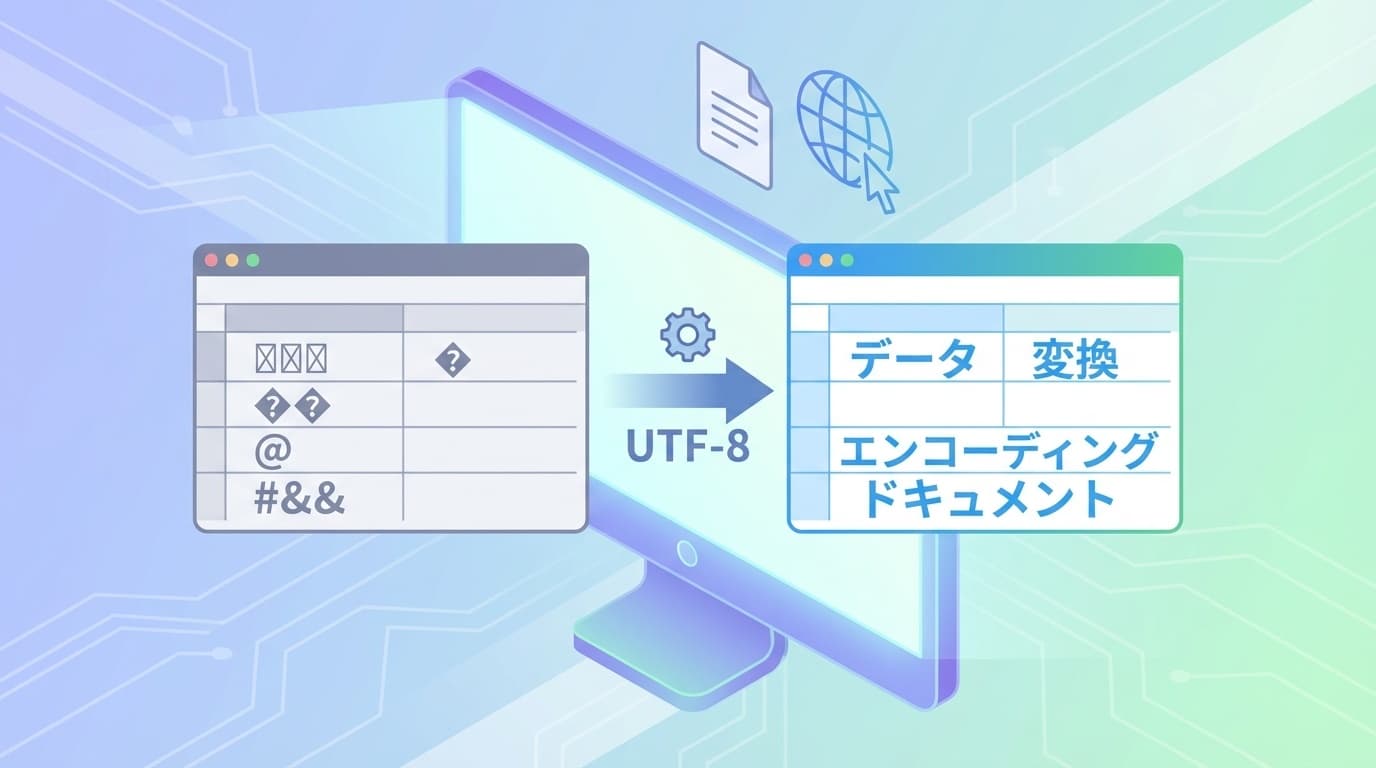
仕事で受け取ったCSVファイルをExcelでダブルクリックして開いたら、日本語が「縺ゅ≧縺」みたいな意味不明の記号に……。いわゆる「文字化け」です。2026年3月現在、Microsoft 365のExcelでもこの問題は健在で、Xでも「CSVが文字化けして読めない」という声は後を絶ちません。
原因は文字コード(エンコーディング)の不一致。ざっくり言うと、CSVが「UTF-8」で保存されているのに、Excelが「Shift-JIS」だと思って開いてしまうことで起きます。この記事では、なぜ文字化けするのかをかみ砕いて説明したあと、今すぐ試せる5つの直し方を画面の操作手順つきで紹介します。
そもそも「文字コード」って何?UTF-8とShift-JISの違い
コンピュータは文字を「数字の列」として保存しています。この「どの数字がどの文字に対応するか」のルールが文字コード(エンコーディング)です。
日本語の文字コードで特に重要なのが次の2つ。
- Shift-JIS(シフトジス) — Windows 95時代から続く日本語の文字コード。日本のパソコンでは長年これが標準だった
- UTF-8(ユーティーエフエイト) — 世界中の言語を扱える国際標準の文字コード。WebサイトやクラウドサービスのほとんどがUTF-8を採用している
問題は、ExcelでCSVをダブルクリックで開くと、Windowsの既定の文字コード(日本語環境ではShift-JIS)で読み込もうとすること。最近のWebサービス(Google Analytics、Shopify、freee、kintoneなど)からエクスポートしたCSVはほぼUTF-8なので、そのまま開くと文字化けしてしまうわけです。
つまり、「CSVファイルが壊れている」のではなく、Excelが間違った文字コードで読んでいるだけ。正しい方法で開き直せば、ちゃんと日本語が表示されます。
【方法1】Excelの「データの取得」でCSVを開く(一番確実)
Microsoft 365のExcelには、文字コードを指定してCSVを読み込む機能が標準で備わっています。これが最も確実な方法です。
- Excelを起動し、空白のブックを新規作成する
- 上部メニューの「データ」タブをクリック
- 「テキストまたはCSVから」をクリック
- 文字化けするCSVファイルを選択して「インポート」
- プレビュー画面が表示されたら、左上の「元のファイル」のドロップダウンから「65001: Unicode (UTF-8)」を選択
- プレビューで日本語が正しく表示されることを確認
- 「読み込み」をクリック
これでテーブル形式でデータが読み込まれます。読み込み後は通常のExcelシートとして編集・保存が可能です。
ポイント: この方法はPower Query(パワークエリ)という機能を利用しています。文字コードの自動判定にも対応しているので、多くの場合はステップ5で自動的にUTF-8が選ばれますが、文字化けが直らない場合は手動で「65001: Unicode (UTF-8)」を選んでください。
【方法2】メモ帳で「BOM付きUTF-8」に変換してから開く
Excelが自動でUTF-8と認識してくれる裏ワザ的な方法です。BOM(Byte Order Mark)というのは、ファイルの先頭に「これはUTF-8ですよ」という目印を付ける仕組みのこと。
- 文字化けするCSVファイルを右クリック→「プログラムから開く」→「メモ帳」を選択
- メモ帳で開くと、日本語が正しく表示されているはず(メモ帳はUTF-8を自動認識できます)
- 「ファイル」→「名前を付けて保存」を選択
- 下部の「エンコード」のドロップダウンから「UTF-8(BOM付き)」を選択
- ファイル名はそのままで「保存」→上書き確認が出たら「はい」
- 保存したCSVファイルをExcelでダブルクリックで開く
BOM付きUTF-8で保存されたCSVは、Excelがダブルクリックでも正しくUTF-8として認識してくれます。毎回「データの取得」を使うのが面倒な人にはこの方法がおすすめです。
【方法3】Googleスプレッドシート経由で開く
Excelの操作に慣れていない人や、とりあえず中身を確認したいだけの場合は、Googleスプレッドシートを使う手もあります。
- GoogleドライブにCSVファイルをアップロード
- アップロードしたファイルをダブルクリックで開く
- Googleスプレッドシートとして自動的に文字化けなく表示される
- 必要であれば「ファイル」→「ダウンロード」→「Microsoft Excel (.xlsx)」でExcel形式に変換
GoogleスプレッドシートはUTF-8をネイティブにサポートしているので、文字化けの心配はほぼありません。ただし、Googleアカウントが必要です。
【方法4・5】コマンドで一発変換 & CSVを出力する側で対策する
方法4: PowerShellで文字コードを一括変換
大量のCSVファイルを扱う場合や、技術に抵抗がない人は、WindowsのPowerShellで文字コードを変換できます。
スタートメニューから「PowerShell」を検索して起動し、以下のコマンドを実行します。
Get-Content -Path "C:\Users\ユーザー名\Downloads\data.csv" -Encoding UTF8 | Set-Content -Path "C:\Users\ユーザー名\Downloads\data_sjis.csv" -Encoding DefaultこれでUTF-8のCSVをShift-JISに変換したファイルが生成されるので、通常どおりExcelで開けます。
方法5: CSVを出力するサービス側で設定を変える
そもそも文字化けの原因は「UTF-8のCSVをExcelが読めない」ことなので、CSVを出す側でShift-JISまたはBOM付きUTF-8にできるなら、それが根本的な解決策です。
- freee: エクスポート時に「Shift-JIS」を選択できる
- kintone: 文字コードの選択オプションあり
- Google Analytics: UTF-8固定のため方法1〜4で対応
- 自社システム: 開発担当にBOM付きUTF-8での出力を依頼する
サービス側で設定を変えられない場合は、方法1〜4のいずれかで対応しましょう。
文字化けしたまま保存しちゃった!元に戻せる?
CSVファイルを文字化けしたままExcelで編集して上書き保存してしまった場合は、残念ながら元のデータに戻すのは困難です。文字化けした状態で保存すると、元の文字情報が失われてしまうためです。
対策として:
- CSVを開く前に元ファイルのコピー(バックアップ)を取っておくのが鉄則
- Webサービスからダウンロードしたものなら、もう一度ダウンロードし直す
- メールで受け取ったものなら、添付ファイルを再度保存する
要するに、CSVはダブルクリックで開かないクセをつけるのが一番の予防策です。
FAQ
CSVファイルとExcelファイル(.xlsx)は何が違うの?
CSVは「カンマで区切っただけのテキストファイル」で、書式・数式・シートなどの情報は持てません。一方、.xlsxはExcel専用の形式で、書式や数式も保存できます。CSVはどんなソフトでも開ける互換性の高さがメリットですが、Excelで開く際に文字コードの問題が起きやすいです。
Mac版のExcelでもCSVの文字化けは起きる?
はい、Mac版でも起きます。Mac版Excel(Microsoft 365 for Mac)でCSVをダブルクリックで開くと、文字コードの自動判定に失敗して文字化けすることがあります。対処法はWindows版と同じで、「データの取得」機能を使うか、BOM付きUTF-8に変換してから開くのが確実です。
「UTF-8」と「UTF-8(BOM付き)」は何が違うの?
UTF-8(BOM付き)は、ファイルの先頭に3バイトの「目印(EF BB BF)」が付いています。この目印があると、ExcelはファイルをUTF-8として自動認識できます。BOMなしのUTF-8はExcelが認識できずShift-JISと誤解するため文字化けが起きます。ファイルの中身自体に違いはありません。
CSVをExcelで保存するとき、UTF-8で保存するにはどうすればいい?
Excelの「名前を付けて保存」で、ファイルの種類を「CSV UTF-8(コンマ区切り)(*.csv)」を選択します。これはExcel 2016以降(Microsoft 365含む)で利用可能で、BOM付きUTF-8で保存されます。
参考文献
- Opening CSV UTF-8 files correctly in Excel — Microsoft Support
- Power Query Text/CSV コネクタ — Microsoft Learn
- 【Excel】CSVファイルを開く時はダブルクリック厳禁! 文字化けの原因と対策とは — 窓の杜
- Excel CSV形式ファイルにおける今どきUTF-8文字コード問題の傾向と対策 — @IT