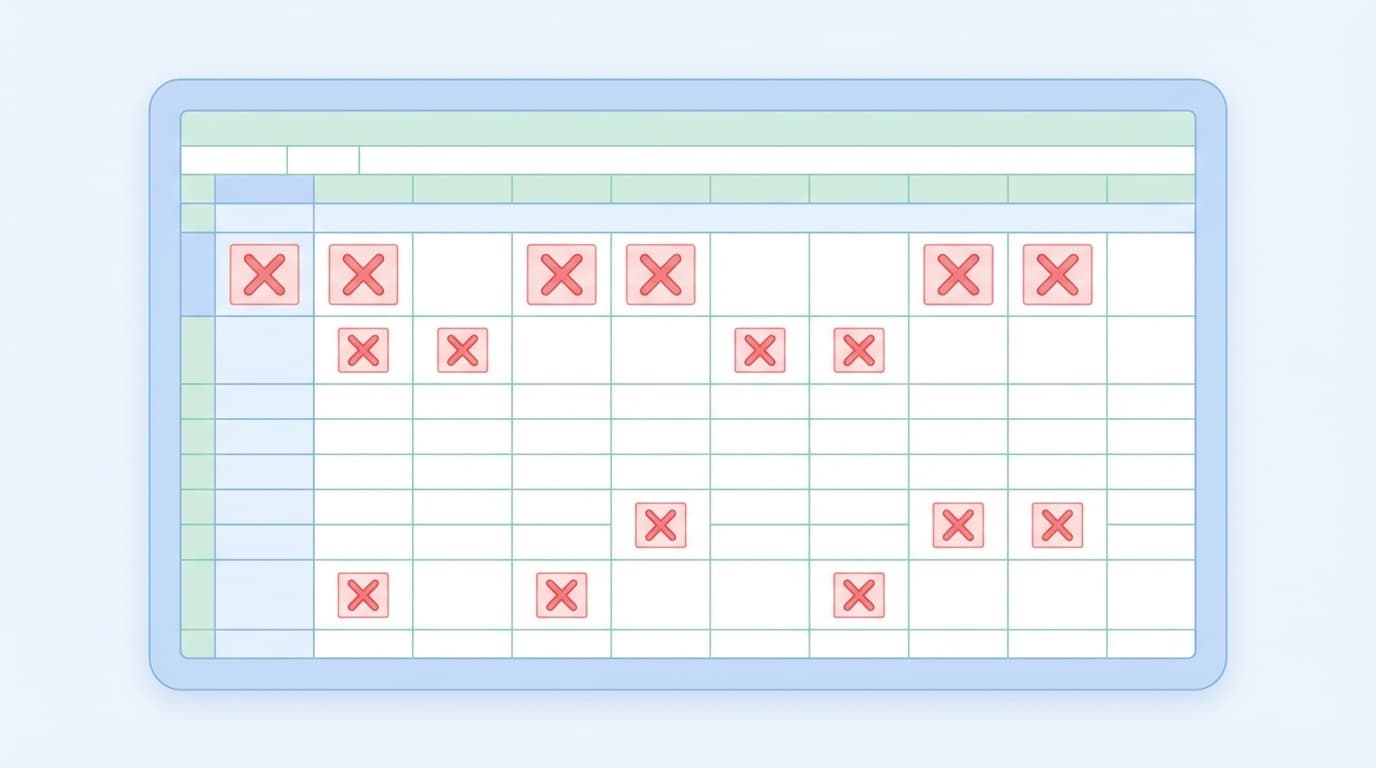
Excelに貼り付けた画像が突然「×(バツ印)」になったり、真っ白になって表示されなくなった経験はありませんか?
せっかく作った資料の画像が全部エラーになると、かなり焦りますよね。しかも、自分のPCでは見えるのに、上司や同僚に送ったら画像が消えていた……なんてケースも。
この記事では、2026年3月時点の情報をもとに、Excelの画像が表示されない・リンク切れになる原因6つと、それぞれの具体的な対処法をわかりやすく解説します。
原因1:「オブジェクトの表示」設定が無効になっている
いちばん多い原因がコレです。Excelには画像や図形をまとめて非表示にする設定があります。何かの拍子に「なし(オブジェクトを表示しない)」に切り替わると、ファイル内のすべての画像が見えなくなります。
画像のデータ自体は消えていないので、設定を戻せば復活します。
対処法
- Excelの上部メニューから「ファイル」→「オプション」を開く
- 左側のメニューで「詳細設定」を選択
- 下にスクロールして「次のブックで作業するときの表示設定」を探す
- 「オブジェクトの表示」が「すべて」になっているか確認する
- 「なし(オブジェクトを表示しない)」や「プレースホルダ」になっていたら「すべて」に変更する
ちなみに、ショートカットキー Ctrl + 6 を押すと、この設定が切り替わります。知らないうちに押してしまっていた、というケースがよくあります。
原因2:画像が「リンク貼り付け」になっている
Excelに画像を貼り付ける方法には、大きく分けて「埋め込み」と「リンク」の2種類があります。
- 埋め込み:画像データがExcelファイルの中に保存される。ファイルサイズは大きくなるけど、どのPCで開いても画像が表示される
- リンク:画像の「場所(ファイルパス)」だけを記録する。元の画像ファイルを移動・削除すると表示されなくなる
つまり、リンク貼り付けの場合、画像ファイルの保存先が変わったり、別のPCで開いたりするとリンク切れになって表示されなくなるわけです。
対処法
- 「ファイル」→「情報」→「ファイルへのリンクの編集」を開く(Microsoft公式ヘルプ)
- リンク切れになっている画像がリストに表示されるので、「リンク元の変更」で正しいファイルパスを指定する
- 今後リンク切れを防ぎたい場合は、「リンクの解除」をクリックして埋め込みに変換する
ポイント:人に送るファイルや、共有フォルダに置くファイルは、リンクではなく埋め込みで画像を挿入するのがおすすめです。
原因3:行や列の非表示でセルごと画像が隠れている
Excelでは、画像はセルの上に「浮いている」状態で配置されています。画像のプロパティが「セルに合わせて移動やサイズ変更をする」に設定されていると、そのセルがある行や列を非表示にしたときに、画像も一緒に隠れます。
逆に、フィルターで行を非表示にしても画像だけ残ってしまい、別の画像と重なって見えなくなるケースもあります。
対処法
- 非表示の行・列がないか確認する(行番号・列番号が飛んでいないかチェック)
- 非表示の行・列があれば、右クリック →「再表示」で元に戻す
- 画像の「セルに合わせて移動」設定を確認するには、画像を右クリック →「サイズとプロパティ」→「プロパティ」を開く
- 用途に応じて「セルに合わせて移動やサイズ変更をする」か「セルに合わせて移動するがサイズ変更はしない」を選ぶ
原因4:画像形式がExcelに対応していない
Excelが対応している画像形式は、JPEG、PNG、BMP、GIF、TIFF、WMF、EMFなどです(Microsoft公式ヘルプ)。
一方、WebP(ウェブで使われる画像形式)やAVIFなどの新しい形式は、Excelのバージョンによっては表示できないことがあります。ブラウザからコピーした画像が表示されない場合、この画像形式の問題が原因かもしれません。
対処法
- 問題の画像をいったん右クリック →「図として保存」で、PNGやJPEG形式で保存する
- ペイントやフォトなどで画像を開いて、「名前を付けて保存」→「JPEG画像」に変換する
- 変換した画像を改めてExcelに「挿入」→「画像」→「このデバイスから」で貼り直す
原因5:ファイルが破損している・サイズが大きすぎる
Excelファイル自体が破損していたり、大量の高解像度画像を貼りすぎてファイルサイズが膨れ上がっている場合も、画像が正しく表示されなくなることがあります。
特に、ファイルサイズが50MBを超えている場合は要注意です。メール添付や共有フォルダでの転送中にファイルが壊れるリスクも高くなります。
対処法
- ファイルの修復:Excelの「ファイル」→「開く」→ ファイルを選択したあと「開く」ボタンの▼をクリック →「開いて修復する」を選択
- 画像の圧縮:画像を選択 →「書式」タブ →「図の圧縮」→ 解像度を「電子メール用(96 ppi)」や「Web(150 ppi)」にする
- ファイルが壊れて開けない場合は、拡張子を.xlsxから.zipに変更して展開し、「xl/media」フォルダ内の画像ファイルだけでも回収できることがある
原因6:印刷プレビュー・PDF変換時だけ画像が消える
画面上では画像が表示されているのに、印刷プレビューやPDF書き出しで画像が消えるというトラブルもあります。
これは「印刷品質でオブジェクトを印刷する」の設定がオフになっている場合に起こります。
対処法
- 「ファイル」→「オプション」→「詳細設定」を開く
- 「次のシートで作業するときの表示設定」セクションにある「ページ区切りを表示する」付近を確認
- 「シート」タブの「印刷」セクションで、「簡易印刷」にチェックが入っていないか確認する(チェックが入っていると画像が印刷されない)
- 「ページレイアウト」タブ →「シートのオプション」→「簡易印刷」のチェックを外す
そもそも画像が消えないようにする予防策
ここまでの原因を踏まえると、Excelで画像トラブルを防ぐコツは次の4つです。
- 画像は「埋め込み」で挿入する:「挿入」→「画像」→「このデバイスから」で直接挿入するのがいちばん安全。「リンク」は使わない
- 画像形式はJPEGかPNGを使う:特殊な形式の画像はあらかじめ変換してから貼る
- 定期的にファイルサイズを確認する:画像が多いファイルは「図の圧縮」で軽くする
- Ctrl + 6 を誤って押さない:Ctrl + Sの保存と間違えやすいので注意
FAQ
Excelに貼った画像が他のPCで見えないのはなぜ?
「リンク貼り付け」で画像を挿入している場合、元のファイルパスが別のPCには存在しないためリンク切れになります。人に送るファイルは、画像を「埋め込み」で挿入するか、リンクを解除してから送りましょう。
Ctrl + 6を押したら画像が全部消えたけど大丈夫?
大丈夫です。Ctrl + 6は「オブジェクトの表示/非表示」を切り替えるショートカットキーなので、もう一度Ctrl + 6を押せば画像が再表示されます。データは消えていません。
画像が赤い×(バツ印)になっているのを直すには?
赤いバツ印は、画像のリンク先が見つからない、または画像データが破損していることを示しています。「ファイル」→「情報」→「リンクの編集」でリンク先を修正するか、元の画像を改めて挿入し直してください。
ExcelをPDFに変換したら画像だけ消えるのはなぜ?
「簡易印刷」がオンになっていると、画像やグラフなどのオブジェクトが印刷・PDF出力から除外されます。「ページレイアウト」→「シートのオプション」から簡易印刷のチェックを外してください。
壊れたExcelファイルから画像だけ取り出すことはできる?
はい、可能です。.xlsxファイルの拡張子を.zipに変更して展開すると、「xl/media」フォルダの中に埋め込まれた画像ファイルが格納されています。ファイルが開けなくても画像だけは回収できることがあります。
参考文献
- 赤い X が表示され、画像またはクリップ アートが表示されない — Microsoft サポート
- データへのリンク切れを修正する — Microsoft サポート
- リンク オブジェクトと埋め込みオブジェクト — Microsoft サポート
- Excelファイルで挿入した画像が表示されない — Microsoft Q&A